
Editar un projecte a l’app Clips
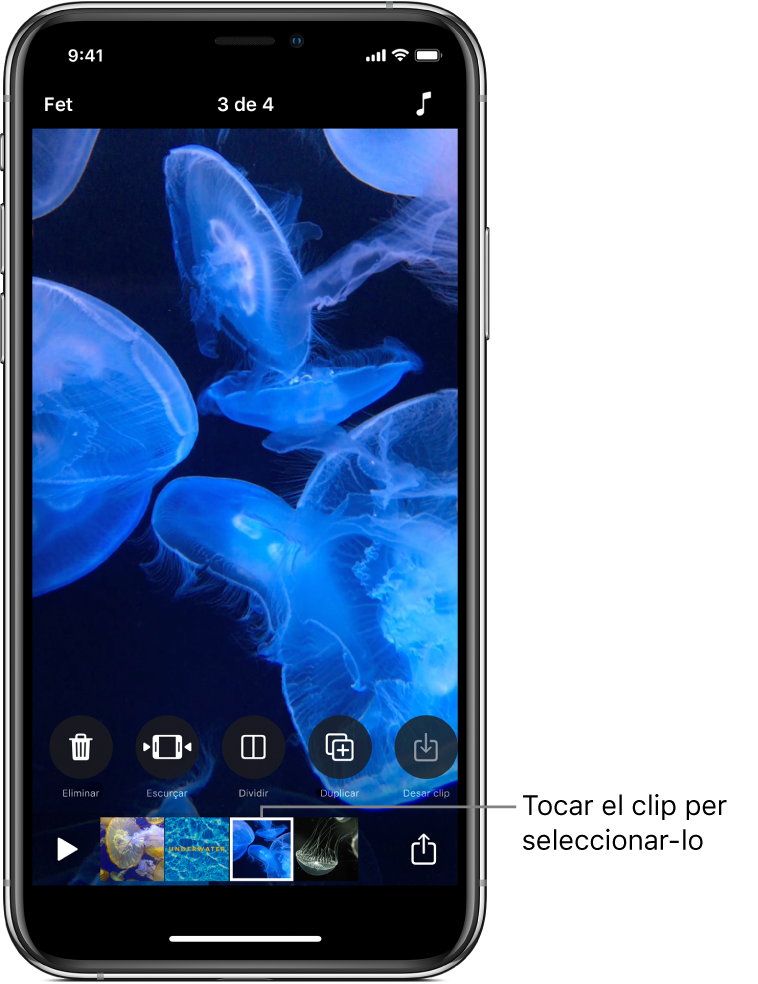
Pots refinar el projecte de vídeo movent, escurçant, dividint, duplicant i eliminant clips. Pots desactivar el so d’un clip i desar una còpia d’un clip a la fototeca.
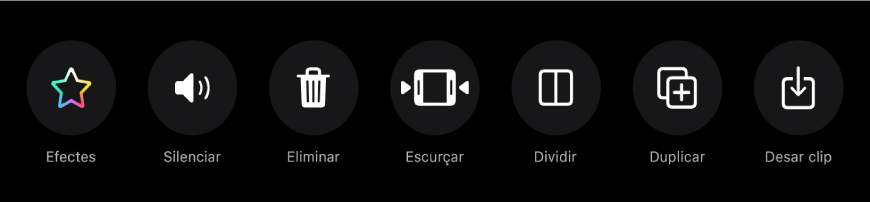
Després de seleccionar un clip del projecte, passa els dits cap a l’esquerra i la dreta per veure les eines d’edició disponibles.
Reordenar els clips
Amb un projecte obert a l’app Clips
, mantén premut un clip fins que floti.Arrossega’l a l’esquerra o la dreta.
Escurçar un clip
Amb un projecte obert a l’app Clips
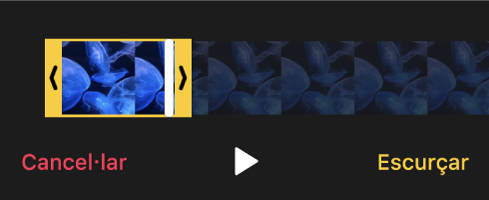
, prem un clip.Prem Escurçar
 .
.Arrossega el marcador inicial i el marcador final per marcar l’inici i el final del clip, i després toca Retallar.
Dividir un clip
Amb un projecte obert a l’app Clips
, prem un clip.Toca Dividir
 .
.Arrossega el cursor de reproducció allà on vols dividir el clip i, tot seguit, toca Dividir.
Duplicar un clip
Amb un projecte obert a l’app Clips
, prem un clip.Toca Duplicar
 .
.El clip duplicat apareix després del clip original, amb tots els filtres o gràfics que hagis afegit al clip original.
Silenciar un clip
Amb un projecte obert a l’app Clips
, prem un clip.Prem Silenciar
 .
.Si el clip té més d’un tipus d’àudio, pots triar entre silenciar l’àudio que has afegit (com ara la gravació de veu en off) o l’àudio original del clip.
Per tornar a sentir el so, prem Silenciar
 .
.
Eliminar un clip
Amb un projecte obert a l’app Clips
, prem un clip.Prem Eliminar
 .
.Prem Eliminar per confirmar.
Desar una còpia d’un clip a la biblioteca
Amb un projecte obert a l’app Clips
, prem un clip.Prem “Desar clip”
 .
.El clip es desa a l’àlbum Clips de la biblioteca.
Nota: Els clips copiats a la biblioteca es desen sense filtres o gràfics. Per desar un clip o foto amb ítems que has afegit, consulta Desar un vídeo amb efectes.