iPad-এ ভয়েস মেমো ব্যবহার শুরু করা
iPad-এ ভয়েস মেমো  অ্যাপে, আপনি সহজেই বক্তৃতা, গানের আইডিয়া, মিটিং এবং আরও অনেক কিছু রেকর্ড করতে পারেন।
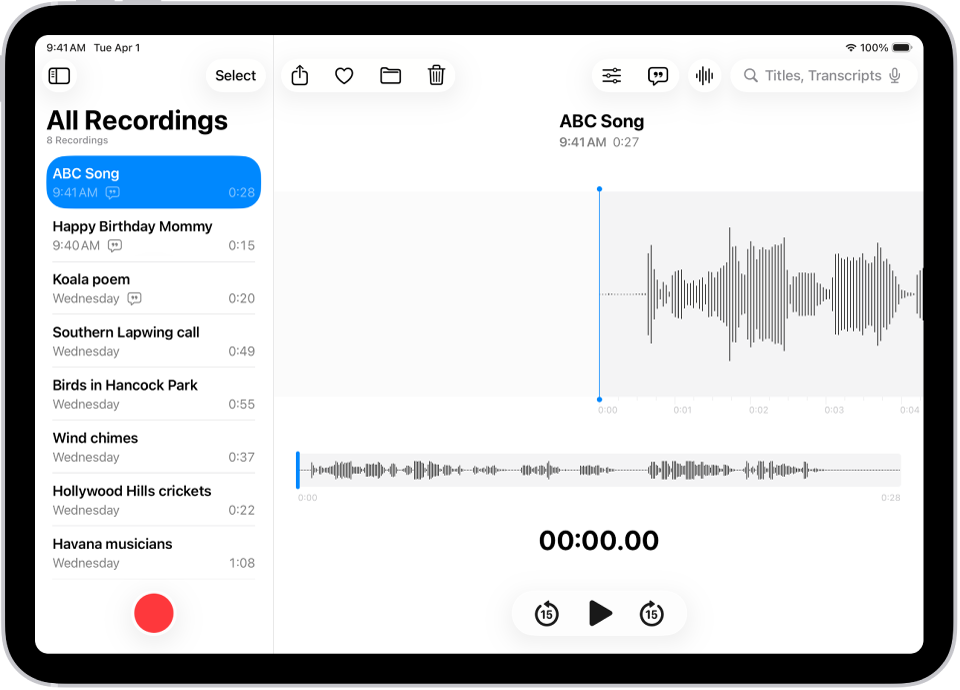
কীভাবে একবার ট্যাপ করেই রেকর্ড করবেন?
রেকর্ডিং শুরু করতে, শুধু  -এ ট্যাপ করুন।
আপনি আপনার iPhone, iPad, Mac এবং Apple Vision Pro-তে আপনার একই Apple অ্যাকাউন্ট দিয়ে সাইন ইন করে থাকলে এবং iCloud সেটিংসে ভয়েস মেমো চালু থাকলে, সেখানে আপনার অডিও রেকর্ডিং স্বয়ংক্রিয়ভাবে দেখানো হবে।
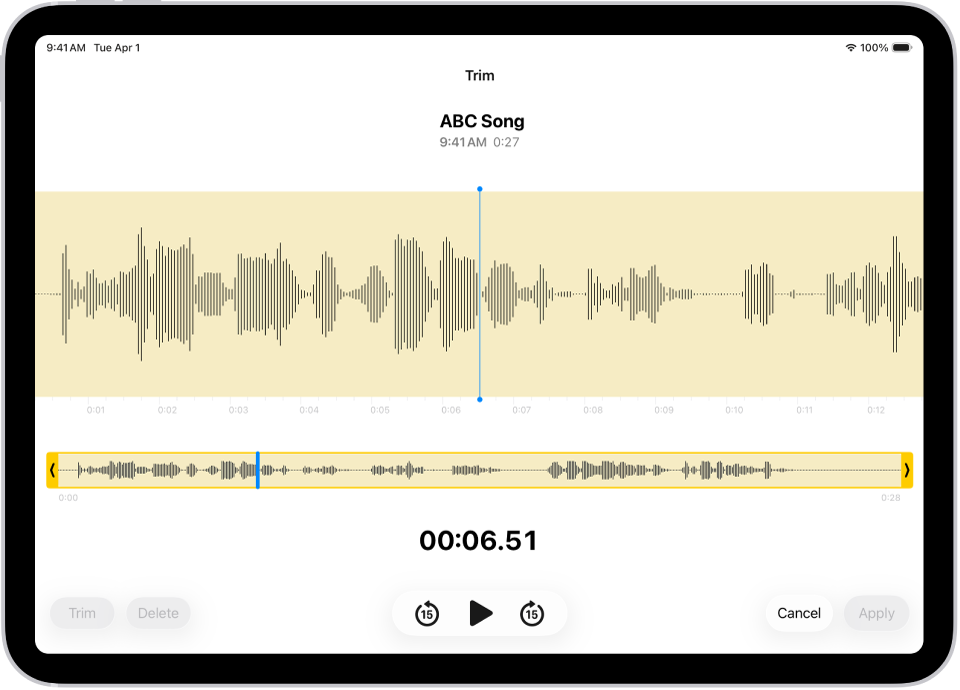
কীভাবে আপনার রেকর্ডিং ফাইন-টিউন করবেন?
আপনি আপনার iPad, iPhone, Mac, Apple Watch বা Apple Vision Pro-তে রেকর্ডিং ক্যাপচার করলেও, আপনি আপনার iPad-এ তা সহজেই এডিট করতে পারবেন। রেকর্ডিং তালিকা থেকে রেকর্ডিং নির্বাচন করুন,  -এ ট্যাপ করুন, তারপর এডিটিং শুরু করতে উপরের ডানদিকে
  -এ ট্যাপ করুন।
কীভাবে অডিও ট্রান্সক্রিপ্ট দেখবেন এবং সার্চ করবেন?
আপনি ভয়েস মেমোতে রেকর্ড করার সময় লাইভ অথবা রেকর্ড করার পরে আপনার রেকর্ডিংয়ের ট্রান্সক্রিপ্ট দেখতে পারেন । ট্রান্সক্রিপ্ট সার্চ করা যায়, যাতে আপনি যে মুহূর্তটি খুঁজছেন ঠিক সেই মুহূর্তটি খুঁজে পেতে পারেন। নির্বাচিত রেকর্ডিংয়ের ট্রান্সক্রিপ্ট দেখতে, উপরের ডান দিকে  -এ ট্যাপ করুন। কোনো নির্দিষ্ট টেক্সট সার্চ করতে, রেকর্ডিংয়ের তালিকার উপরে থাকা সার্চ ফিল্ডে তা লিখুন। তালিকাটিতে শুধুমাত্র সেই টেক্সট থাকা রেকর্ডিং দেখা যায়।
কীভাবে রেকর্ডিং শেয়ার বা এক্সপোর্ট করবেন?
আপনি বন্ধুদের সঙ্গে কোনো রেকর্ডিং শেয়ার করতে পারেন অথবা প্রফেশনাল এডিটিং টুল ব্যবহার করে তা উন্নত করতে Logic Pro-তে এক্সপোর্ট করতে পারেন। শেয়ার করতে, রেকর্ডিং-এ ট্যাপ করুন, তারপরে  -এ ট্যাপ করুন। “অপশন”-এ ট্যাপ করুন, রেন্ডার করা বা সম্পাদনাযোগ্য ফাইল হিসাবে শেয়ার করতে চান কিনা তা নির্বাচন করুন, তারপরে
  -এ ট্যাপ করুন। শেয়ার করার জন্য একটি অপশন নির্বাচন করুন অথবা এক্সপোর্ট করতে, উপরে সোয়াইপ করুন, তারপর “ফাইলে সেভ করুন”-এ ট্যাপ করুন।
আরও জানতে চান?