iPad-এ আপনার শেয়ার করা লোকেশনের তথ্য কন্ট্রোল করা
আপনি iPad ও অ্যাপে আপনার লোকেশন সম্পর্কে তথ্য রয়েছে কিনা তা কন্ট্রোল করতে পারেন।
পথনির্দেশ পাওয়ার সময়, মিটিং সেট আপ করার সময় এবং আরও কিছুর ক্ষেত্রে আপনি কোথায় আছেন তা জানতে লোকেশন পরিষেবা GPS নেটওয়ার্ক (iPad-এর Wi-Fi + Cellular মডেলে), আপনার Bluetooth® কানেকশন, আপনার লোকাল Wi-Fi নেটওয়ার্ক ও আপনার মোবাইল নেটওয়ার্ক (iPad-এর Wi-Fi + Cellular মডেলে, যদি আপনার মোবাইল ডেটা চালু থাকে) থেকে তথ্য ব্যবহার করে (উপলভ্য থাকলে)। কোনো অ্যাপের মাধ্যমে লোকেশন পরিষেবা ব্যবহার করা হলে স্টেটাস বারে  দেখানো হয়।
iPad সেট আপ করার সময় আপনি লোকেশন পরিষেবা চালু করতে চান কিনা আপনাকে তা জিজ্ঞাসা করা হয়। এরপর, আপনি যেকোনো সময়ে লোকেশন পরিষেবা চালু বা বন্ধ করতে পারেন।
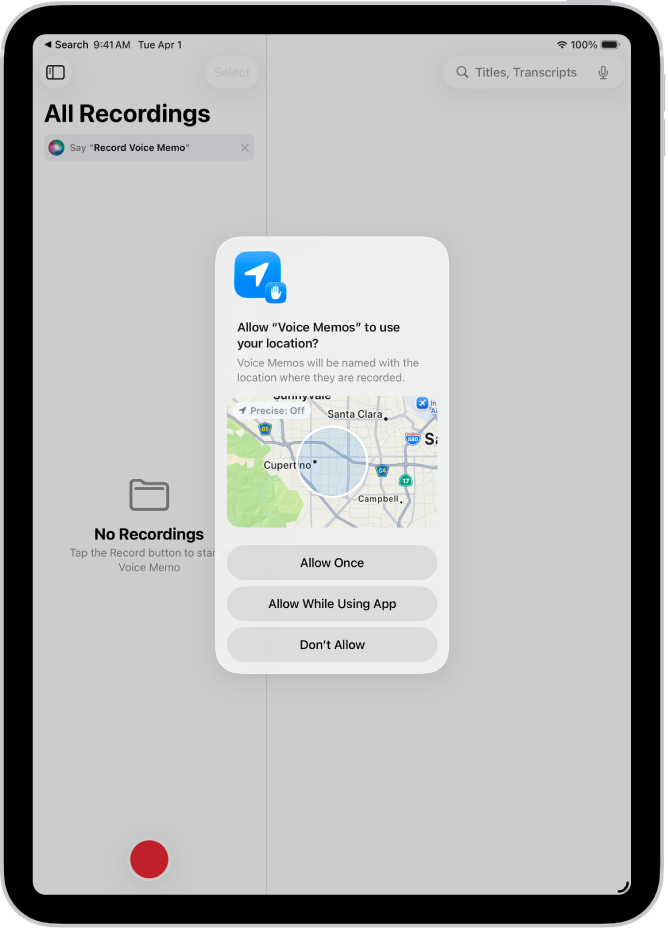
কোনো অ্যাপের পক্ষ থেকে প্রথমবার আপনার iPad-এর লোকেশন ডেটা চাওয়া হলে আপনি কারণ ব্যাখ্যাসহ একটি অনুরোধ পাবেন। কিছু অ্যাপ থেকে আপনার লোকেশনের জন্য শুধুমাত্র একবার অনুরোধ জানানো হতে পারে। অন্যান্য অ্যাপ থেকে আপনাকে এখন এবং ভবিষ্যতে আপনার লোকেশন শেয়ার করার জন্য বলা হতে পারে। আপনি আপনার লোকেশনে বিদ্যমান অ্যাক্সেস অনুমোদন বা প্রত্যাখ্যান করলেও, পরে কোনো অ্যাপের অ্যাক্সেস পরিবর্তন করতে পারবেন।
লোকেশন পরিষেবা চালু করা
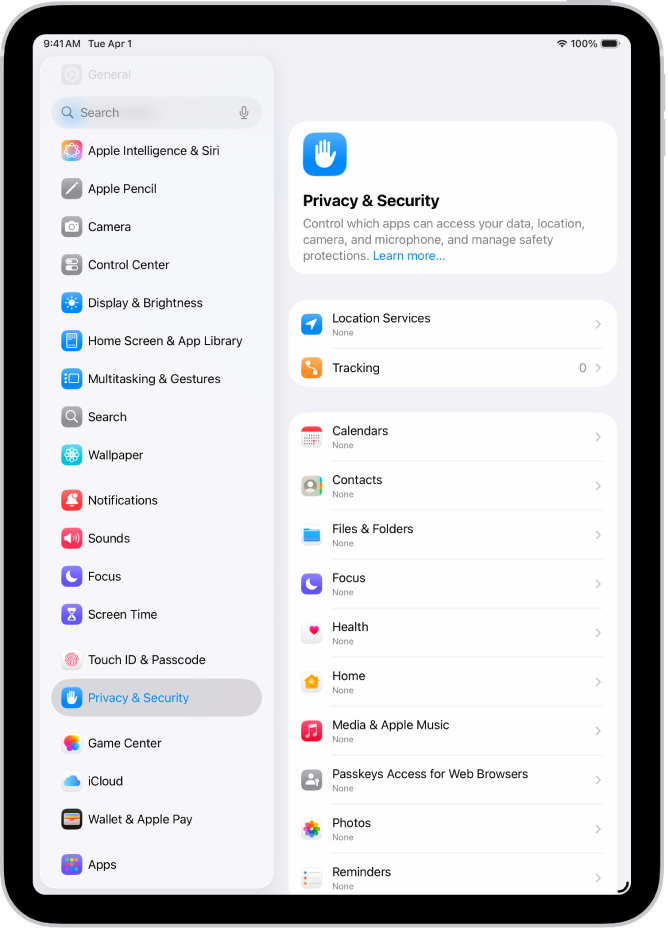
আপনি যদি প্রথমবার iPad সেট আপ করার সময় লোকেশন পরিষেবা চালু না করে থাকেন, তাহলে, সেটিংস  > গোপনীয়তা ও সুরক্ষা > “লোকেশন পরিষেবা”-তে যান, তারপর “লোকেশন পরিষেবা” চালু করুন।
গুরুত্বপূর্ণ: আপনি যদি লোকেশন পরিষেবা বন্ধ করেন, তাহলে অনেক গুরুত্বপূর্ণ iPad ফিচার কাজ করবে না।
অ্যাপগুলি কীভাবে আপনার লোকেশন সংক্রান্ত তথ্য ব্যবহার করে, তা দেখা
সেটিংস
> গোপনীয়তা ও সুরক্ষা > লোকেশন পরিষেবায় যান।কোনো অ্যাপের জন্য অ্যাক্সেস সেটিংস রিভিউ বা পরিবর্তন করতে অথবা লোকেশন পরিষেবার অনুরোধ করার জন্য সেটির ব্যাখ্যা দেখতে অ্যাপটিতে ট্যাপ করুন।
কোনো অ্যাপকে আপনার নির্দিষ্ট লোকেশন ব্যবহার করার জন্য অনুমতি দিতে "সুনির্দিষ্ট লোকেশন" চালু রাখুন। আপনার সঠিক লোকেশনের প্রয়োজন নেই এমন কোনো অ্যাপের ক্ষেত্রে শুধুমাত্র আপনার আনুমানিক লোকেশন শেয়ার করার জন্য "সুনির্দিষ্ট লোকেশন" বন্ধ করুন।
দ্রষ্টব্য: আপনি যদি কোনো অ্যাপের ক্ষেত্রে অ্যাক্সেসের জন্য "পরের বার জিজ্ঞাসা করুন"-এর সেট করেন, পরের বার কোনো অ্যাপ দিয়ে এটি ব্যবহার করার চেষ্টা হলে আপনাকে আবার লোকেশন পরিষেবা চালু করতে বলা হবে।
কোনো থার্ড পার্টি অ্যাপ তাদের অনুরোধ করা তথ্য কীভাবে ব্যবহার করে তা বুঝতে, তাদের শর্তাবলি এবং গোপনীয়তা নীতি রিভিউ করুন। iOS, iPadOS ও watchOS-এ গোপনীয়তা ও “লোকেশন পরিষেবা” সম্পর্কে Apple সহায়তা নিবন্ধটি দেখুন।
লোকেশন পরিষেবার অ্যালার্টে ম্যাপ লুকানো
আপনি যখন কোনো অ্যাপকে ব্যাকগ্রাউন্ডে সবসময় আপনার লোকেশন ব্যবহার করার অনুমতি দেন, তখন সেই অ্যাপটি দ্বারা সেই তথ্যের ব্যবহার সম্পর্কে আপনি অ্যালার্ট পেতে পারেন। (আপনি চাইলে এই অ্যালার্ট আপনাকে আপনার অনুমোদন পরিবর্তন করতে দেয়।) অ্যালার্টে কোনো ম্যাপ দিয়ে সেই সমস্ত লোকেশন দেখানো হয়, যেগুলি অ্যাপটি দ্বারা সম্প্রতি অ্যাক্সেস করা হয়েছে।
ম্যাপটি লুকোতে, সেটিংস > গোপনীয়তা এবং সুরক্ষা > লোকেশন পরিষেবা > “লোকেশন অ্যালার্ট”-এ যান, তারপর “লোকেশন অ্যালার্টে ম্যাপ দেখান” বন্ধ করুন।
সেটিং বন্ধ করা থাকলেও, আপনি লোকেশন অ্যালার্ট পেতে থাকেন, কিন্তু ম্যাপটি দেখানো হয় না।
সিস্টেম পরিষেবার জন্য লোকেশন পরিষেবার সেটিংস রিভিউ বা পরিবর্তন করা
লোকেশন-ভিত্তিক পরামর্শ ও লোকেশন-ভিত্তিক বিজ্ঞাপন-এর মতো কিছু সিস্টেম পরিষেবা দ্বারা লোকেশন পরিষেবা ব্যবহৃত হয়।
প্রতিটি পরিষেবার জন্য স্টেটাস দেখতে হলে, প্রতিটি ডিভাইসের লোকেশন পরিষেবা চালু অথবা বন্ধ করতে অথবা স্টেটাস বারে দেখাতে যখন সক্রিয় সিস্টেম পরিষেবাগুলি আপনার লোকেশন ব্যবহার করে, তখন সেটিংস > গোপনীয়তা ও সুরক্ষা > লোকেশন পরিষেবা > “সিস্টেম পরিষেবা”-তে যান।