iPad-এ টেক্সট পড়া সহজ করা
আপনি iPad-এ, টেক্সটের সাইজ বাড়িয়ে, বোল্ড করে এবং আরও অনেক কিছু করে টেক্সট পড়া সহজ করে তুলতে পারেন।
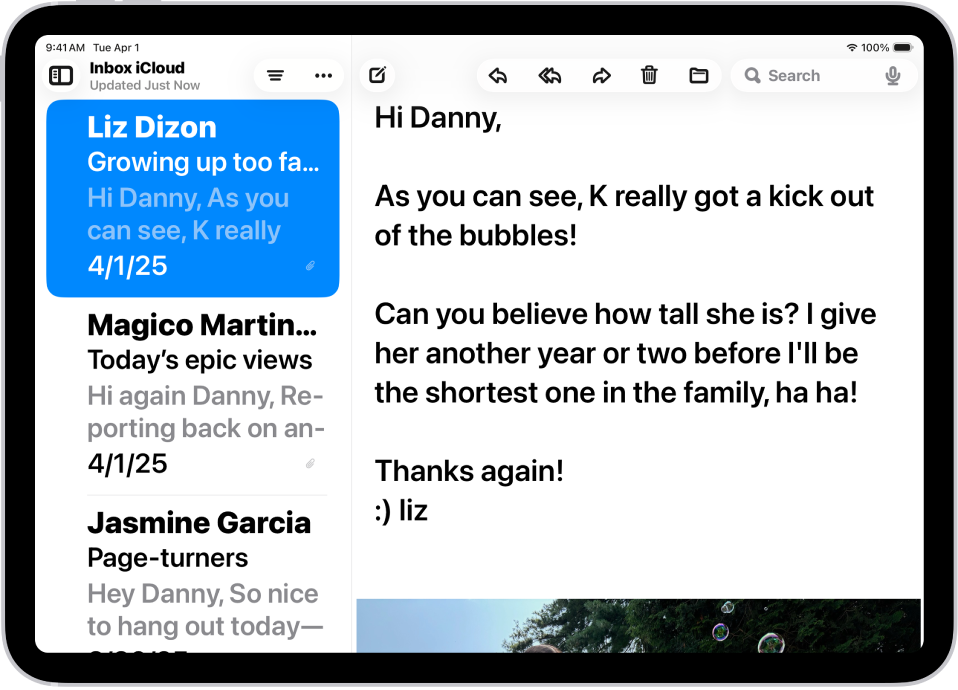
টেক্সট আরও বড় এবং বোল্ড করুন
আপনি সমস্ত সমর্থিত অ্যাপের জন্য একটি পছন্দের টেক্সট সাইজ সেট করতে পারেন (ক্যালেন্ডার, Mail, মেসেজ, নোট, সেটিংস এবং আরও অনেক কিছু সহ)। এছাড়াও আপনি বোল্ড টেক্সট চালু করতে পারেন।
সেটিংস
 > সহায়ক পরিষেবা > ডিসপ্লে ও টেক্সট সাইজ-এ যান।
নিম্নলিখিত কাজের মধ্যে যেকোনো একটি করুন:
টেক্সট তুলনামূলক বড় করুন: তুলনামূলক বড় টেক্সটে ট্যাপ করুন, তারপর টেক্সটের সাইজ অ্যাডজাস্ট করতে স্লাইডারটি টেনে আনুন।
অতিরিক্ত টেক্সট সাইজের জন্য, তুলনামূলক বড় আকারের সহায়ক পরিষেবা সাইজ চালু করুন।
টেক্সটকে তুলনামূলক পুরু করুন: বোল্ড টেক্সট চালু করুন।
পরামর্শ: আপনি কোনো অ্যাপে ব্যবহার করাকালীন টেক্সটের সাইজ পরিবর্তন করুন। কন্ট্রোল সেন্টার খুলুন, তারপর টেক্সট সাইজ স্লাইডার  অ্যাডজাস্ট করুন। আপনি যদি টেক্সট সাইজ স্লাইডারটি না দেখতে পান, তাহলে উপরের বামদিকের কোণে
  -এ ট্যাপ করুন, “কোনো কন্ট্রোল যোগ করুন”-এ ট্যাপ করুন, তারপর “টেক্সট সাইজ কন্ট্রোল”-এ ট্যাপ করুন।
আপনি টেক্সট এবং একই সাথে আইকন ও বাটনের মতো ইন্টারফেসে থাকা উপাদানের সাইজ বাড়াতে ডিসপ্লে জুম চালু করতে পারেন।
কীভাবে স্ক্রিনে থাকা এলিমেন্টগুলি আরও সহজে দেখবেন?
আপনার iPad-এ সেটিংস
অ্যাপে যান।“সহায়ক পরিষেবা”-তে ট্যাপ করুন, তারপর “ডিসপ্লে ও টেক্সট সাইজ”-এ ট্যাপ করুন।
“বর্ডার দেখুন” চালু করুন।
এছাড়াও আপনি iPhone-এর স্ক্রিনে কী কী আছে তা সহজে দেখতে ডিসপ্লে-এর রং পরিবর্তন করতে পারেন বা স্ক্রিনে জুম বাড়াতে পারেন।