আপনার iPad-এর ক্যামেরা দিয়ে ছবি তোলা
আপনার iPad-এর ক্যামেরা দিয়ে ছবি তোলার পদ্ধতি সম্পর্কে জানুন। “ছবি”, “ভিডিও”, “প্যানো” এবং “বর্গাকার”-এর মতো ক্যামেরা মোডের মধ্যে থেকে নির্বাচন করুন এবং “বার্স্ট” এবং Live Photos-এর মতো ক্যামেরা ফিচার ব্যবহার করুন।
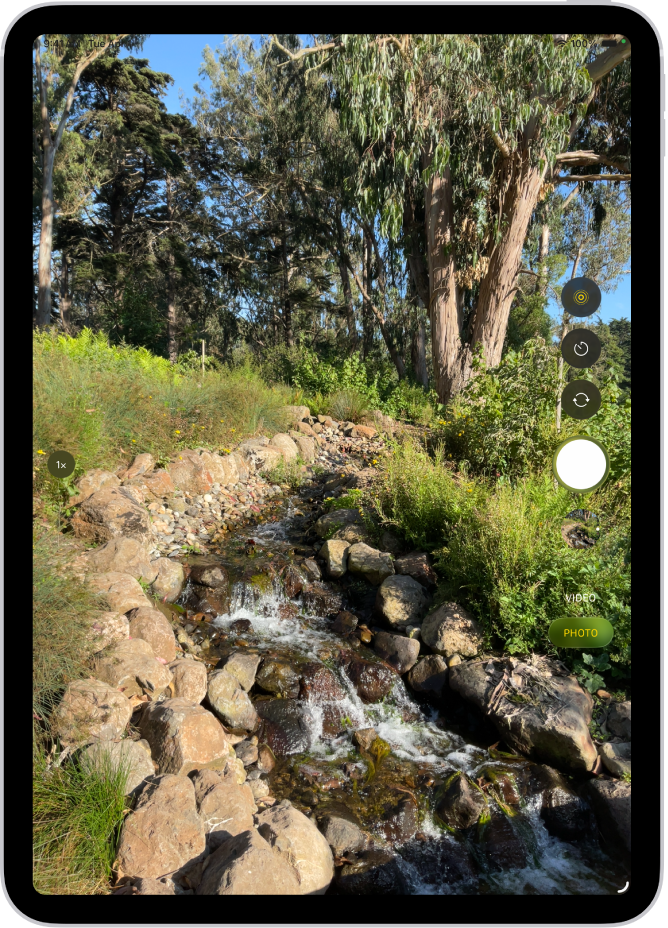
ছবি তোলা
আপনার iPad-এ ক্যামেরা
 খুলুন।
শাটার বোতামে ট্যাপ করুন অথবা ভলিউম বাটন চাপুন।
উপযুক্ত AirPods এবং AirPods Pro মডেল দিয়ে ছবি তোলার জন্য, আপনি AirPod-এর স্টেমটি চাপতে পারেন। AirPods ইউজার গাইডে উপযুক্ত ক্যামেরা অ্যাপের সাথে AirPods বা AirPods Pro ব্যবহার করা নিবন্ধটি দেখুন।
দ্রষ্টব্য: আপনার নিরাপত্তার জন্য, ক্যামেরা ব্যবহার করাকালীন স্ক্রিনের উপরে একটি সবুজ বিন্দু দেখানো হয়। হার্ডওয়্যার ফিচারের অ্যাক্সেস কন্ট্রোল করা দেখুন।
ক্যামেরার মোডগুলির মধ্যে স্যুইচ করা
আপনি যখন প্রথমবার ক্যামেরা অ্যাপ খোলেন, তখন ছবি মোড নির্বাচন করা থাকে এবং ছবি ও ভিডিও মোড স্ক্রিনে দেখানো হয়। “ছবি” বা “ভিডিও” এই দুটি মোডের মধ্যে স্যুইচ করতে “ছবি” বা “ভিডিও”-তে ট্যাপ করুন অথবা অন্যান্য মোড নির্বাচন করতে উপরে বা নিচের দিকে সোয়াইপ করুন।
আপনার iPad মডেলের উপর নির্ভর করে, আপনি নিম্নলিখিত মোডগুলির মধ্যে থেকে নির্বাচন করতে পারেন:
ছবি: স্থির ছবি এবং Live Photo তুলুন।
ভিডিও: ভিডিও রেকর্ড করুন (ভিডিও রেকর্ড করা দেখুন)।
টাইম-ল্যাপস: নির্দিষ্ট সময়ের মধ্যে টাইম-ল্যাপস মোশন ভিডিও তৈরি করুন; (একটি টাইম-ল্যাপস ভিডিও রেকর্ড করা দেখুন)।
স্লো-মো: স্লো-মোশন এফেক্টসহ ভিডিও রেকর্ড করুন (স্লো-মোশন ভিডিও রেকর্ড করা দেখুন)।
পোর্ট্রেট: সামনের ক্যামেরা ব্যবহার করার সময় ডেপথ-অফ-ফিল্ড এফেক্ট প্রয়োগ করুন (কীভাবে পোর্ট্রেট মোডে ছবি তুলবেন? দেখুন)।
প্যানো: প্যানোরামিক ল্যান্ডস্কেপ বা অন্য কোনো দৃশ্য ক্যাপচার করুন (একটি প্যানোরামা ছবি তোলা দেখুন)।
বর্গাকার: বর্গ অনুপাত সহ ছবি তুলুন।
টাইমার ব্যবহার করা
আপনি নিজের iPad-এর ক্যামেরায় একটি টাইমার সেট করতে পারেন, যাতে আপনি নিজের ছবি তোলার জন্য সময় পান।
আপনার iPad-এ ক্যামেরা
খুলুন। -এ ট্যাপ করুন, তারপর 3s অথবা 10s-এ ট্যাপ করুন।
টাইমার চালু করতে শাটার বাটনে ট্যাপ করুন।
ফ্ল্যাশ চালু ও বন্ধ করা
আপনি True Tone ফ্ল্যাশ ব্যবহার করা যায় এমন iPad মডেলে ফ্ল্যাশ কন্ট্রোল করতে পারেন।
আপনার iPad-এ ক্যামেরা
খুলুন। -এ ট্যাপ করুন, তারপর অটো, চালু অথবা বন্ধ-এ ট্যাপ করুন।
জুম বাড়ানো বা কমানোর উপায়
আপনার iPad-এ ক্যামেরা
খুলুন।নিম্নলিখিতের মধ্যে একটি কাজ করুন:
জুম বাড়াতে অথবা কমাতে স্ক্রিনটি পিঞ্চ করুন।
স্ক্রিনের বাম দিকে 1x-এ ট্যাপ করুন।
স্লাইডারটি স্ক্রিনের বামদিকে উপরে বা নিচের দিকে টানুন।
স্ক্রিনের বামদিকের “জুম কন্ট্রোল” স্পর্শ করে ধরে রাখুন, তারপর স্লাইডারটি ডানদিকে বা বামদিকে টেনে আনুন।
একটি প্যানোরামা ছবি তোলা
আপনার iPad-এ ক্যামেরা
খুলুন।প্যানো মোড নির্বাচন করুন, তারপর “শাটার” বাটনে ট্যাপ করুন।
মাঝের লাইনে রেখে ধীরে ধীরে তিরের দিক বরাবর প্যান করুন।
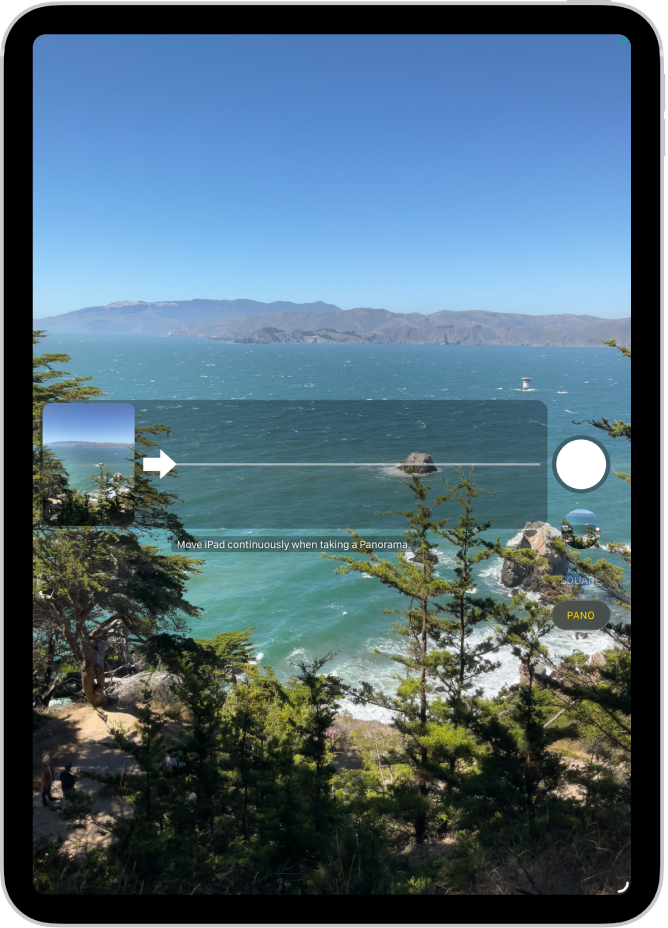
শেষ করতে, শাটার বাটনে আবার ট্যাপ করুন।
বিপরীত দিকে প্যান করতে তিরটিতে ট্যাপ করুন। লম্বালম্বি প্যান করতে, iPad ল্যান্ডস্কেপ ওরিয়েন্টেশনে ঘোরান। আপনি লম্বালম্বিভাবে প্যান করার সময়ও এর দিক উল্টাতে পারবেন।
বার্স্ট মোড দিয়ে অ্যাকশন শট ক্যাপচার করা
একটি চলমান বিষয়ের ছবি ক্যাপচার করতে বা আপনার একাধিক উচ্চ-গতির ছবি তুলতে আপনার iPad ক্যামেরার “বার্স্ট মোড” ব্যবহার করুন যাতে আপনার কাছে নির্বাচন করার জন্য অনেকগুলি ছবি থাকে। আপনি সামনের এবং পিছনের ক্যামেরা দিয়ে “বার্স্ট“ ছবি তুলতে পারেন।
আপনার iPad-এ ক্যামেরা
খুলুন।ছবি বা বর্গাকার মোড নির্বাচন করুন।
দ্রুত একের পর এক ছবি তুলতে শাটার বাটন স্পর্শ করে ধরে রাখুন।
কাউন্টার দেখায় যে আপনি কতগুলি শট নিয়েছেন।
থামানোর জন্য আপনার আঙুল তুলুন।
আপনি যেসব ছবি রাখতে চান সেগুলি নির্বাচন করতে, “বার্স্ট থাম্বনেল”-এ ট্যাপ করুন, তারপর “নির্বাচন করুন”-এ ট্যাপ করুন।
থাম্বনেলের নিচের ধূসর রঙের ডট প্রস্তাবিত ছবি চিহ্নিত করে রাখে।
আপনি যেসব ছবি আলাদা ছবি হিসাবে সেভ করতে চান সেগুলির প্রতিটি ছবির নিচের-ডানদিকের কোণে অবস্থিত বৃত্ততে ট্যাপ করুন, তারপর “সম্পন্ন”-তে ট্যাপ করুন।
বার্স্ট ছবির পুরো গ্রুপ ডিলিট করতে, থাম্বনেলে ট্যাপ করুন, তারপর  -এ ট্যাপ করুন।