iPad-এ পাসকোড সেট করা
আরও ভালো সুরক্ষার জন্য, একটি পাসকোড সেট করুন যা আপনি iPad চালু বা এর স্ক্রিন চালু করতে চাইলে এটি আনলক করার জন্য লিখতে হবে। পাসকোড সেট করলে ডেটা সুরক্ষাও চালু হয়, যা আপনার iPad-এর ডেটা 256-বিট AES এনক্রিপশনের মাধ্যমে এনক্রিপ্ট করে। (কিছু অ্যাপ দিয়ে হয়তো ডেটা সুরক্ষা ব্যবহার না করা নির্বাচন করা হতে পারে।)
পাসকোড সেট বা পরিবর্তন করা
সেটিংস
 -এ যান, তারপর আপনার মডেল অনুসারে নিচের একটি অপশনে ট্যাপ করুন:
Face ID ও পাসকোড
Touch ID ও পাসকোড
“পাসকোড চালু করুন” অথবা “পাসকোড পরিবর্তন করুন”-এ ট্যাপ করুন।
“পাসকোড” তৈরি করার অপশন দেখতে, পাসকোড অপশন-এ ট্যাপ করুন। সবচেয়ে সুরক্ষিত অপশন হল কাস্টম আলফানিউমেরিক কোড এবং কাস্টম নিউমেরিক কোড।
সমর্থিত মডেলে একটি পাসকোড সেট করার পর, আপনি iPad আনলক করতে Face ID বা Touch ID (মডেল অনুসারে) ব্যবহার করতে পারেন। যদিও, অতিরিক্ত সুরক্ষার জন্য আপনাকে অবশ্যই নিম্নলিখিত ক্ষেত্রে iPad আনলক করতে সবসময় পাসকোড লিখতে হবে:
আপনার iPad চালু অথবা রিস্টার্ট করলে।
আপনার iPad-টি 48 ঘন্টারও বেশি সময় ধরে আনলক না করলে।
আপনি গত 6.5 দিনে আপনার iPad পাসকোড দিয়ে আনলক না করলে এবং গত 4 ঘণ্টায় Face ID অথবা Touch ID দিয়ে আনলক না করলে।
আপনার iPad-এ একটি রিমোট লক কমান্ড পেলে।
আপনার iPad-টি Face ID অথবা Touch ID দিয়ে আনলক করার প্রচেষ্টা পাঁচবার ব্যর্থ হলে।
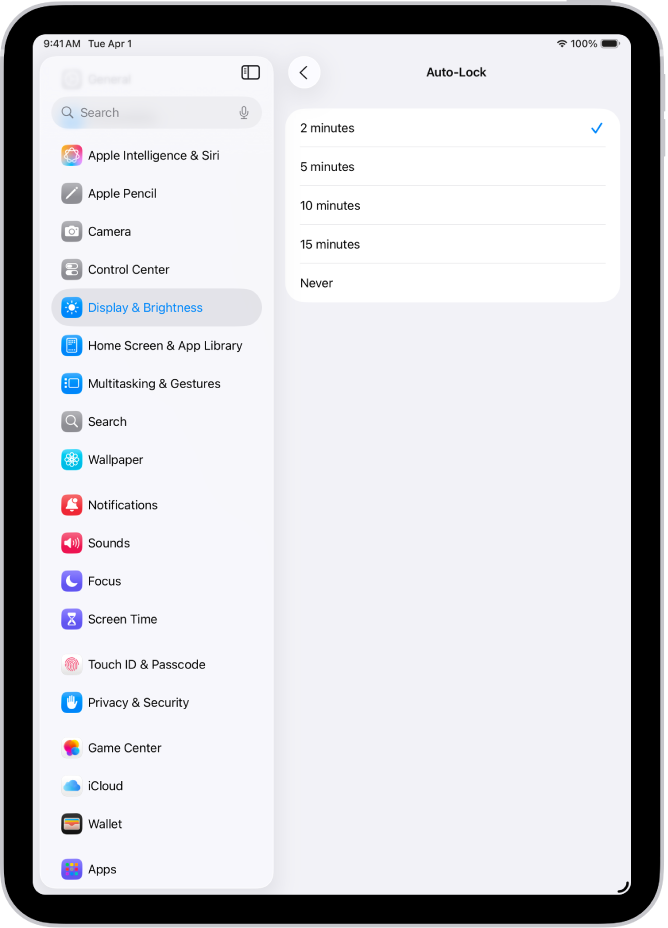
iPad কখন স্বয়ংক্রিয়ভাবে লক হয়ে যাবে সেই সময় পরিবর্তন করা
সেটিংস > ডিসপ্লে ও উজ্জ্বলতা > অটো-লক-এ যান, তারপর “সময়কাল” সেট করুন।
10 বার ভুল পাসকোড লেখার পর ডেটা মুছে ফেলা
ক্রমাগত 10 বার ভুল পাসকোড লেখার পর সমস্ত তথ্য, মিডিয়া এবং ব্যক্তিগত সেটিংস মুছে দিতে iPad সেট করুন।
সেটিংস
-এ যান, তারপর আপনার মডেল অনুসারে নিচের একটি অপশনে ট্যাপ করুন:Face ID ও পাসকোড
Touch ID ও পাসকোড
পাসকোড
“ডেটা মুছে ফেলুন” চালু করুন।
দ্রষ্টব্য: আপনি যদি আপনার iPad হোম স্ক্রিনে রাখেন এবং কিছু না করেন, তাহলে আপনার অটো-লকের সময় অর্ধেক কমে যাবে।
সমস্ত ডেটা মুছে দেওয়ার পরে, আপনাকে অবশ্যই ব্যাকআপ থেকে iPad রিস্টোর করতে হবে। আপনি যদি আপনার iPhone-এর ব্যাকআপ না নিয়ে থাকেন, তাহলে আপনাকে আবার নতুন করে এটি সেট আপ করতে হবে।
পাসকোড বন্ধ করা
সেটিংস
-এ যান, তারপর আপনার মডেল অনুসারে নিচের একটি অপশনে ট্যাপ করুন:Face ID ও পাসকোড
Touch ID ও পাসকোড
পাসকোড
“পাসকোড বন্ধ করুন”-এ ট্যাপ করুন।
পাসকোড রিসেট করা
আপনি যদি পরপর চারবার ভুল পাসকোড লেখেন, তাহলে আপনি আপনার ডিভাইসে অ্যাক্সেস হারাবেন এবং আপনার iPad নিষ্ক্রিয় হওয়া সম্পর্কিত একটি মেসেজ পাবেন। আপনি যদি আপনার পাসকোড মনে না করতে পারেন, তাহলে আপনি আপনার iPad-এর ডেটা একটি কম্পিউটার বা রিকভারি মোডের মাধ্যমে মুছে দিতে পারেন, তারপর একটি নতুন পাসকোড সেট করতে পারেন। iPad-এর পাসকোড ভুলে গেলে, Mac বা PC ব্যবহার করে সেটি রিসেট করা Apple সহায়তা নিবন্ধটি দেখুন।
দ্রষ্টব্য: আপনি যদি আপনার পাসকোড ভুলে যাবার আগে iCloud অথবা কম্পিউটার ব্যাকআপ নিয়ে থাকেন, তাহলে ব্যাকআপ থেকে আপনার ডেটা এবং সেটিংস রিস্টোর করতে পারবেন।