iPad-এ ( Wi-Fi + Cellular মডেল) মোবাইল পরিষেবা সেট আপ করা
আপনার যদি Wi-Fi + Cellular মডেল থাকে, তাহলে আপনি মোবাইল ডেটা প্ল্যানের জন্য সাইন আপ করতে পারেন। আপনি যখন Wi-Fi নেটওয়ার্ক থেকে দূরে থাকবেন তখন এটি দিয়ে আপনি ইন্টারনেটের সাথে কানেক্টেড থাকতে পারবেন।
মোবাইল কানেকশনের জন্য নেটওয়ার্ক প্রোভাইডার থেকে একটি SIM ও ওয়্যারলেস ডেটা প্ল্যানের প্রয়োজন। iPad-এ নিম্নলিখিত ধরনের SIM সমর্থিত:
eSIM (সমর্থিত মডেলে; সব নেটওয়ার প্রোভাইডারে বা সমস্ত দেশ ও অঞ্চলে উপলভ্য নয়)
SIM কার্ড ( সমর্থিত মডেলে; সব নেটওয়ার্ক প্রোভাইডারে বা সব দেশ ও অঞ্চলে উপলভ্য নয়)
কিছু iPad মডেল 5G নেটওয়ার্কে কানেক্ট করতে পারে। iPad-এ 5G ব্যবহার করা Apple সহায়তা নিবন্ধটি দেখুন।
Apple SIM ব্যবহার করে মোবাইল পরিষেবা পরিচালনা সম্পর্কে তথ্যের জন্য, Wi-Fi + Cellular মডেলের iPad-এ মোবাইল ডেটা পরিষেবা সেট আপ করা Apple সহায়তা নিবন্ধটি দেখুন।
eSIM সেট আপ করা
eSIM সমর্থিত মডেলে, আপনি আপনার iPad থেকে মোবাইল পরিষেবা সক্রিয় করতে পারেন। আপনি iPad নিয়ে বিদেশে ভ্রমণ করতে পারেন এবং আপনি যে দেশে বা অঞ্চলে যাচ্ছেন সেখানে কোনো স্থানীয় নেটওয়ার্ক প্রোভাইডারের সাথে মোবাইল পরিষেবার জন্য সাইন আপ করতে পারেন।
দ্রষ্টব্য: eSIM সমস্ত দেশ এবং অঞ্চলে উপলভ্য নয় এবং সমস্ত নেটওয়ার্ক প্রোভাইডার দ্বারা সমর্থিত নয়।
আপনার iPad-এ সেটিংস
 অ্যাপে যান।
“মোবাইল ডেটা”-তে ট্যাপ করুন, তারপর নিম্নলিখিত যেকোনো একটি কাজ করুন:
আপনার iPad-এ প্রথম মোবাইল প্ল্যান সেট আপ করতে: একটি নেটওয়ার্ক প্রোভাইডার নির্বাচন করুন, তারপর স্ক্রিনে দেওয়া নির্দেশাবলি অনুসরণ করুন।
অন্য একটি মোবাইল প্ল্যান যোগ করতে: “নতুন প্ল্যান যোগ করুন”-এ ট্যাপ করুন।
নেটওয়ার্ক প্রোভাইডারের দেওয়া QR কোড স্ক্যান করতে: “অন্যান্য”-তে ট্যাপ করুন, তারপর iPad এমনভাবে রাখুন যাতে আপনার নেটওয়ার্ক প্রোভাইডারের দেওয়া QR কোড ফ্রেমে দেখা যায় অথবা নিজে থেকে বিবরণ লিখুন। আপনাকে আপনার নেটওয়ার্ক প্রোভাইডার দ্বারা প্রদত্ত একটি কনফার্মেশন কোড লিখতে বলা হতে পারে।
আপনার প্ল্যানের স্টেটাস পরিবর্তন বা চেক করতে, সেটিংস > মোবাইল ডেটা-তে যান।
অথবা, আপনি আপনার নেটওয়ার্ক প্রোভাইডারের অ্যাপের মাধ্যমে আপনার মোবাইল প্ল্যান সক্রিয় করতে পারেন (যদি সমর্থিত হয়)। অ্যাপ স্টোরে গিয়ে আপনার নেটওয়ার্ক প্রোভাইডারের অ্যাপ ডাউনলোড করুন, তারপর মোবাইল প্ল্যান কেনার জন্য সেই অ্যাপ ব্যবহার করুন।
আপনি আপনার iPad-এ একাধিক eSIM স্টোর করতে পারবেন, কিন্তু আপনি একবারে শুধুমাত্র একটি eSIM ব্যবহার করতে পারবেন। অন্য eSIM-এ স্যুইচ করতে, সেটিংস > মোবাইল ডেটা-তে যান, তারপর আপনি যে প্ল্যানটি ব্যবহার করতে চান (SIM-এর নিচে) সেটিতে ট্যাপ করুন।
একটি ফিজিক্যাল SIM ইনস্টল করা
SIM কার্ড সমর্থিত মডেলের ক্ষেত্রে আপনি নেটওয়ার্ক প্রোভাইডারের থেকে একটি ন্যানো SIM কার্ড পেতে পারেন।
SIM ট্রে-এর ছোট গর্তে একটি পেপার ক্লিপ বা SIM ইজেক্ট টুল (iPad-এর সাথে দেওয়া হয় না) ঢোকান, তারপর ট্রেটি বের করার জন্য iPad-এর দিকে চাপ দিন।
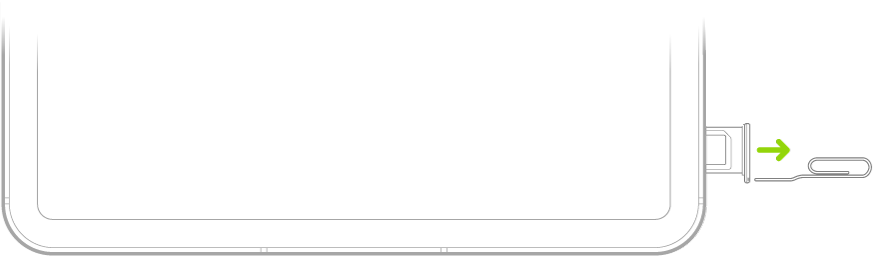
দ্রষ্টব্য: SIM ট্রে-এর আকৃতি ও ওরিয়েন্টেশন iPad মডেল এবং আপনার দেশ বা অঞ্চলের উপর নির্ভর করে।
iPad থেকে ট্রে বের করুন।
ট্রে-তে SIM রাখুন। কৌণিক কোণ সঠিক ওরিয়েন্টেশন নির্ধারণ করে।
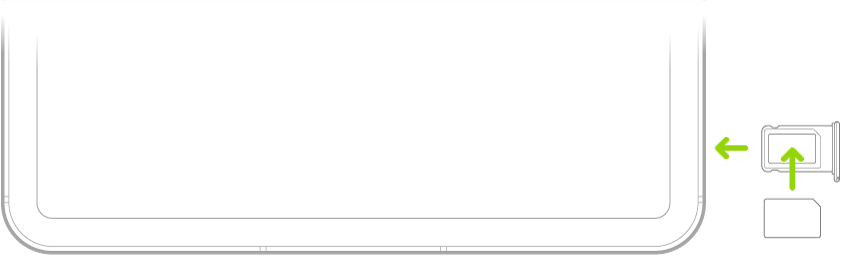
iPad-এ ট্রে আবার ঢুকিয়ে দিন।
আপনি যদি SIM-এ আগে থেকেই একটি PIN সেট আপ করে থাকেন, তাহলে অনুরোধ করা হলে সাবধানে PIN-টি লিখুন।
সতর্কবার্তা: SIM-এর PIN কখনোই অনুমান করার চেষ্টা করবেন না। ভুল আন্দাজ করে লেখার ফলে আপনার SIM স্থায়ীভাবে লক হয়ে যেতে পারে এবং আপনি নতুন SIM না পাওয়া পর্যন্ত নেটওয়ার্ক প্রোভাইডারের মাধ্যমে মোবাইল ডেটা ব্যবহার করতে পারবেন না। Apple সহায়তা নিবন্ধে আপনার iPhone অথবা iPad-এর জন্য একটি SIM পিন ব্যবহার করার পদ্ধতি দেখুন।
কীভাবে আপনার মোবাইল ডেটা পরিষেবা পরিচালনা করবেন?
আপনার iPad-এর সেটিংস
অ্যাপে যান।“মোবাইল ডেটা”-তে ট্যাপ করুন, তারপর নিম্নলিখিত যেকোনো একটি করুন:
সমস্ত ডেটা Wi-Fi-এ সীমিত করতে: মোবাইল ডেটা বন্ধ করুন।
5G, LTE বা রোমিং চালু বা বন্ধ করতে: "মোবাইল ডেটা" অপশনে ট্যাপ করুন।
পার্সোনাল হটস্পট চালু করতে: “পার্সোনাল হটস্পট সেট আপ”-এ ট্যাপ করুন (নির্দিষ্ট কিছু ক্ষেত্রে উপলভ্য), তারপর স্ক্রিনে দেখানো নির্দেশাবলি অনুসরণ করুন।
আপনার মোবাইল অ্যাকাউন্ট পরিচালনা করতে: [অ্যাকাউন্টের নাম] পরিচালনা করুন অথবা “নেটওয়ার্ক পরিষেবা”-এ ট্যাপ করুন।
আপনার মোবাইল ডেটা ব্যবহার পরিচালনা করার তথ্যের জন্য মোবাইল ডেটা সেটিংস দেখা বা পরিবর্তন করা নিবন্ধটি দেখুন।
গুরুত্বপূর্ণ: GSM নেটওয়ার্কের মাধ্যমে মোবাইল পরিষেবা ব্যবহার করার সময় আপনার eSIM অথবা থার্ড পার্টি SIM প্রয়োজন। CDMA নেটওয়ার্কের মাধ্যমে মোবাইল পরিষেবা ব্যবহার করার সময় আপনার একটি থার্ড পার্টি SIM প্রয়োজন। আপনার iPad আপনার ওয়্যারলেস পরিষেবা প্রদানকারীর নীতি মেনে চলে, এর মধ্যে কোনো প্রয়োজনীয় ন্যূনতম পরিষেবা চুক্তি শেষ হওয়ার পরেও নেটওয়ার্ক প্রোভাইডার পরিবর্তন এবং রোমিং সংক্রান্ত বিধিনিষেধ অন্তর্ভুক্ত থাকতে পারে। আরও তথ্যের জন্য আপনার ওয়্যারলেস পরিষেবা প্রদানকারীর সাথে যোগাযোগ করুন। মোবাইল পরিষেবার কার্যক্ষমতা ওয়্যারলেস নেটওয়ার্ক, আপনার iPad মডেল ও আপনার লোকেশনের উপর নির্ভর করে।