iPad-এ FaceTime কল করা
ইন্টারনেট কানেকশন এবং Apple অ্যাকাউন্টের মাধ্যমে আপনি FaceTime অ্যাপে কল করতে এবং গ্রহণ করতে পারেন।
iPad-এ Wi-Fi + Cellular মডেলগুলিতে আপনি মোবাইল ডেটা কানেকশনের মাধ্যমে FaceTime কল করতে পারেন। (কলিং এবং ডেটা রেট প্রযোজ্য হতে পারে।) এই ফিচারটি বন্ধ করতে সেটিংস অ্যাপ  >মোবাইল পরিষেবা-তে যান, তারপর FaceTime বন্ধ করুন। মোবাইল ডেটা সেটিংস দেখা বা পরিবর্তন করা নিবন্ধটি দেখুন।
দ্রষ্টব্য: FaceTime অডিও কল সব দেশ বা অঞ্চলে উপলভ্য নয়।
FaceTime কল করা
আপনার iPad-এর FaceTime
 অ্যাপে যান।
স্ক্রিনের উপরের কাছাকাছি অংশে “নতুন”-এ ট্যাপ করুন।
আপনি যে ব্যক্তিকে কল করতে চান তার নাম, নম্বর বা ইমেল লিখুন, তারপর ভিডিও কল করতে FaceTime-এ ট্যাপ করুন অথবা FaceTime অডিও কল করতে
 -এ ট্যাপ করুন।
অন্যথায়, আপনি
 -এ ট্যাপ করে কন্ট্যাক্ট অ্যাপ খুলতে পারেন এবং সেখান থেকে কল করতে পারেন; অথবা দ্রুত কল করতে কোনো প্রস্তাবিত কন্ট্যাক্টে ট্যাপ করতে পারেন।
একাধিক ব্যক্তিকে কল করতে, iPad-এ FaceTime গ্রুপ কল করা দেখুন।
Siri: এমন কিছু Siri-কে বলুন: “Call Eliza’s mobile.” Siri কীভাবে ব্যবহার করবেন তা জানুন।
পরামর্শ: FaceTime ভিডিও কল চলাকালীন আরও দেখতে, ল্যান্ডস্কেপ ওরিয়েন্টেশন ব্যবহার করতে iPad ঘোরান। স্ক্রিন ওরিয়েন্টেশন পরিবর্তন বা লক করা দেখুন।
ভিডিও মেসেজ রেকর্ড করা
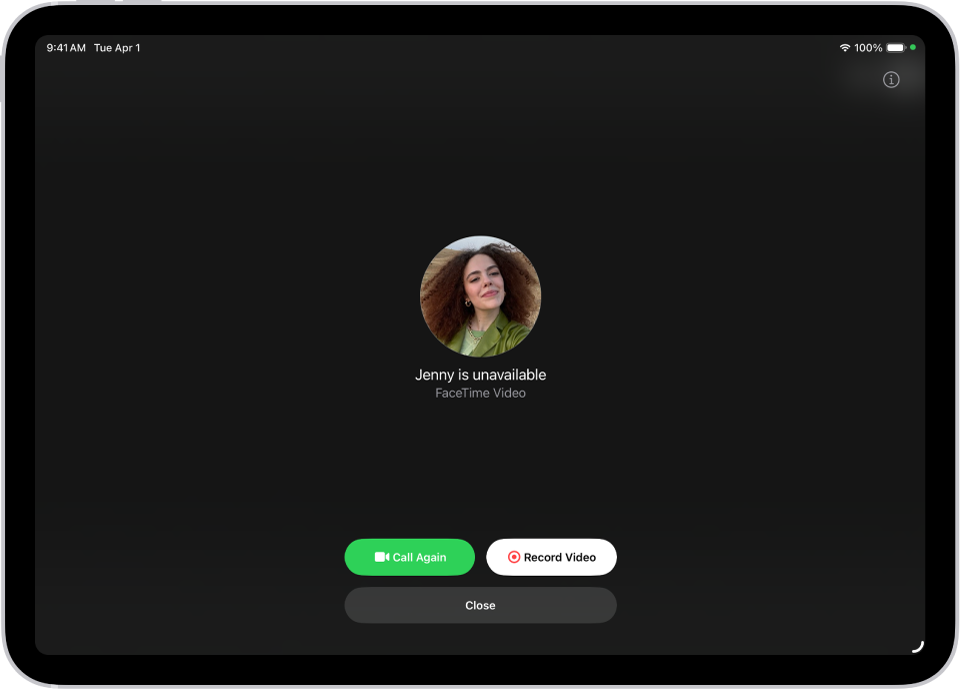
যদি কেউ আপনার FaceTime ভিডিও কলের উত্তর না দেয়, তাহলে আপনি একটি ভিডিও মেসেজ রেকর্ড করতে পারেন যাতে আপনি যা বলতে চান ঠিক তাই বলতে পারেন।
ভিডিও রেকর্ড করার জন্য ট্যাপ করুন, কাউন্টডাউনের জন্য অপেক্ষা করুন (5 থেকে 1 পর্যন্ত), তারপর আপনার মেসেজ রেকর্ড করুন।
আপনার রেকর্ড করা মেসেজটি পাঠাতে
 -এ ট্যাপ করুন অথবা মেসেজটি পুনরায় রেকর্ড করতে “আবার রেকর্ড করুন”-এ ট্যাপ করুন। আপনি ছবি অ্যাপে ভিডিও মেসেজ সেভ করতে “সেভ করুন”-এও ট্যাপ করতে পারেন।
আপনার ভিডিও মেসেজ পাঠানো হয়ে গেলে, প্রাপককে জানানো হবে।
দ্রষ্টব্য: আপনি শুধুমাত্র সেভ করা কন্ট্যাক্ট, আপনার দ্বারা কল করা ব্যক্তি এবং Siri দ্বারা প্রস্তাবিত ব্যক্তি থেকে ভিডিও মেসেজ পেতে পারেন।
ভয়েসমেল পাঠানো
যদি কেউ আপনার FaceTime অডিও কলের উত্তর না দেয়, তাহলে আপনি যাকে কল করেছেন তার iPad-এ যে Apple অ্যাকাউন্ট দিয়ে সাইন-ইন করা আছে সেই একই Apple অ্যাকাউন্ট দিয়ে সাইন ইন করা iPhone-এ, সেটিংস অ্যাপ > ফোন-এ লাইভ ভয়েসমেল চালু থাকলে, আপনাকে ভয়েসমেল রেখে যাওয়ার অনুরোধ করা হবে।
দ্রষ্টব্য: “লাইভ ভয়েসমেল” ফিচারটি সব ভাষায় বা অঞ্চলে উপলভ্য নয়। iOS ও iPadOS ফিচার উপলভ্যতা ওয়েবসাইট দেখুন।
আবার কল করা
FaceTime-এ কাউকে আবার কল করতে নিচের যেকোনো একটি করুন:
“ভিডিও রেকর্ড করুন” স্ক্রিনে “আবার কল করুন”-এ ট্যাপ করুন।
আপনার কল হিস্ট্রিতে, আপনি যে ব্যক্তিকে (বা গ্রুপ) আবার কল করতে চান তার কন্ট্যাক্ট তথ্যসহ টাইলে ট্যাপ করুন, তারপর
 (FaceTime ভিডিও কলের জন্য) অথবা
  -এ ট্যাপ করুন।
কোনো মেসেজ কথোপকথন থেকে FaceTime কল শুরু করা
iMessage কথোপকথনে আপনি যে ব্যক্তির সাথে কথা বলছেন তার সাথে FaceTime কল শুরু করতে পারেন।
মেসেজের কথোপকথনের উপরের ডানদিকে
 -এ ট্যাপ করুন।
FaceTime অডিও বা FaceTime ভিডিওতে ট্যাপ করুন।
লাইভ অনুবাদ ফিচার ব্যবহার করা
যদি Apple Intelligence* চালু থাকে, তাহলে আপনি FaceTime-এ অনুবাদ করা ক্যাপশন দেখতে এটি ব্যবহার করতে পারেন। মেসেজ ও কলের অনুবাদ পাওয়া দেখুন।
গুরুত্বপূর্ণ: যদি আপনি আপনার iPad থেকে FaceTime অ্যাপ অপসারণ করেন অথবা আপনি যদি iPadOS-এর কোনো পুরনো ভার্সন থেকে FaceTime অপসারণ করেন, তাহলে আপনি অ্যাপটি আবার ডাউনলোড না করা পর্যন্ত আর আপনার iPad-এ FaceTime ব্যবহার করে কল করতে বা কল গ্রহণ করতে পারবেন না অথবা SharePlay ব্যবহার করতে পারবেন না। সেটিংস এবং কন্ট্যাক্ট কার্ডগুলি FaceTime বিকল্প দেখা যাবে না।