iPad-এ বিভিন্ন অ্যাপ ও ওয়েবসাইটে Apple Pay ব্যবহার করা
আপনি Apple Pay ব্যবহার করে অ্যাপে, অ্যাপ ক্লিপে এবং ওয়েবে যেখানেই Apple Pay বাটনটি দেখবেন সেখানে কেনাকাটা করতে পারেন।
দ্রষ্টব্য: Apple Pay এবং এর ফিচার সব দেশ বা অঞ্চলে উপলভ্য নয়। যেসব দেশ ও অঞ্চলে Apple Pay সমর্থিত Apple সহায়তা নিবন্ধটি দেখুন।
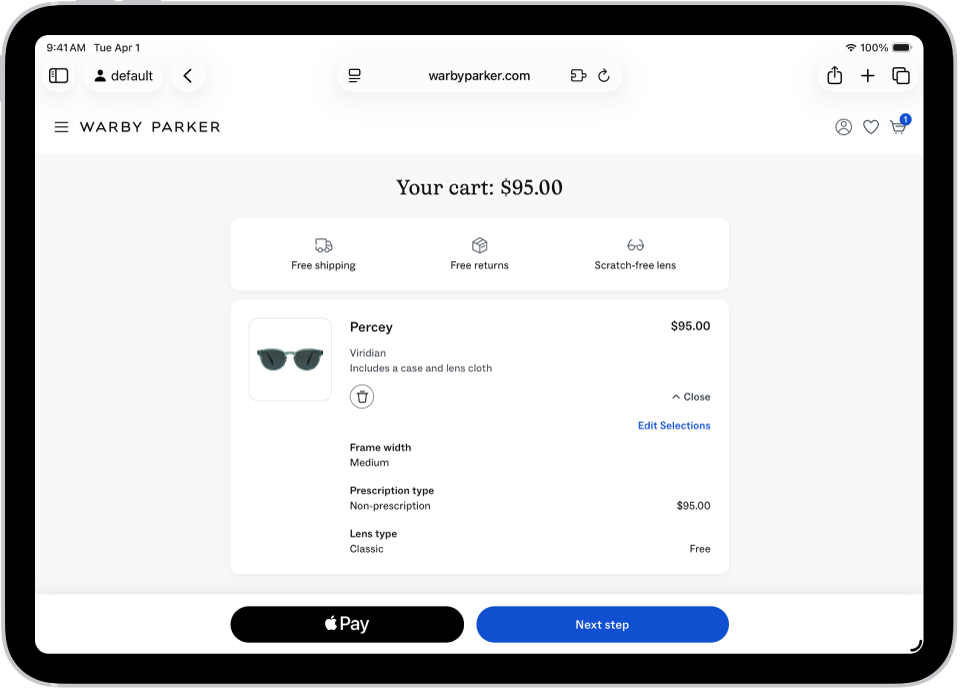
কীভাবে অ্যাপ, অ্যাপ ক্লিপ বা Safari-এর মাধ্যমে পেমেন্ট করবেন?
চেকআউটের সময়, Apple Pay বাটনে ট্যাপ করুন।
পেমেন্ট সংক্রান্ত তথ্য রিভিউ করুন ও নিচের যেকোনো একটি সেট করুন:
পেমেন্ট পদ্ধতি
আপনি একটি অন্য পেমেন্ট কার্ড নির্বাচন করতে পারেন; আপনি পুরস্কার অথবা কিস্তির মাধ্যমেও পেমেন্ট করতে পারেন (যোগ্যতা এবং অনুমোদন সাপেক্ষে কিছু নির্দিষ্ট মার্কেটে অংশগ্রহণকারী ব্যাঙ্ক এবং কার্ড প্রোভাইডারদের কাছ থেকে কার্ডে উপলভ্য)।
বিলিং এবং শিপিং ঠিকানা
যোগাযোগের তথ্য
পরামর্শ: আপনি যখন iCloud+ এ সাবস্ক্রাইব করেন, তখন আপনার ব্যক্তিগত ইমেল অ্যাড্রেসটি গোপন রাখতে “আমার ইমেল লুকান” ব্যবহার করতে পারেন।
পেমেন্ট সম্পূর্ণ করতে Face ID, Touch ID অথবা আপনার পাসকোড দিয়ে অথেন্টিকেট করুন।
Apple সহায়তা নিবন্ধ Apple Pay ব্যবহার করে রিওয়ার্ড দিয়ে পেমেন্ট করা ও Apple Pay ব্যবহার করে ইনস্টলমেন্ট দিয়ে পেমেন্ট করা।
Mac, Windows ডিভাইস এবং অন্যান্য ডিভাইসের থার্ড-পার্টি ব্রাউজারে Apple Pay ব্যবহার করা
আপনি সমর্থিত থার্ড-পার্টি ওয়েব ব্রাউজারে কেনাকাটা করলে, আপনার iPad-এ পেমেন্ট সংক্রান্ত তথ্য ব্যবহার করে Apple Pay দিয়ে কেনাকাটা সম্পূর্ণ করতে পারেন। (সমস্ত দেশ বা অঞ্চলে উপলভ্য নয়।)
চেকআউটের সময়, Apple Pay-এ ক্লিক করুন, তারপর iPad-এর ক্যামেরা ব্যবহার করে কোড স্ক্যান করুন।
আপনার iPad-এ, পেমেন্ট সংক্রান্ত তথ্য রিভিউ করুন এবং নিচের যেকোনো একটি সেট করুন:
পেমেন্ট পদ্ধতি
বিলিং এবং শিপিং ঠিকানা
যোগাযোগের তথ্য
পেমেন্ট সম্পূর্ণ করতে Face ID, Touch ID অথবা আপনার পাসকোড দিয়ে অথেন্টিকেট করুন।
পূর্ব-অনুমোদনকৃত পেমেন্ট দেখা
আপনি ভবিষ্যতের জন্য Apple Pay দিয়ে করা পূর্বে অনুমোদিত পেমেন্ট এবং সাবস্ক্রিপশনের মতো পুনরাবৃত্তিমূলক চার্জ দেখতে পারেন।
আপনার iPad-এর সেটিংস
 অ্যাপে যান।
ওয়ালেট ও Apple Pay-এ ট্যাপ করুন, তারপর “আগে থেকে অনুমোদন করা পেমেন্ট”-এ ট্যাপ করুন।
বিস্তারিত দেখতে পেমেন্টে ট্যাপ করুন।
আপনার পরিষেবা বাতিল করতে বা পেমেন্ট পদ্ধতি পরিচালনা করতে সরাসরি মার্চেন্টের সাথে যোগাযোগ করুন। (অংশগ্রহণকারী মার্চেন্টদের জন্য, “পরিচালনা করুন”-এ ট্যাপ করুন।)
মার্চেন্টদের দ্বারা স্বয়ংক্রিয়ভাবে আপনার কার্ড থেকে অর্থ কেটে নেওয়া আটকাতে “পেমেন্ট অনুমোদন প্রত্যাহার করুন”-এ ট্যাপ করুন।
দ্রষ্টব্য: পেমেন্ট অনুমোদন বাতিল করলে আপনার পরিষেবা বাতিল হবে না।