Изберете саундтрак за вашия ден с Фонова музика на iPhone или iPad
Независимо дали искате да се фокусирате върху дадена задача, да създадете спокойствие през деня или да се отпуснете в края на деня, Фонова музика ще ви помогне да подобрите настроението. Можете само с едно докосване на инструмент от вашия Начален екран (или в Изгледа за деня) да пускате музика в едно четири настроения: Сън, Отпускане, Продуктивност или Благополучие. Можете да изберете различни подбрани списъци с песни във всяко от настроенията.
Функцията Фонова музика е налична без абонамент за Apple Music. Ако се абонирате за Apple Music, можете да добавите вашите списъци с песни от Apple Music в някое от четирите настроения във Фонова музика.
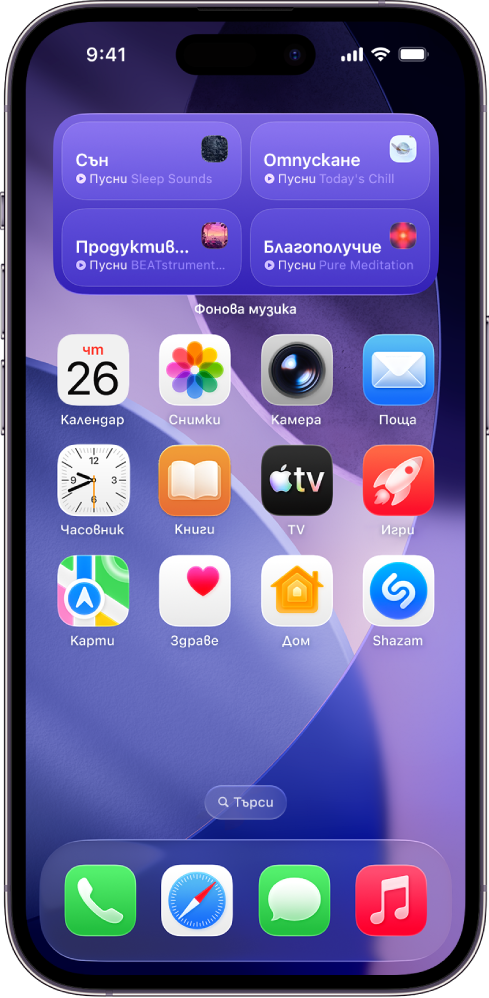
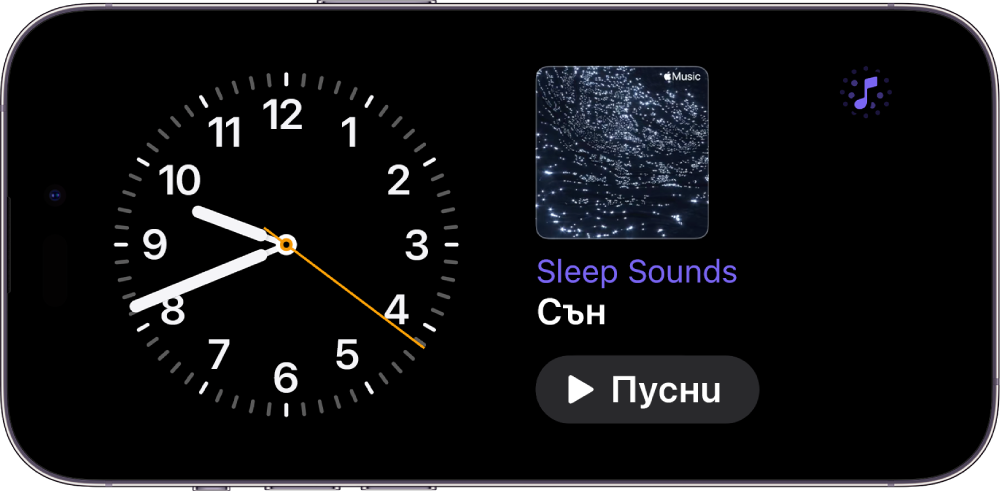
Можете също така да възпроизвеждате Фонова музика от Контролен център или в Настолен режим.
Добавяне на инструмент за Фонова музика на iPhone или iPad
Инструментите за Фонова музика се поддържат на iPhone с iOS 26.4 или следващи версии и на iPad с iPadOS 26.4 или следващи версии. Преди да започнете, уверете се, че устройството ви е обновено с последната версия.
На вашия iPhone или iPad отидете в Изглед за деня или на страницата на Началния екран, където искате да добавите инструмента, след което докоснете и задръжте фона на екрана, докато приложенията не започнат да се клатят.
Докоснете Добави (Edit) в горната част на екрана, след това докоснете Добави инструмент (Add Widget), за да отворите галерията с инструменти.
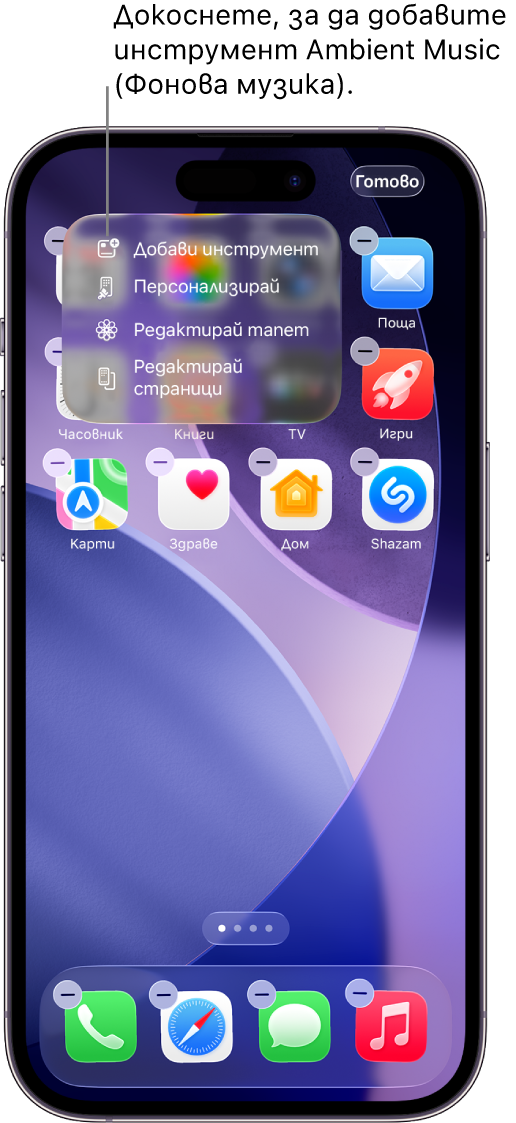
Прелистете или търсете, за да намерите Фонова музика в списъка с приложения, докоснете го, след това плъзнете през опциите за размер.
Когато видите желания размер, докоснете Добави инструмент.
Докато приложенията се клатят, преместете инструмента там, където искате да се намира на екрана, след това докоснете Готово (Done).
Ако изберете малкия размер инструмент, ще се покажат опциите за Настроение и Списък с песни. Вижте Избиране на различно настроение или списък с песни във Фонова музика с помощта на инструмент на iPhone или iPad.

Съвет: Можете да използвате инструмент за Фонова музика на екрана на вашия автомобил с помощта на CarPlay или на вашия Mac с помощта на функцията Дублиране на iPhone. Вижте Персонализиране на инструменти в CarPlay или Управляване на вашия iPhone от вашия Mac в Ръководството на потребителя за iPhone.
Възпроизвеждане на музика с помощта на инструмент за Фонова музика на iPhone или iPad
Ако все още не сте го направили, можете да добавите инструмент за Фонова музика на Началния екран на вашия iPhone или iPad.
На вашия Начален екран направете някое от следните:
Възпроизвеждане на Фонова музика с помощта на малкия инструмент: Докоснете
 в инструмента Фонова музика. За да спрете възпроизвеждането, докоснете
  .
.Възпроизвеждане на Фонова музика с помощта на средния инструмент: Докоснете настроението Сън, Отпускане, Продуктивност или Благополучие в инструмента Фонова музика. За да спрете възпроизвеждането, докоснете отново настроението.
Докато се възпроизвежда Фонова музика, можете да докоснете Dynamic Island, за да се покажат бутоните за управление на възпроизвеждането. Можете също така да докоснете малкия инструмент, за да се покажат бутоните за управление на възпроизвеждането.
Избиране на различно настроение или списък с песни във Фонова музика с помощта на инструмент на iPhone или iPad
Ако все още не сте го направили, можете да добавите инструмент за Фонова музика на вашия iPhone или iPad.
На вашия Начален екран докоснете и задръжте инструмента Фонова музика, след това докоснете Редактирай инструмент.
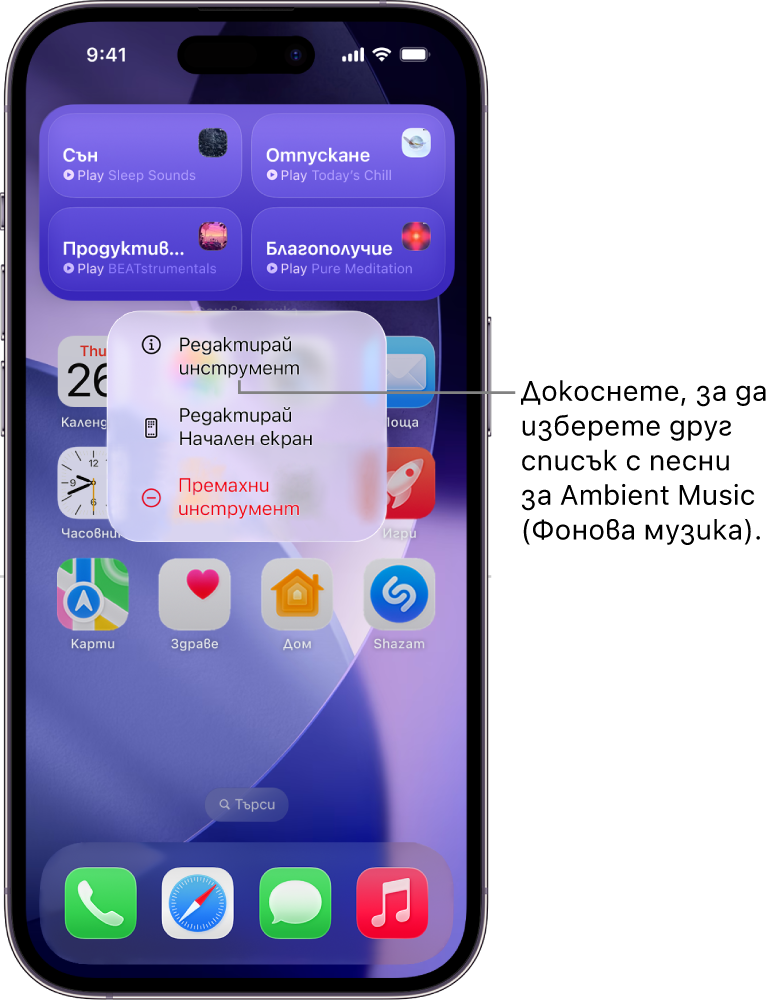
Направете едно от следните:
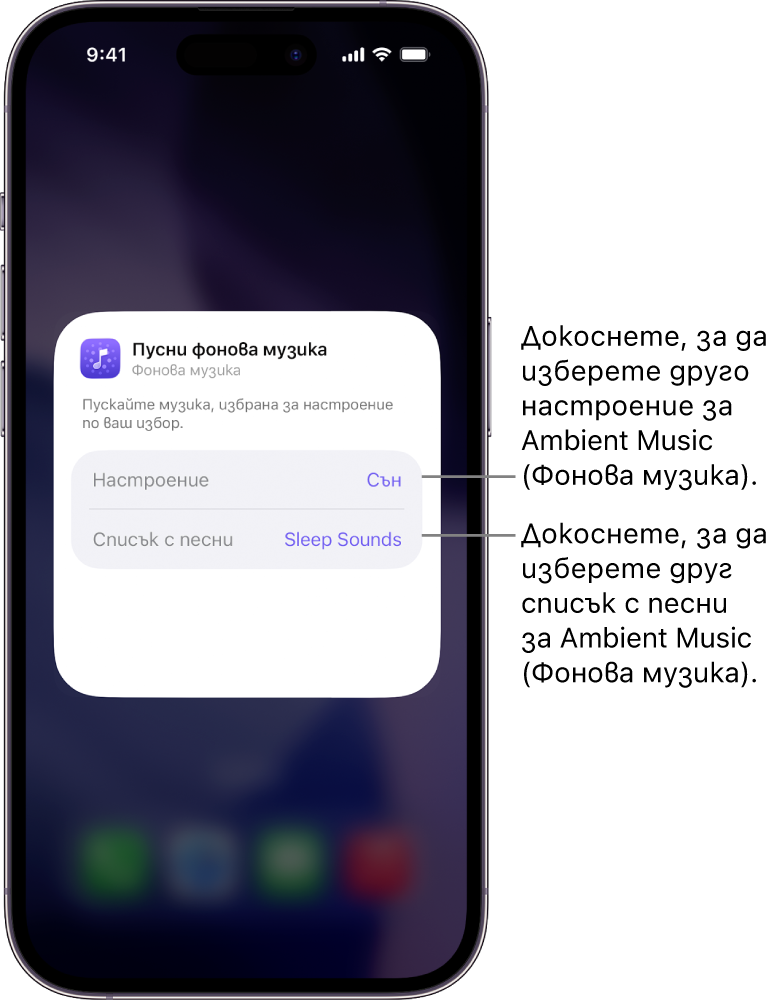
В малкия инструмент: Докоснете избраното в момента (в редицата Настроение), след това докоснете Сън, Отпускане, Продуктивност или Благополучие. След това докоснете избраното в момента (в редицата Списък с песни), след това докоснете предложен списък с песни или списък с песни от вашата библиотека в Apple Music.
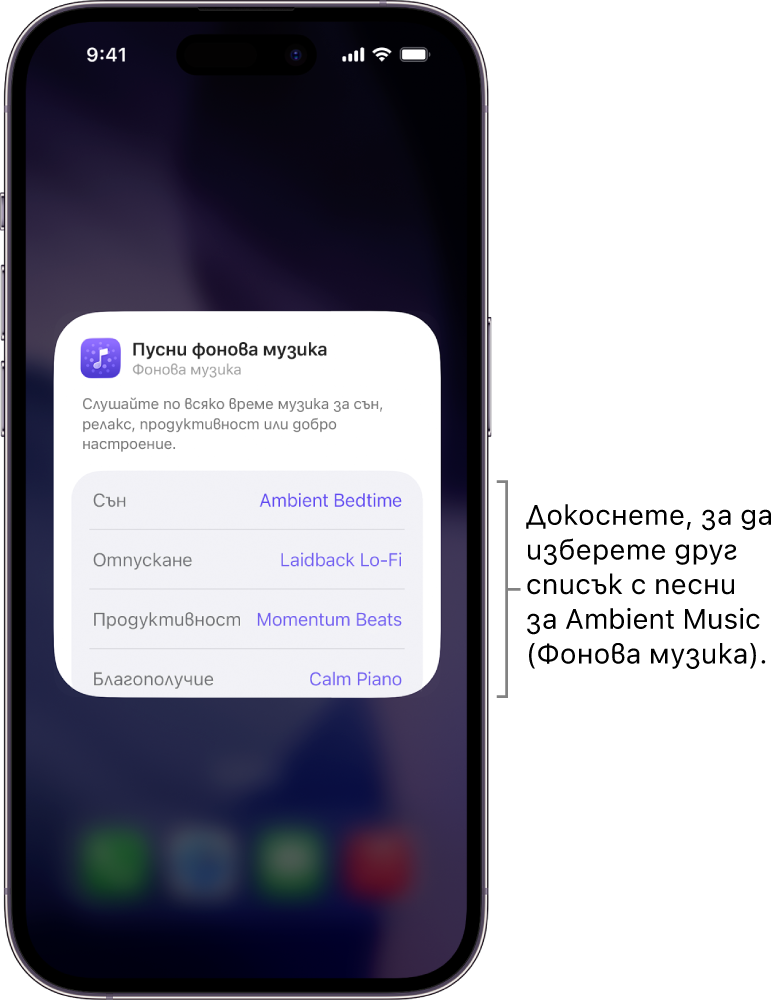
В средния инструмент: Докоснете избраното в момента (в редицата Сън, Отпускане, Продуктивност или Благополучие), след това докоснете предложен списък с песни или списък с песни от вашата библиотека в Apple Music.
Забележка: Списъците с песни в Apple Music са налични само ако имате абонамент. Вижте статията на Apple Support Абонирайте се за Apple Music.


Добавяне на Фонова музика към Контролен център на iPhone или iPad
Отваряне на Контролен център на вашия iPhone или iPad:
На iPhone с Face ID: Плъзнете надолу от горния десен ъгъл.
На iPhone с бутон Начало: Плъзнете нагоре от долната част на екрана.
Докоснете
 в горния ляв ъгъл в Контролен център, за да започнете да редактирате бутоните за управление.
Докоснете Добави бутон за управление в долната част на екрана.
Прелистете или търсете, за да намерите Фонова музика в списъка с приложения, след това докоснете настроение (Сън, Отпускане, Продуктивност или Благополучие).
Преместете инструмента до желаното място на екрана, след което затворете Контролен център:
На iPhone с Face ID: Плъзнете нагоре от долната част на екрана.
На iPhone с бутон Начало: Прелистете надолу или натиснете бутон Начало.
За да добавите допълнителни настроения от Ambient Music, повторете стъпките от 1 до 5.
Възпроизвеждане на Фонова музика с помощта на Контролен център на iPhone или iPad
Ако все още не сте го направили, можете да добавите Фонова музика към Контролен център на вашия iPhone или iPad.
Отваряне на Контролен център:
На iPhone с Face ID: Плъзнете надолу от горния десен ъгъл.
На iPhone с бутон Начало: Плъзнете нагоре от долната част на екрана.
Докоснете бутона за управление на Фонова музика.
За да спрете възпроизвеждането, докоснете отново бутона за управление.
Докато се възпроизвежда музика, можете да докоснете Dynamic Island, за да се покажат бутоните за управление на възпроизвеждането.
Избиране на различен списък с песни във Фонова музика с помощта на Контролен център на iPhone или iPad
Ако все още не сте го направили, можете да добавите Фонова музика към Контролен център на вашия iPhone или iPad.
Отваряне на Контролен център:
На iPhone с Face ID: Плъзнете надолу от горния десен ъгъл.
На iPhone с бутон Начало: Плъзнете нагоре от долната част на екрана.
В Контролен център докоснете центъра на бутона за управление на Фонова музика (Като докоснете
 , се премахва бутона за управление.)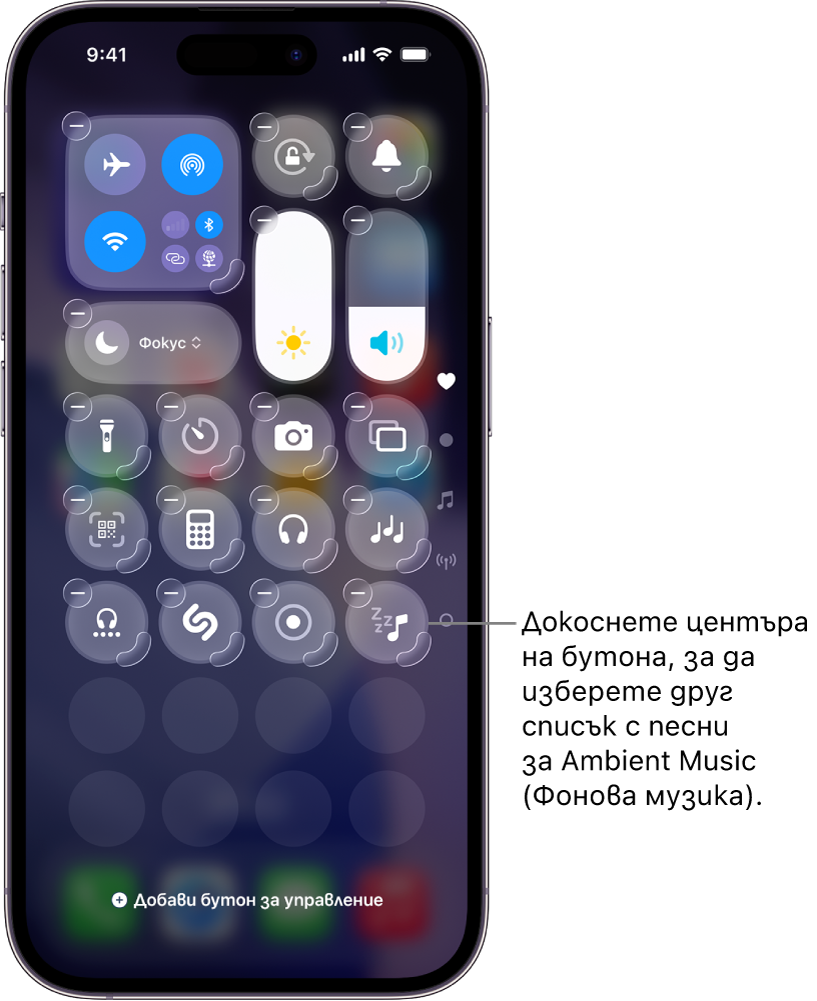
Докоснете избраното в момента (в редицата Списък с песни), след това докоснете предложен списък с песни или списък с песни от вашата библиотека в Apple Music.
Забележка: Списъците с песни в Apple Music са налични само ако имате абонамент. Вижте статията на Apple Support Абонирайте се за Apple Music.

Добавяне на инструмент за Фонова музика в Настолен режим на iPhone
Ако използвате Настолен режим на вашия iPhone, можете да добавите инструмент, за да пускате и спирате на пауза Фонова музика бързо, без да е необходимо да търсите точния списък с песни.
На вашия iPhone стартирайте Настолен режим.
Натиснете и задръжте инструмента, който искате да замените с този на Фонова музика.
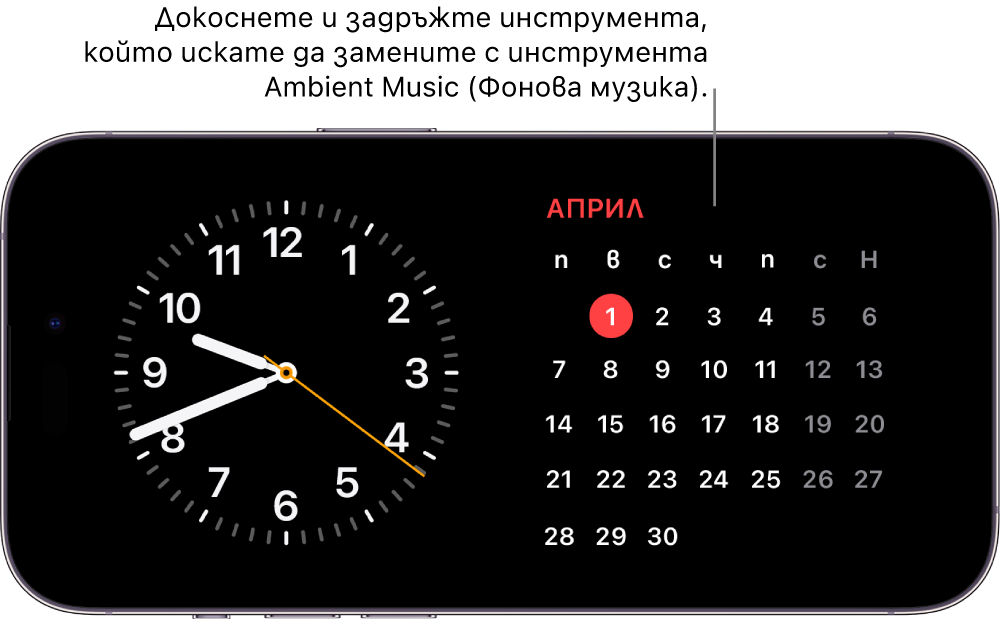
Докоснете
в горния ляв ъгъл, докоснете Фонова музика в списъка с приложения, след това докоснете Добави инструмент.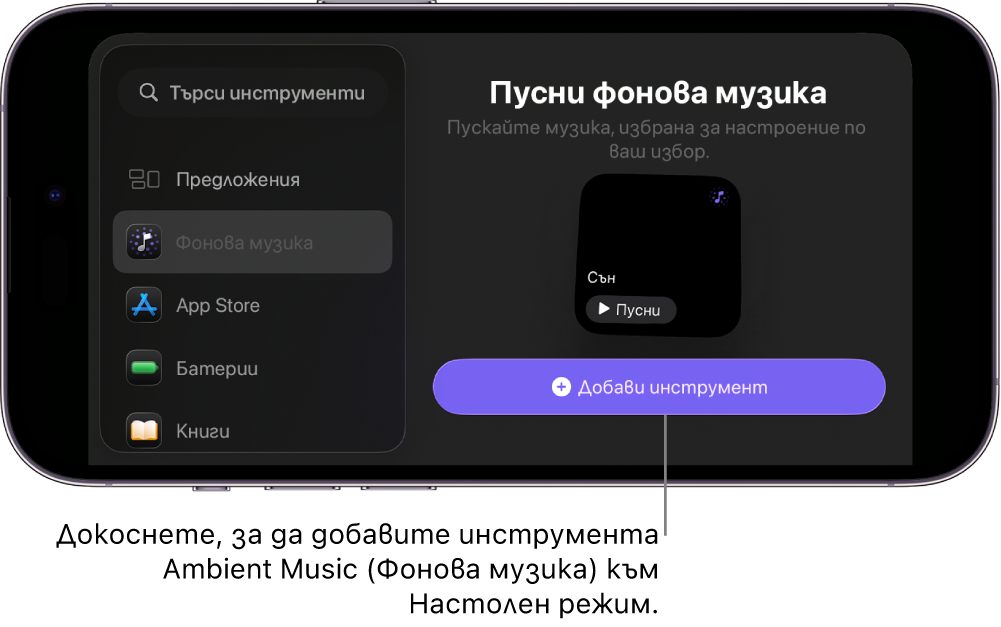
Инструментът Фонова музика се добавя в Настолен режим.
В инструмента докоснете Възпроизведи, за да стартирате възпроизвеждането, или Пауза, за да спрете възпроизвеждането.
Докато се възпроизвежда музика, докоснете анимираната вълна в горната част на екрана
 , за да се покаже музикалния плеър. Плъзнете нагоре от долната част на екрана, за да скриете плеъра.


Спиране на пауза на Фонова музика в определен момент на iPhone или iPad
Ако използвате Фонова музика, за да заспите, можете да посочите определен час, когато аудио възпроизвеждането да спре.
На вашия iPhone или iPad направете едно от следните:
Поискайте от Siri да спре възпроизвеждането: Кажете нещо като „Stop the music in one hour“ („Спри музиката след един час“).
Настройте таймер за спиране на възпроизвеждането: Отидете в приложението Часовник, докоснете
 , докоснете Таймери, след това настройте продължителност от време. След това докоснете Когато таймерът приключи, докоснете Спри възпроизвеждането в долната част на списъка със звуци, докоснете Настрой, след това докоснете Стартирай, за да стартирате таймера.
Забележка: След като настроите Когато таймерът приключи на Спри възпроизвеждането, същата настройка ще важи и за следващите таймери. При необходимост можете да промените настройката Когато таймерът приключи да издава звук.
Вижте Настройване на таймери в Часовник на iPhone в Ръководството на потребителя за iPhone или Настройване на таймери в Часовник на iPad в Ръководството на потребителя за iPad.
Съвет: Ако имате слушалки AirPods 4, AirPods Pro 2 или AirPods Pro 3, можете да изберете автоматично да се спира на пауза аудиото, когато заспите, докато слушате Фонова музика или други аудио с помощта на вашия iPhone или iPad. Вижте Промяна на настройките за слушалки AirPods или AirPods Pro в Ръководството на потребителя за AirPods.