Ръководство на потребителя за iPhone
- Ръководство на потребителя за iPhone
- Какво е новото в iOS 13
- Поддържани iPhone модели
-
- Събуждане и отключване
- Настройване на силата на звука
- Промяна на звуците и вибрациите
- Достъп до функциите от заключен екран
- Отваряне на приложенията в Начален екран
- Направете снимка а екрана или запис на екрана
- Промяна или заключване на ориентацията на екрана
- Промяна на фона
- Как да направите елементите на екрана по-достъпни
- Търсене с iPhone
- Използване на AirDrop за изпращане на елементи
- Извършване на бързи действия
- Използване и настройване на Контролен център
- Преглед и подреждане на панела Today (Днес)
- Зареждане и следене на батерията
- Научете значението на иконките на статуса
- Пътуване с iPhone
-
- Calculator (Калкулатор)
- Compass (Компас)
-
- Настройване на FaceTime
- Осъществяване и получаване на повиквания
- Провеждане на групов FaceTime разговор
- Снимане на кадър Live Photo
- Използване на други приложения по време на разговор
- Добавяне на ефекти на камерата
- Промяна на настройките за аудио и видео
- Напускане на разговора или превключване към Messages (Съобщения)
- Блокиране на нежелани контакти
-
- Събиране на здравни и фитнес данни
- Преглед на здравната и фитнес информация
- Следене на менструалния цикъл
- Следене на нивото на шума
- Споделяне на здравни и фитнес данни
- Изтегляне на здравна информация
- Създаване и споделяне на ваш Medical ID (Медицински идентификатор)
- Регистриране за донор на органи
- Архивирате вашата здравна информация
-
- Преглед на Home (Дом)
- Добавяне и управляване на аксесоари.
- Настройване на аксесоари
- Добавяне на домове
- Конфигуриране на HomePod
- Конфигуриране на камери
- Конфигуриране на рутер
- Създаване и използване на сцени
- Управляване на дома със Siri
- Автоматизации и отдалечен достъп
- Създаване на автоматично действие
- Споделяне на управлението
-
- Писане на електронно съобщение
- Добавяне на прикачени файлове
- Адресиране и изпращане на електронно съобщение
- Преглеждане на електронно съобщение
- Запазване на чернова на електронно съобщение
- Маркиране и филтриране на електронни съобщения
- Подреждане на електронните съобщения
- Търсене на електронно съобщение
- Изтриване и възстановяване на електронни съобщения
- Използване на прикачени файлове
- Отпечатване не електронни съобщения
-
- Преглеждане на карти
- Намиране на места
- Огледайте се наоколо
- Маркиране на места
- Получаване на информация за място
- Споделяне на места
- Запазване на любими места
- Създаване на колекции
- Получаване на информация за трафика и времето
- Получаване на указания
- Следване на указанията стъпка по стъпка:
- Намерете автомобила си
- Намерете превоз
- Flyover обиколки в Maps (Карти)
- Помогнете за подобряване на картите
-
- Настройване на Messages (Съобщения)
- Изпращане и получаване на съобщения
- Изпращане на снимки, видео и аудио
- Анимирани съобщения
- Използване на iMessage приложения
- Използване на Animoji и Memoji
- Изпращане на ефект Digital Touch
- Изпращане и получаване на пари с Apple Pay
- Промяна на известията
- Филтриране и блокиране на съобщения
- Изтриване на съобщения
-
- Преглеждане на снимки и видео
- Редактиране на снимки и видео
- Редактиране на снимки Live Photo
- Редактиране на кадри в режим Portrait (Портрет)
- Подреждане на снимките в албуми
- Търсене във Photos (Снимки)
- Споделяне на снимки и видео
- Преглеждане на Memories (Спомени)
- Намиране на хора във Photos (Снимки)
- Преглед на снимки по местоположение
- Използване на iCloud Photos
- Споделяне на снимки с iCloud Shared Albums (Споделени албуми в iCloud)
- Използване на My Photo Stream (Моят поток снимки)
- Импортиране на снимки и видео
- Отпечатване на снимки
- Shortcuts (Бързи клавиши)
- Stocks (Акции)
- Tips (Съвети)
-
- Съхранявайте карти и пропуски в Wallet (Портфейл)
- Настройка на Apple Pay
- Осъществяване на безконтактни плащания
- Плащане в приложения или в web сайтове
- Използване на Apple Cash (Apple пари в брой)
- Използване на Apple Card
- Управление на картите и активността
- Добавяне и използване на пропуски
- Използване на пропуски
- Weather (Прогноза за времето)
-
- Настройване на функцията за Семейно споделяне
- Споделяне на покупки с членовете на семейството
- Включване на опцията Ask to Buy (Попитай за покупка)
- Скриване на покупки
- Споделяне на абонаменти
- Споделяне на снимки, календар и други с членове на семейството
- Намиране на липсващо устройство на член на семейството
- Настройване на Screen Time (Екранно време) за членове на семейството
-
- Споделяне на вашата Интернет връзка
- Разрешаване на повиквания на вашия iPad, iPod touch или Mac компютър
- Прехвърляне на задачи между iPhone и вашия Mac
- Изрязване, копиране и вмъкване между iPhone и вашия Mac
- Свързвана на iPhone с вашия компютър чрез USB.
- Синхронизиране на iPhone с вашия компютър
- Обмен на файлове между iPhone и компютъра
-
- Въведение в CarPlay
- Свързване към CarPlay
- Използване на Siri
- Използване на вградените в автомобила бутони за управление
- Получаване на указанията стъпка по стъпка
- Промяна на изгледа на картата
- Провеждане на телефонни разговори
- Възпроизвеждане на музика
- Преглеждане на календара
- Изпращане и получаване на текстови съобщения
- Възпроизвеждане на подкасти
- Възпроизвеждане на аудио книги
- Слушане на статии с новини
- Управление на дома
- Използване на други приложения с CarPlay
- Промяна на подредбата на иконките в Началния екран на CarPlay
- Промяна на настройки в CarPlay
-
-
- Настройване на код за достъп
- Настройване на Face ID
- Настройване на Touch ID
- Промяна на достъпа до елементите, когато iPhone е заключен
- Създаване на пароли за уеб сайтове и за приложения
- Споделяне на пароли с AirDrop
- Автоматично попълване на SMS пароли на iPhone
- Управление на двустепенната идентификация
- Настройване на Ключодържател iCloud
- Използване на VPN
-
- Рестартиране на iPhone
- Принудително рестартиране на iPhone
- Обновяване на iOS
- Архивиране на iPhone
- Възстановяване на фабричните стойности на настройките на iPhone
- Възстановяване на цялото съдържание от резервно копие
- Възстановяване на закупени и изтрити елементи
- Продаване или подаряване на вашия iPhone
- Изтриване на цялото съдържание и настройките
- Възстановяване на фабричните настройки на iPhone
- Инсталиране или изтриване на конфигурационни профили
-
- Начални стъпки с функциите за улеснен достъп
-
-
- Включване и упражняване на VoiceOver
- Промяна на настройките за VoiceOver
- Изучаване жестовете на VoiceOver
- Управляване на iPhone с използване на жестове VoiceOver
- Управление на VoiceOver с използване на шайбата
- Използване на екранната клавиатура
- Ръкописно въвеждане
- Използване на VoiceOver с клавиатура Magic Keyboard
- Въвеждане на брайлов код на екрана с използване на VoiceOver
- Използване на брайлов дисплей
- Настройване на жестовете и бързите клавиши
- Използване на VoiceOver с устройство за управление на курсора
- Използване VoiceOver в приложения
- Увеличаване и намаляване
- Magnifier (Лупа)
- Екран и размер на текста
- Движение
- Изговаряне на съдържанието
- Аудио описания
-
-
- Важна информация за безопасност
- Важна информация за използване
- Получаване на информация за вашия iPhone
- Преглеждане или промяна на настройките за мобилна мрежа
- Научете повече за софтуера и услугата
- Декларация за съответствие с FCC
- Декларация за съответствие с ISED Canada
- Информация за Ultra Wideband
- Информация за лазерни устройства Клас 1
- Apple и околната среда
- Информация за изхвърляне и рециклиране
- Запазени права
Търсене и подреждане на бележките в папки на iPhone
В приложението Notes (Бележки)  можете да търсите във всички ваши бележки за печатен или ръкописен текст, за обекти, които се появяват в изображения и за текст в сканирани документи. Също така, можете да подреждате бележките в папки и да прикрепвате важните бележки в горния край на списъка.
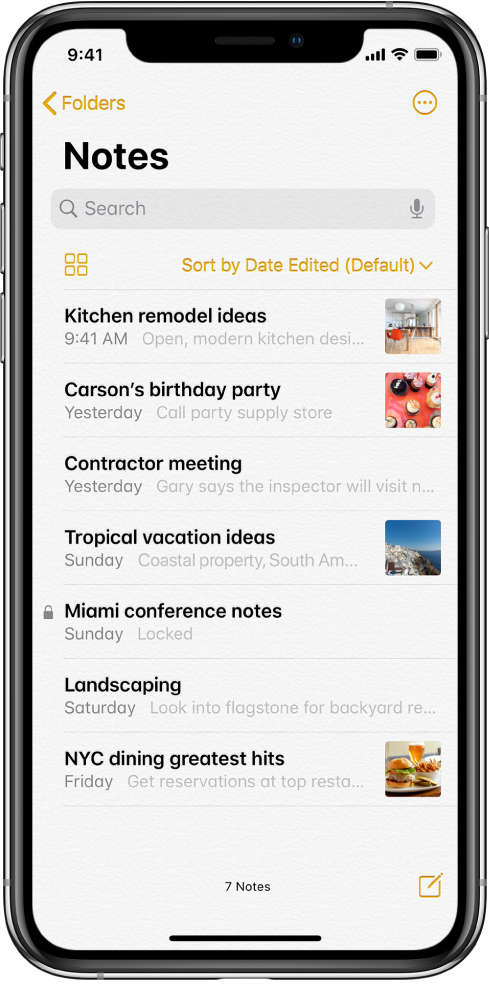
Създаване, преименуване, преместване или изтриване на папка или подпапка
В списъка с папки направете някое от следните:
Създаване на папка: Докоснете New Folder (Нова папка) и след това задайте име на папката.
Създаване на подпапка: Докоснете и задръжте папка, след което я изтеглете върху друга папка.
Преименуване на папка: Докоснете папката, докоснете
 , докоснете Rename (Преименувай) и въведете ново име.
Преместване на папка: Плъзнете наляво върху папката, докоснете
 и след това изберете ново място. Или, докоснете и задръжте папка, след което я изтеглете на ново място. Папката се превръща в подпапка, ако я изтеглите върху друга папка.
Изтриване на папка: Плъзнете наляво върху папката и след това докоснете
 .
.Ако промените решението си, отворете папката Recently Deleted (Изтрити наскоро), за да възстановите елементите.
Сортиране, преместване, закрепване или преглеждане на бележки в преглед галерия
В списък с бележки направете някое от следните:
Промяна на изгледа на папка: Плъзнете надолу върху списъка с бележките, за да се покажат още опции. За да видите бележките като умалени изображения в преглед галерия, докоснете
 .
.Промяна на подредбата на папка: Докоснете „Sort by“ и след това изберете Date Edited (Дата на редактиране), Date Created (Дата на създаване) или Title (Заглавие). За да изберете метод за сортиране по подразбиране за всички ваши папки, отидете в Settings
 > Notes > Sort Notes By (Настройки > Бележки > Сортирай бележките по).
Преместване на бележка в друга папка: Докоснете и задръжте бележката, докоснете Move (премести), след това изберете папка.
Закрепване на важна бележка в горния край на списъка: Докоснете и задръжте бележката и след това докоснете Pin Note (Закрепи бележка). Или, плъзнете надясно върху бележката и след това докоснете карфицата.
Изтриване на бележка: Докоснете и задръжте бележката и след това докоснете Delete (Изтрий). Или, плъзнете наляво върху бележката и след това докоснете
.Ако промените решението си, отворете папката Recently Deleted (Изтрити наскоро), за да възстановите бележката.
Търсене на бележки
Можете да търсите за печатен или ръкописен текст, за обекти, които се появяват в изображения и за текст в сканирани документи.
Плъзнете надолу върху списъка с бележките, за да се покаже полето за търсене.
Докоснете полето за търсене, след това въведете това, което търсите. Освен това, можете да изберете предложен критерий за търсене, например „Notes with Drawings“ („Бележки с рисунки“) и след това да въведете допълнителен текст, за да стесните търсенето.
Ако бележката е заключена, в резултатите от търсенето се появява само нейното заглавие. Търсенето включва ръкописен текст (на поддържаните езици), снимки и сканирани документи.
Търсене на печатен или ръкописен текст вътре в бележка
Отворете бележката, в която искате да търсите.
Докоснете
 и след това докоснете Find in Note (Намери в бележка).
Полет за търсене въведете текста, който искате да намерите.