Ръководство на потребителя за iPhone
- Ръководство на потребителя за iPhone
- Какво е новото в iOS 13
- Поддържани iPhone модели
-
- Събуждане и отключване
- Настройване на силата на звука
- Промяна на звуците и вибрациите
- Достъп до функциите от заключен екран
- Отваряне на приложенията в Начален екран
- Направете снимка а екрана или запис на екрана
- Промяна или заключване на ориентацията на екрана
- Промяна на фона
- Как да направите елементите на екрана по-достъпни
- Търсене с iPhone
- Използване на AirDrop за изпращане на елементи
- Извършване на бързи действия
- Използване и настройване на Контролен център
- Преглед и подреждане на панела Today (Днес)
- Зареждане и следене на батерията
- Научете значението на иконките на статуса
- Пътуване с iPhone
-
- Calculator (Калкулатор)
- Compass (Компас)
-
- Настройване на FaceTime
- Осъществяване и получаване на повиквания
- Провеждане на групов FaceTime разговор
- Снимане на кадър Live Photo
- Използване на други приложения по време на разговор
- Добавяне на ефекти на камерата
- Промяна на настройките за аудио и видео
- Напускане на разговора или превключване към Messages (Съобщения)
- Блокиране на нежелани контакти
-
- Събиране на здравни и фитнес данни
- Преглед на здравната и фитнес информация
- Следене на менструалния цикъл
- Следене на нивото на шума
- Споделяне на здравни и фитнес данни
- Изтегляне на здравна информация
- Създаване и споделяне на ваш Medical ID (Медицински идентификатор)
- Регистриране за донор на органи
- Архивирате вашата здравна информация
-
- Преглед на Home (Дом)
- Добавяне и управляване на аксесоари.
- Настройване на аксесоари
- Добавяне на домове
- Конфигуриране на HomePod
- Конфигуриране на камери
- Конфигуриране на рутер
- Създаване и използване на сцени
- Управляване на дома със Siri
- Автоматизации и отдалечен достъп
- Създаване на автоматично действие
- Споделяне на управлението
-
- Писане на електронно съобщение
- Добавяне на прикачени файлове
- Адресиране и изпращане на електронно съобщение
- Преглеждане на електронно съобщение
- Запазване на чернова на електронно съобщение
- Маркиране и филтриране на електронни съобщения
- Подреждане на електронните съобщения
- Търсене на електронно съобщение
- Изтриване и възстановяване на електронни съобщения
- Използване на прикачени файлове
- Отпечатване не електронни съобщения
-
- Преглеждане на карти
- Намиране на места
- Огледайте се наоколо
- Маркиране на места
- Получаване на информация за място
- Споделяне на места
- Запазване на любими места
- Създаване на колекции
- Получаване на информация за трафика и времето
- Получаване на указания
- Следване на указанията стъпка по стъпка:
- Намерете автомобила си
- Намерете превоз
- Flyover обиколки в Maps (Карти)
- Помогнете за подобряване на картите
-
- Настройване на Messages (Съобщения)
- Изпращане и получаване на съобщения
- Изпращане на снимки, видео и аудио
- Анимирани съобщения
- Използване на iMessage приложения
- Използване на Animoji и Memoji
- Изпращане на ефект Digital Touch
- Изпращане и получаване на пари с Apple Pay
- Промяна на известията
- Филтриране и блокиране на съобщения
- Изтриване на съобщения
-
- Преглеждане на снимки и видео
- Редактиране на снимки и видео
- Редактиране на снимки Live Photo
- Редактиране на кадри в режим Portrait (Портрет)
- Подреждане на снимките в албуми
- Търсене във Photos (Снимки)
- Споделяне на снимки и видео
- Преглеждане на Memories (Спомени)
- Намиране на хора във Photos (Снимки)
- Преглед на снимки по местоположение
- Използване на iCloud Photos
- Споделяне на снимки с iCloud Shared Albums (Споделени албуми в iCloud)
- Използване на My Photo Stream (Моят поток снимки)
- Импортиране на снимки и видео
- Отпечатване на снимки
- Shortcuts (Бързи клавиши)
- Stocks (Акции)
- Tips (Съвети)
-
- Съхранявайте карти и пропуски в Wallet (Портфейл)
- Настройка на Apple Pay
- Осъществяване на безконтактни плащания
- Плащане в приложения или в web сайтове
- Използване на Apple Cash (Apple пари в брой)
- Използване на Apple Card
- Управление на картите и активността
- Добавяне и използване на пропуски
- Използване на пропуски
- Weather (Прогноза за времето)
-
- Настройване на функцията за Семейно споделяне
- Споделяне на покупки с членовете на семейството
- Включване на опцията Ask to Buy (Попитай за покупка)
- Скриване на покупки
- Споделяне на абонаменти
- Споделяне на снимки, календар и други с членове на семейството
- Намиране на липсващо устройство на член на семейството
- Настройване на Screen Time (Екранно време) за членове на семейството
-
- Споделяне на вашата Интернет връзка
- Разрешаване на повиквания на вашия iPad, iPod touch или Mac компютър
- Прехвърляне на задачи между iPhone и вашия Mac
- Изрязване, копиране и вмъкване между iPhone и вашия Mac
- Свързвана на iPhone с вашия компютър чрез USB.
- Синхронизиране на iPhone с вашия компютър
- Обмен на файлове между iPhone и компютъра
-
- Въведение в CarPlay
- Свързване към CarPlay
- Използване на Siri
- Използване на вградените в автомобила бутони за управление
- Получаване на указанията стъпка по стъпка
- Промяна на изгледа на картата
- Провеждане на телефонни разговори
- Възпроизвеждане на музика
- Преглеждане на календара
- Изпращане и получаване на текстови съобщения
- Възпроизвеждане на подкасти
- Възпроизвеждане на аудио книги
- Слушане на статии с новини
- Управление на дома
- Използване на други приложения с CarPlay
- Промяна на подредбата на иконките в Началния екран на CarPlay
- Промяна на настройки в CarPlay
-
-
- Настройване на код за достъп
- Настройване на Face ID
- Настройване на Touch ID
- Промяна на достъпа до елементите, когато iPhone е заключен
- Създаване на пароли за уеб сайтове и за приложения
- Споделяне на пароли с AirDrop
- Автоматично попълване на SMS пароли на iPhone
- Управление на двустепенната идентификация
- Настройване на Ключодържател iCloud
- Използване на VPN
-
- Рестартиране на iPhone
- Принудително рестартиране на iPhone
- Обновяване на iOS
- Архивиране на iPhone
- Възстановяване на фабричните стойности на настройките на iPhone
- Възстановяване на цялото съдържание от резервно копие
- Възстановяване на закупени и изтрити елементи
- Продаване или подаряване на вашия iPhone
- Изтриване на цялото съдържание и настройките
- Възстановяване на фабричните настройки на iPhone
- Инсталиране или изтриване на конфигурационни профили
-
- Начални стъпки с функциите за улеснен достъп
-
-
- Включване и упражняване на VoiceOver
- Промяна на настройките за VoiceOver
- Изучаване жестовете на VoiceOver
- Управляване на iPhone с използване на жестове VoiceOver
- Управление на VoiceOver с използване на шайбата
- Използване на екранната клавиатура
- Ръкописно въвеждане
- Използване на VoiceOver с клавиатура Magic Keyboard
- Въвеждане на брайлов код на екрана с използване на VoiceOver
- Използване на брайлов дисплей
- Настройване на жестовете и бързите клавиши
- Използване на VoiceOver с устройство за управление на курсора
- Използване VoiceOver в приложения
- Увеличаване и намаляване
- Magnifier (Лупа)
- Екран и размер на текста
- Движение
- Изговаряне на съдържанието
- Аудио описания
-
-
- Важна информация за безопасност
- Важна информация за използване
- Получаване на информация за вашия iPhone
- Преглеждане или промяна на настройките за мобилна мрежа
- Научете повече за софтуера и услугата
- Декларация за съответствие с FCC
- Декларация за съответствие с ISED Canada
- Информация за Ultra Wideband
- Информация за лазерни устройства Клас 1
- Apple и околната среда
- Информация за изхвърляне и рециклиране
- Запазени права
Провеждане на разговор на iPhone
За да започнете разговор в приложението Phone (Телефон)  , наберете номера от клавиатурата, докоснете номер от списъка Любими или от списъка с наскоро проведените разговори или изберете номер от вашия списък с контакти.
Набиране на номер
Попитай Siri. Кажете „call“ или „dial“, последвано от номер. Изговаряйте всяка цифра отделно - например „four one five, five five five...“. Единствено при набиране на код „800“ в САЩ, можете да кажете „eight hundred“. Научете как да повиквате Siri.
Или направете следното:
Докоснете Keypad (Клавиатура).
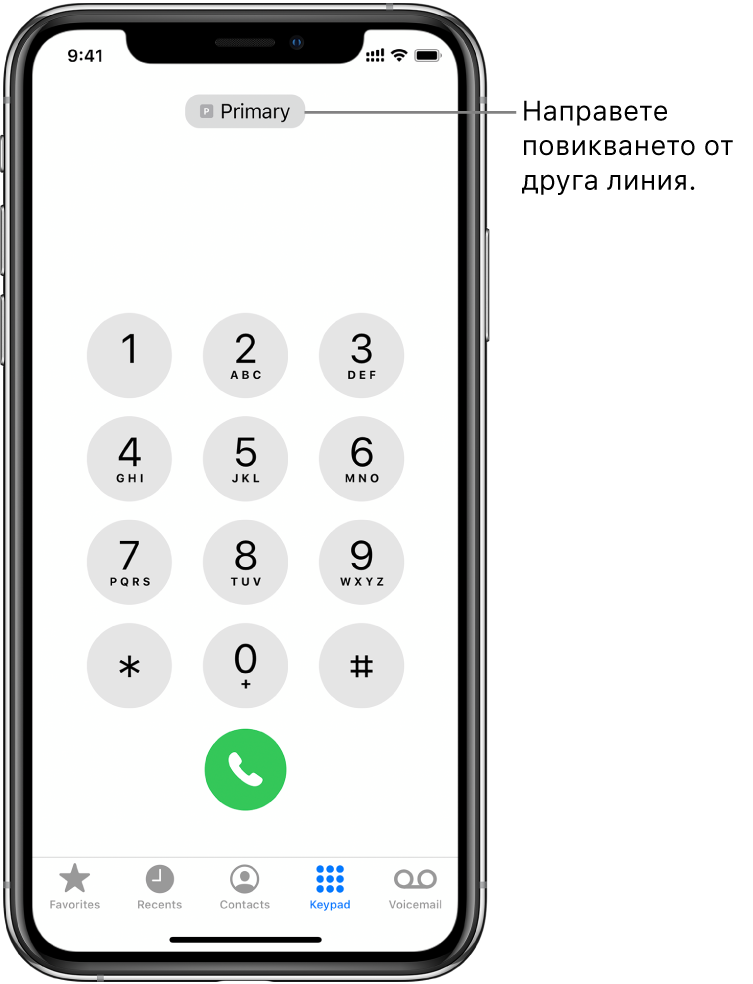
Можете да направите всяко от следните:
Използвайте друга линия: На моделите с две SIM карти докоснете линията в горния край и след това изберете линия.
Въведете номера, като използвате клавиатурата: Ако направите грешка, докоснете
 .
.Повторно набиране на последния номер: Докоснете
 , за да видите последния набран номер, след това докоснете , за да се обадите на този номер.
Вмъкнете номер, който сте копирали: Докоснете полето за телефонния номер над клавиатурата, след това докоснете Paste (Вмъкване)
Въвеждане на кратка (2 секундна) пауза: Докоснете и задръжте бутона звезда („*”), докато се появи запетая.
Въвеждане на продължителна пауза (да задържи набирането, докато не докоснете бутона Dial (Набери)): Докоснете и задръжте бутона (#), докато се появи двоеточие.
Въведете „+” за международни разговори. Докоснете и задръжте „0”, докато се появи „+”.
Докоснете
, за да осъществите обаждането.
За да приключите разговора, докоснете  .
.
Обаждане до любими номера
Докоснете Favorites (Любими), след това изберете някой от тях, за да се обадите.
На моделите с две SIM карти iPhone избира линията за разговора в следния ред:
Предпочитаната линия за този контакт (ако е настроена)
Линията, използвана при последното обаждане от или към този контакт
Линията по подразбиране за гласови обаждания
За да управлявате списъка с любими номера, направете едно от следните:
Добавяне на любим номер: Докоснете
 , след това изберете контакт.
Пренареждане или изтриване на любими: Докоснете Edit (Редактирай).
Повторно набиране или връщане на получено повикване
Попитай Siri. Кажете нещо като: „Redial that last number“ или „Return my last call“.Научете как да повиквате Siri.
Можете да направите и следното:
Докоснете Recents (Последни), след това изберете някой от тях, за да се обадите.
За да получите повече информация за разговор или за контакта, докоснете
 .
.В червено кръгче се показва броят на пропуснатите повиквания.
Обаждане до контакт от списъка Contacts (Контакти)
Попитай Siri. Кажете нещо като: „Call Eliza’s mobile.“ Научете как да повиквате Siri.
Или направете следното:
В приложението Phone (Телефон), докоснете Contacts (Контакти).
Докоснете контакта, след това докоснете телефонния номер, на който искате да се обадите.
На моделите с две SIM карти за разговори се използва линията по подразбиране за гласови разговори освен, ако за този контакт не настроите предпочитана линия.
Промяна на настройките за изходящи обаждания
Отидете в Settings
 > Phone (Настройки > Телефон).
Можете да направите всяко от следните:
Включете Show My Caller ID (Показвай моя телефонен номер): (GSM) Вашият телефонен номер се показва в My Number (Моят номер). При разговори FaceTime вашият телефонен номер се вижда дори, когато е изключена функцията за показване на телефонния номер.
Включете Dial Assist (Помощ при набиране) за международни разговори: (GSM) Когато е включена функцията Dial Assist (Помощ при набиране), iPhone автоматично добавя правилния международен или местен префикс, когато се обаждате на номера от списъка с контакти или на любими номера.
За да получите информация относно провеждане на изходящи международни разговори (включително тарифи и други приложими такси), свържете се с мобилния оператор.
ПРЕДУПРЕЖДЕНИЕ: Важна информация за предотвратяване на разсейване, което може да доведе до опасни ситуации, вижте в Важна информация за безопасност за iPhone.