Начални стъпки с Диктофон на iPad
В приложението Диктофон  на iPad можете лесно да записвате лекции, идеи за песни, срещи и други.
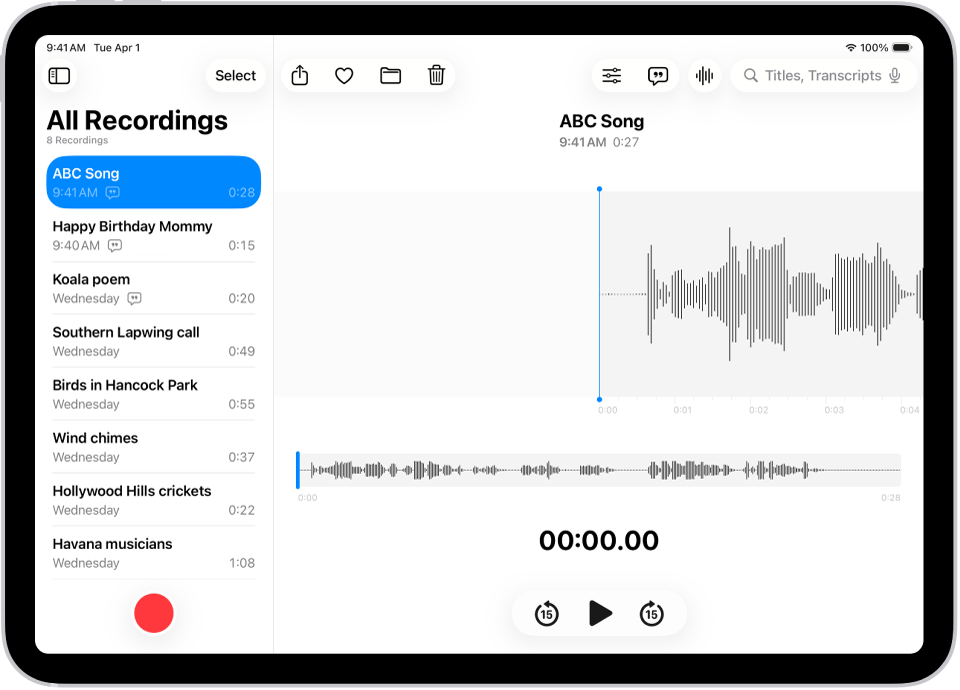
Записване с едно докосване
За да започнете да записвате, просто докоснете  .
.
Вашите аудио записи се появяват автоматично на вашия iPhone, iPad, Mac и Apple Vision Pro, на които сте влезли в една и съща Apple регистрация и Диктофон е включено в настройките на iCloud.
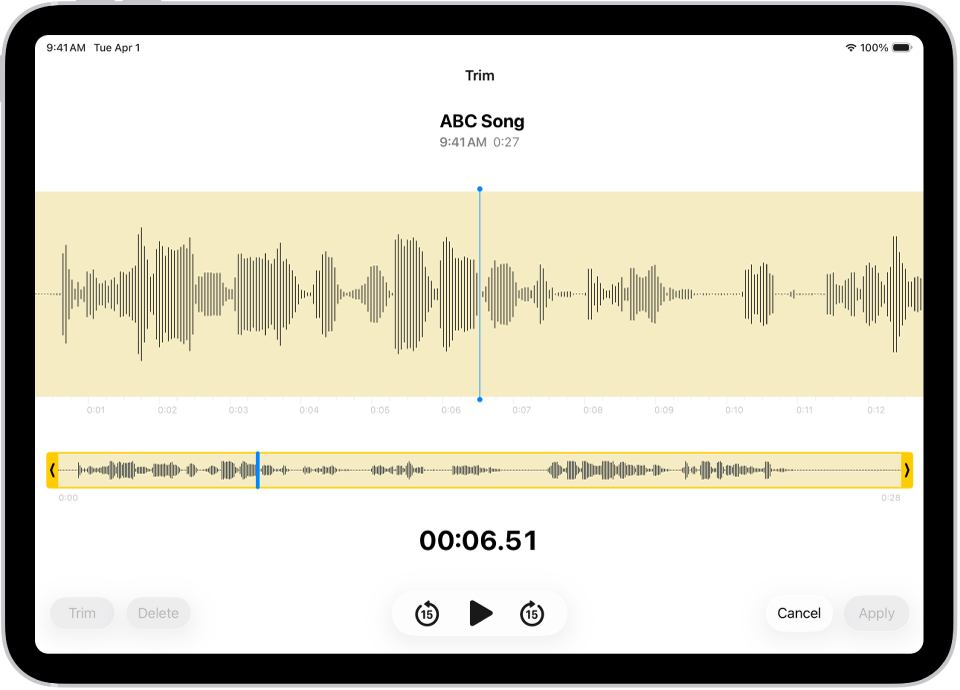
Правете фини настройки на вашите записи
Без значение дали правите запис на вашия iPad, iPhone, Mac, Apple Watch или Apple Vision Pro, можете да го редактирате лесно, директно на вашия iPad. Изберете записа в списъка със записи, докоснете  и след това докоснете
  горе вдясно, за да започнете да редактирате.
Преглед и търсене на аудио транскрипции
Можете да виждате транскрипции на вашите записи в Диктофон или на живо, докато записвате, или след това. Можете да търсите в транскрипциите, така че да откриете точния момент, който търсите. За да видите транскрипцията на избрания запис, докоснете  горе вдясно. За да търсите конкретен текст, въведете го в полето за търсене над списъка със записи. Списъкът показва само записи с този текст.
Споделяне или експортиране на запис
Можете да споделите запис с приятели или да го експортирате в Logic Pro, за да го подобрите с професионални инструменти за редактиране. За да споделите, докоснете записа и след това докоснете  . Докоснете Опции, изберете дали да споделите рендиран файл или файл, който може да се редактира, след това докоснете
  . Изберете опция за споделяне или, за да експортирате, плъзнете нагоре и след това докоснете Запази във Файлове.
Искате да научите повече?