Снимане с камерата на iPad
Научете се как да правите снимки с камерата на вашия iPad. Изберете от фото режимите на камерата, например Снимка, Видео, Панорама и Квадрат и използвайте функциите на камерата, например Поредица или Live Photos.
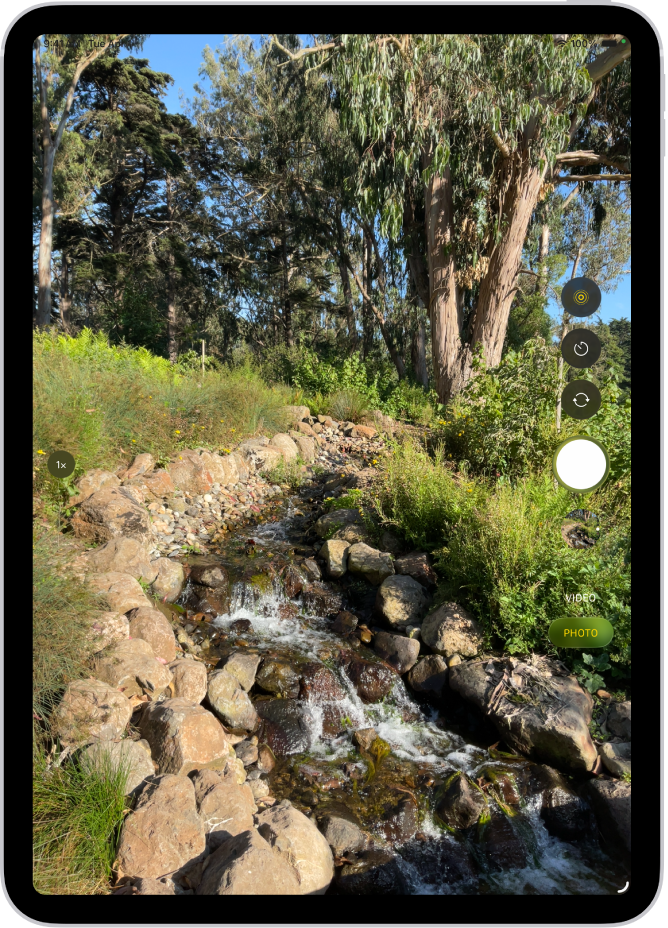
Направете снимка
Отворете Камера
 на вашия iPad.
Докоснете бутона за снимане или натиснете някой от бутоните за силата на звука.
С поддържани модели слушалки AirPods и AirPods Pro можете да натиснете стеблото на слушалка AirPod, за да направите снимка. Вижте Използване на слушалки AirPods или AirPods Pro с поддържани приложения за камерата в Ръководството на потребителя за AirPods.
Забележка: От съображения за сигурност, когато камерата се използва, в горната част на екрана се появява зелена точка. Вижте Управляване на достъпа до хардуерните функции.
Превключване между режимите на камерата
Когато отворите Камера за първи път, е избран режим Снимка и режимите Снимка и Видео се появяват на екрана. Докоснете Снимка или Видео, за да превключите между двата режима, или плъзнете нагоре или надолу, за да изберете други режими.
В зависимост от модела на вашия iPad, можете да изберете от следните режими:
Снимка: Правете статични снимки и снимки Live Photo.
Видео: Можете да запишете видео (вижте Записване на видео).
Снимане през интервал: Можете да създавате видео на движение в рамките на определен период от време (вижте Записване на видео в режим снимане с интервал).
Забавено движение: Записва видео с ефекта на забавено движение (вижте Записване на видео със забавено движение).
Портрет: Приложете ефект за дълбочина на рязкост, когато използвате предната камера (вижте Направете портрет).
Панорама: Заснемете панорамен пейзаж или друга сцена (вижте Снимане на панорамна снимка).
Квадрат: Правете снимки с квадратно съотношение.
Използване на таймер
Можете да настроите таймер на камерата на вашия iPad, за да си дадете време да влезете в кадъра.
Отворете Камера
на вашия iPad.Докоснете
 и след това докоснете 3 сек. или 10 сек.
Докоснете бутона за снимане, за да започнете таймера.
Включване и изключване на светкавицата
Можете да управлявате светкавицата на моделите iPad, които поддържат True Tone светкавица.
Отворете Камера
на вашия iPad.Докоснете
 и след това докоснете Авто, Вкл. или Изкл.
Увеличаване или намаляване
Отворете Камера
на вашия iPad.Можете да направите следното:
Раздалечете или съберете пръсти, за да увеличите или намалите.
Докоснете 1x в лявата страна на екрана.
Изтеглете плъзгача в лявата страна на екрана нагоре или надолу.
Докоснете о задръжте бутоните за увеличаване/намаляване в лявата страна на екрана и след това изтеглете плъзгача наляво или надясно.
Снимане на панорамна снимка
Отворете Камера
на вашия iPad.Изберете режима Панорама и след това докоснете бутона за снимане.
Завъртайте камерата бавно по посоката на стрелката, като я придържате към централната линия.
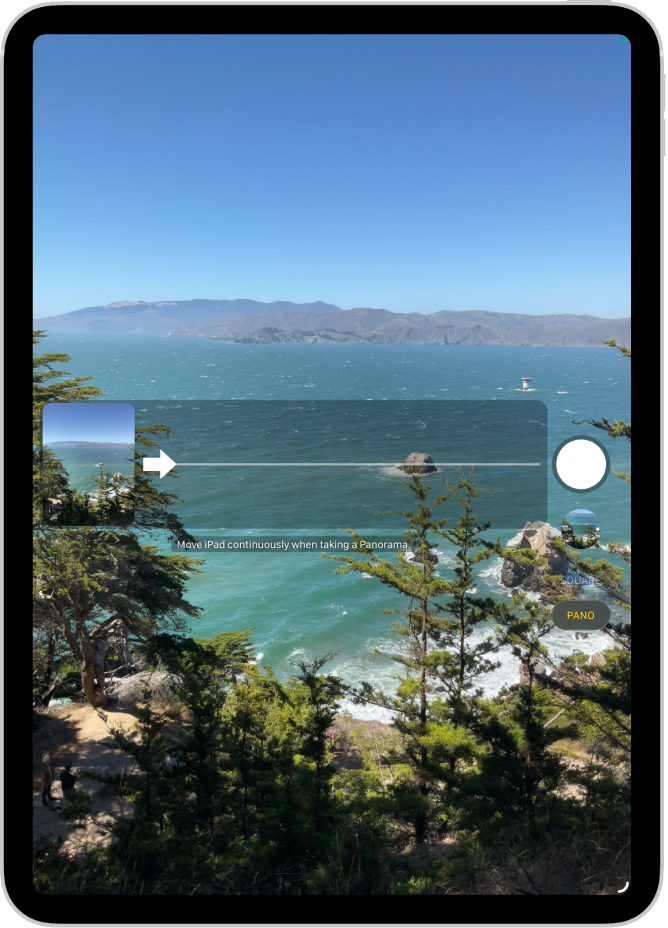
За да приключите, докоснете отново бутона Снимане.
Докоснете стрелката, за се движите в обратната посока. За да направите вертикална панорама, завъртете iPad в хоризонтална ориентация. Можете да обръщате посоката и на вертикалната панорама.
Заснемане на кадри с действие в режим Поредица
Използвайте режима Поредица с камерата на вашия iPad, за да правите снимки на движещ се обект, или когато искате да направите множество снимки при висока скорост така, че да получите набор от снимки, от които да изберете. Можете да заснемате поредица кадри със задната и с предната камера.
Отворете Камера
на вашия iPad.Изберете режим Снимка или режим Квадрат.
Докоснете и задръжте бутона за снимане, за да заснемете бърза поредица от кадри.
Броячът показва колко кадъра сте заснели.
Вдигнете пръста си, за да спрете.
За да изберете снимките, които искате да запазите, докоснете умаленото изображение на поредицата, след това докоснете Избери.
Предложените за запазване снимки се маркират със сива точка под умалените изображения.
Докоснете кръгчето в долния десен ъгъл на всяка снимка, която искате да запазите като отделен кадър и след това докоснете Готово.
За да изтриете всички кадри от поредицата, докоснете умаленото изображение и след това докоснете  .
.