Начални стъпки със Safari на iPad
Приложението Safari  предоставя интернет на вашия iPad. Можете да разглеждате уеб пространството, да маркирате уеб сайтове, които да посетите по-късно, да запазите вашата история на браузването поверителна и много други.
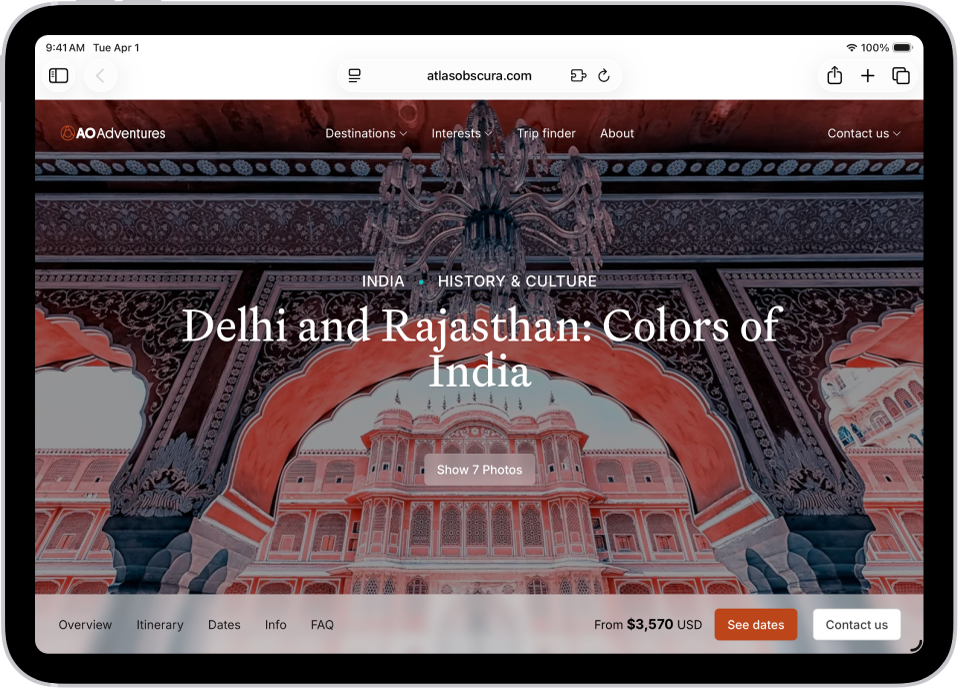
Браузване в мрежата
Сърфирайте в уеб пространството или търсете отговори на конкретни въпроси. В полето за търсене в горната част на екрана можете да въведете името или уеб адреса на уеб страницата, или да въведете няколко думи, фраза или въпрос.
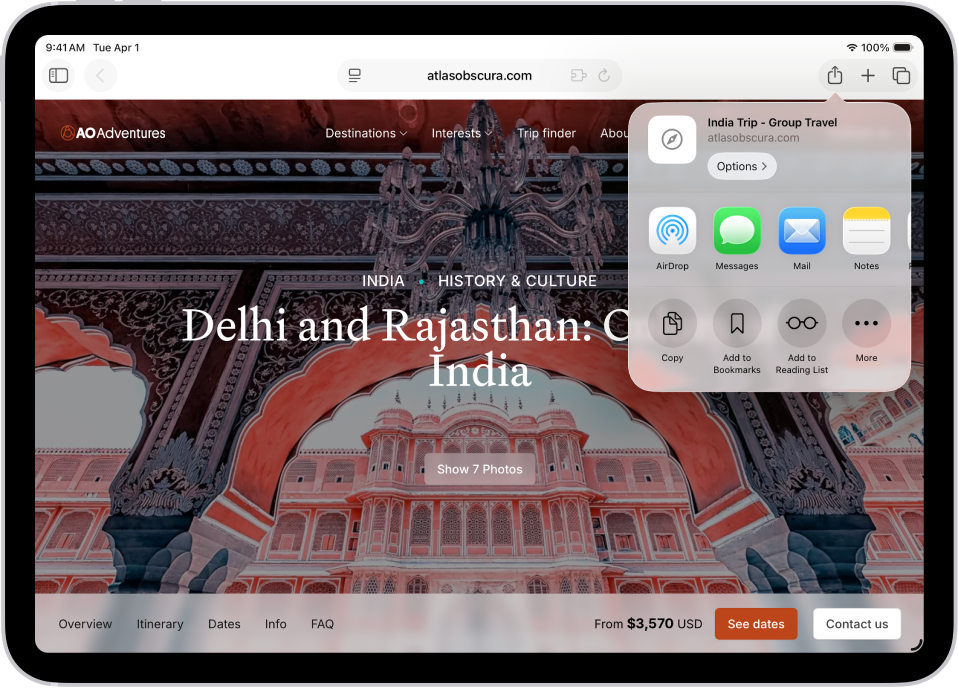
Отметки за уеб сайт
Запазете уеб сайт, към който да се върнете по-късно. Докоснете  вдясно от полето за търсене, след това докоснете Добави към отметки.
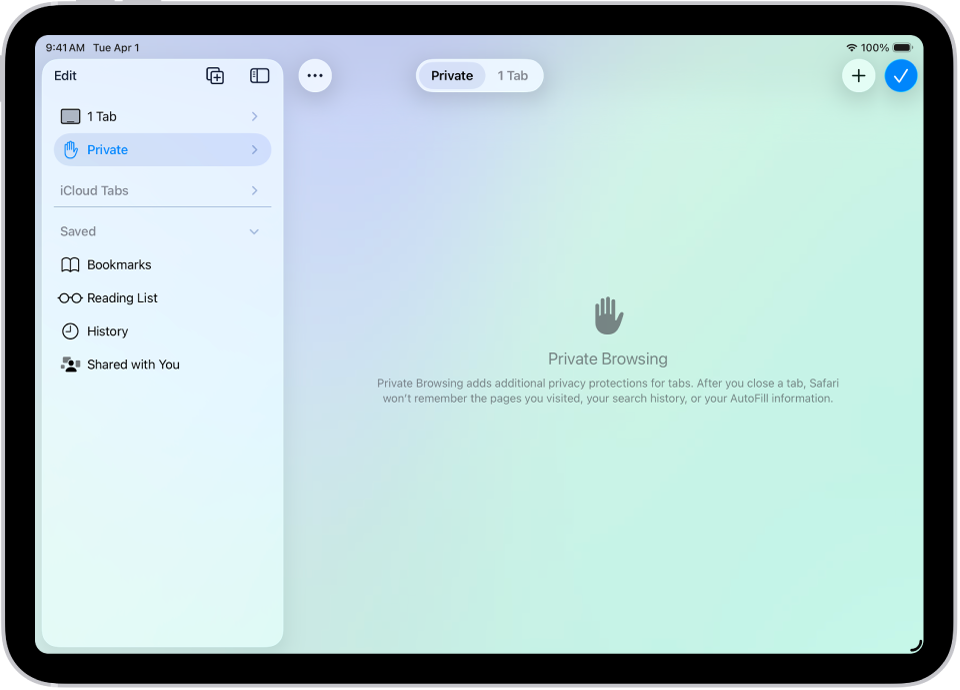
Поверително браузване
Запазете това, което браузвате, само за себе си. Когато използвате Поверително браузване, страниците, които отваряте, не се показват нито в История на iPad, нито в списъците със страници на други ваши устройства. Докоснете  и след това докоснете Поверително.
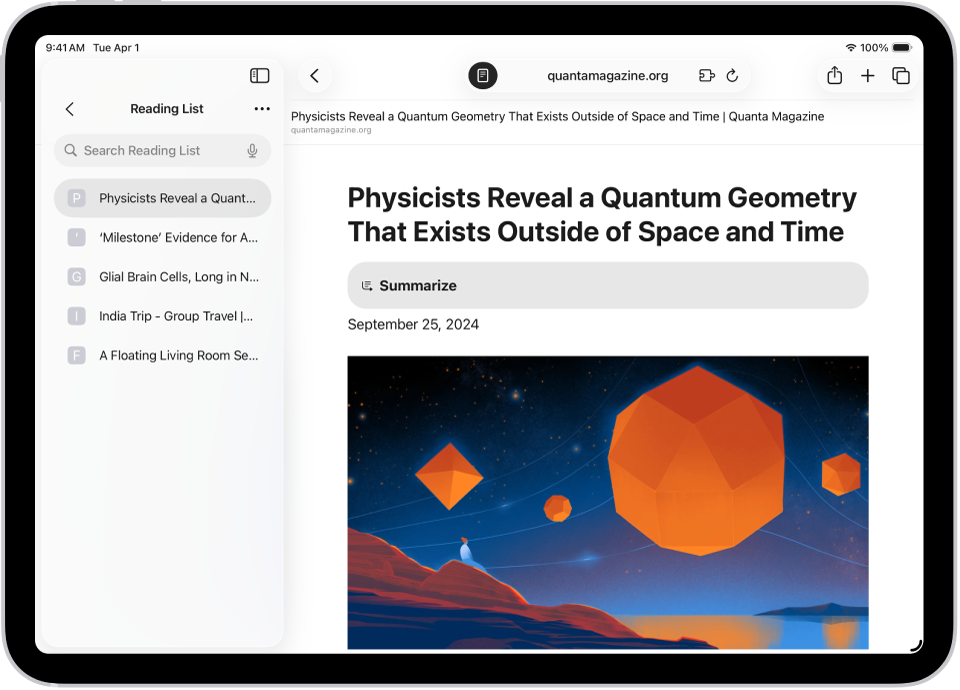
Премахване на бисквитки и изчистване на вашата кеш памет
Премахвайте бисквити и изчиствайте кеш паметта на вашия iPad, за да отмените одобренията, които сте дали на уеб сайтове да използват вашето местоположение (или да ви изпращат известия) и изтрийте вашата история на браузване. Докоснете , докоснете История, докоснете  и след това докоснете Изчисти.
Забележка: Изчистването на историята на браузването в Safari не изчиства истории на браузване, които се пазят независимо от уеб сайтовете, които сте посещавали, или вашата история на браузването в други приложения.
Искате да научите повече?