Осъществяване на FaceTime разговори на iPad
Можете да правите и получавате повиквания в приложението FaceTime с интернет връзка и Apple регистрация.
На моделите iPad Wi-Fi + Cellular можете да провеждате видео разговори FaceTime през мобилната мрежа. (Могат да се приложат такси за обаждания и трансфер на данни.) За да изключите тази функция, отидете в приложението Настройки  , докоснете Мобилна мрежа и след това изключете FaceTime. Вижте Преглеждане или промяна на настройките за мобилни данни.
Забележка: FaceTime аудио разговорите не са налични във всички държави или региони.
Провеждане на разговор FaceTime
Отидете в приложението FaceTime
 на вашия iPad.
Докоснете Нов в горната част на екрана.
Въведете името, номера или имейла на човека, на когото искате да се обадите. След това докоснете Face Time, за да направите видео обаждане, или
 , за да направите FaceTime аудио обаждане.
Също така, можете да докоснете
 , за да отворите Контакти и да започнете разговора от там или да докоснете предложен контакт, за да направите бързо повикване.
За да се обадите на няколко души, вижте Провеждане на групов FaceTime разговор на iPad.
Siri: Помолете Siri нещо като „Call Eliza’s mobile.“ Научете как да използвате Siri.
Съвет: За да видите повече по време на FaceTime видео разговор, завъртете iPad, за да използвате хоризонтална ориентация. Вижте Промяна или заключване на ориентацията на екрана.
Записване на видео съобщение
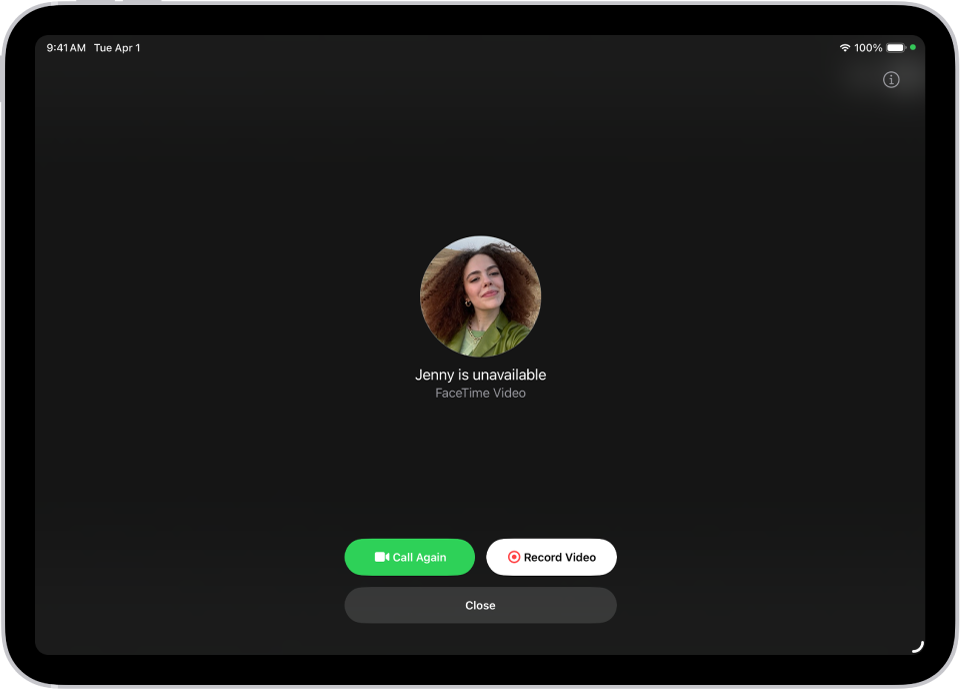
Ако никой не отговори на вашето FaceTime видео обаждане, можете да запишете видео съобщение, за да предадете това, което искате да кажете.
Докоснете Запиши видео, изчакайте обратното броене (от 5 до 1) и след това запишете вашето съобщение.
Докоснете
 , за да изпратите вашето записано съобщение или Запиши отново, за да запишете повторно съобщението. Можете също да докоснете Запази, за да запазите видео съобщението към Снимки.
След като изпратите вашето видео съобщение, получателят ще бъде известен.
Забележка: Можете да получавате видео съобщения само от запазени контакти, хора на които сте се обаждали и хора, предложени от Siri.
Вижте Преглед на видео съобщение или слушане на гласова поща.
Оставяне на гласова поща
Ако някой не отговори на вашето FaceTime аудио обаждане, и човекът, на когото се обаждате е включил Гласова поща на живо в Настройки > Приложения > Телефон на iPhone, чрез който е влязъл във FaceTime със същата Apple регистрация като на своя iPad, ще бъдете поканени да оставите гласова поща.
Забележка: Функцията Live Voicemail не е достъпна за всички езици или региони. Вижте уеб сайта Наличност на функциите на iOS и iPadOS.
Повторно повикване
За да се обадите на някого отново във FaceTime, направете някое от следните:
Докоснете Обади се отново в екрана Запиши видео.
В историята на обажданията ви докоснете плочката с информацията за контакт на човека (или групата), на който искате да се обадите отново, след това докоснете
 (за FaceTime видео разговор) или
  .
.
Направете FaceTime повикване от разговор в Съобщения
От разговор в iMessage можете да започнете FaceTime разговор с човека, с когото разговаряте.
Докоснете
 горе вдясно на разговора в Съобщения.
Докоснете FaceTime аудио или FaceTime видео.
Използване на Превод на живо
Ако функционалността Apple Intelligence* е включена, можете да я използвате, за да виждате преведени на живо субтитри във FaceTime. Вижте Превод на съобщения и разговори.
Важно: Ако премахнете приложението FaceTime от вашия iPad или ако в по-стара версия на iPadOS сте премахнали FaceTime, няма да можете да правите или получавате FaceTime обаждания или да използвате SharePlay на вашия iPad, освен ако не изтеглите приложението отново. В Настройки и визитките няма да се показват опции за FaceTime.