Използване на вашия iPad като втори монитор за вашия Mac
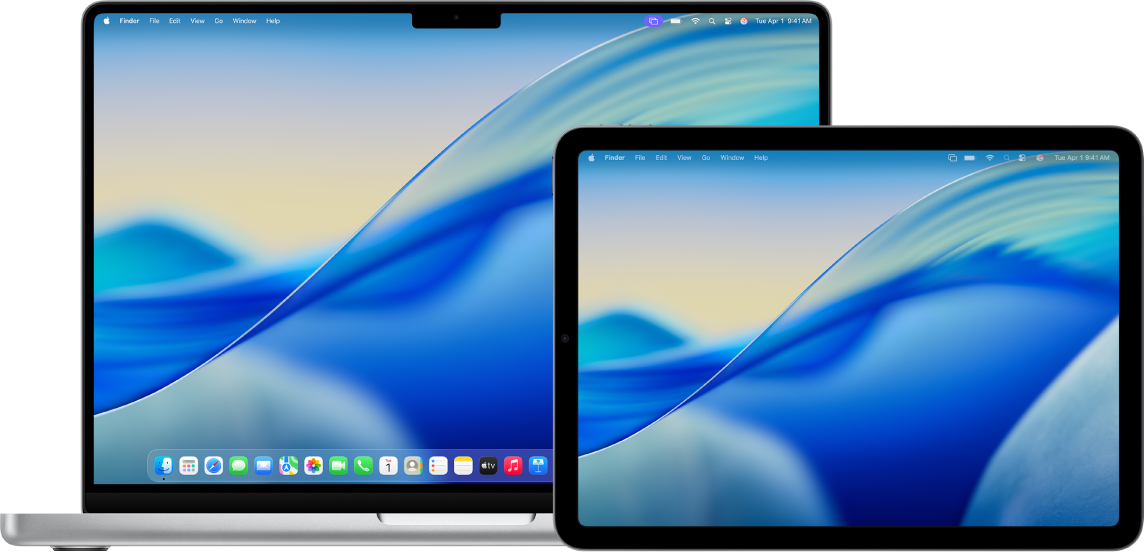
Можете да разширите работната площ на вашия Mac, като използвате вашия iPad като втори монитор с функцията Sidecar. Разширената работна площ ви позволява да използвате различни приложения на различни екрана или да използвате едно и също приложение на двата екрана, но да управлявате различни аспекти от него. Например, когато използвате едно и също приложение на двата екрана, можете да гледате творбата си на екрана на Mac и в същото време да използвате Apple Pencil и инструментите и палитрите от някое приложение на iPad.
Можете да използвате Sidecar с вашия Mac и iPad.
Преди да започнете
Уверете се в следното:
И двете устройства да имат включени Wi-Fi, Bluetooth® и Handoff.
Влезли сте с една и съща Apple регистрация на двете устройства.
И двете устройства покриват минималните системни изисквания за Sidecar.
Ако използвате VPN, уверете се, че конфигурацията не пречи на локалното свързване в мрежа, тъй като това може да попречи на някои функции на Непрекъснатост.
Настройване на Sidecar
Отидете в приложението System Settings (Системни настройки)
 на вашия Mac.
Забележка: Ако вашият Mac е с macOS 12.5 или по-ранна версия, изберете меню Apple

Щракнете Displays (Екрани)
 в страничната лента. (Може да трябва да прелистите надолу.)
Съвет: Можете също да свържете вашия Mac и iPad с USB кабел. Можете да използвате USB кабела, дошъл с вашия iPad, или друг кабел, който съответства на портовете на вашите Mac и iPad.
Щракнете
 вдясно, след това изберете вашия iPad.
За да промените опции за Sidecar (например, да разширите или дублирате екрана на вашия Mac), изберете вашия iPad в Displays (Екрани), след това изберете от наличните опции.
Можете също да нагласите подредбата на екраните на вашия Mac и iPad. Щракнете Arrange (Подреди) и след това изтеглете вашите екрани в нова позиция.
Съвет: Можете също да използвате Контролен център, за да настроите Sidecar. Щракнете дублирането на екрана в лентата с менюта, щракнете Screen Mirroring (Дублиране на екрана) и след това изберете вашия iPad. Можете да нагласяте някои настройки за Display (Екран) тук или да щракнете Display Settings (Настройки на екрана) за повече опции.

Използване на Sidecar с вашия Mac или iPad
Направете някое от следните:
Да премествате прозорци между Mac и iPad: Изтеглете прозорец до ръба на екрана, докато не се появи курсора в другото устройство. Или докато използвате приложение, изберете Window > „Move to“ (Прозорец > „Премести към“).
Използвайте страничната лента на iPad: С пръст или с Apple Pencil можете да докосвате иконките в страничната лента, за да покажете
 или скриете
  Лентата с менюта, да покажете
  или скриете
  лентата Dock или да покажете екранната клавиатура
  . Или докоснете един или повече специални клавиши, например Control
  , за да използвате функцията бързи команди.
Използвайте Touch Bar на iPad: С пръст или с Apple Pencil докоснете който и да е бутон в Touch Bar. Наличните бутони зависят от приложението и изпълняваната задача.
Използване на Apple Pencil на iPad: Докосвайте, за да изберете елементи като команди в менюта, полета за маркиране или файлове с вашия Apple Pencil. Ако вашият Apple Pencil го поддържа (и сте избрали опцията в настройките в Displays (Екрани)), можете да докоснете два пъти долната част на вашия Apple Pencil, за да превключвате между инструменти за рисуване в някои приложения. Вижте статията на Apple Support Сдвояване на Apple Pencil с вашия iPad.
Използване на жестове на iPad: Използвайте основни жестове като докосване, плъзване, прелистване и увеличаване, както и жестове за въвеждате и редактиране на текст. Вижте Научете основните жестове за общуване с iPad.
На iPad можете да превключвате между работната площ на Mac и Начален екран на iPad: За да видите Начален екран, плъзнете нагоре от долния край на вашия iPad. За да се върнете към работната площ на Mac, плъзнете нагоре и след това докоснете
 .
.
Изключване на Sidecar
Когато сте готови да спрете да използвате вашия iPad като втори екран за вашия Mac, направете едно от следните:
На Mac: Щракнете
 в лентата с менюта, щракнете Screen Mirroring (Дублиране на екран), след това премахнете избора от вашия iPad в списъка под „Mirror or extend to“ („Дублирай или разшири до“).
На iPad: Докоснете
 в долния край на страничната лента.
Ако Sidecar не работи
Уверете се, че сте влезли с една и съща Apple регистрация и на двете устройства.
Уверете се, че и двете устройства имат включени Wi-Fi, Bluetooth, и Handoff и са в една и съща Wi-Fi мрежа.
За повече съвети относно разрешаване на проблеми, вижте системните изисквания за Sidecar в статията на Apple Support Използване на iPad като втори екран за Mac.