تغيير إعدادات الكاميرا في Final Cut Camera
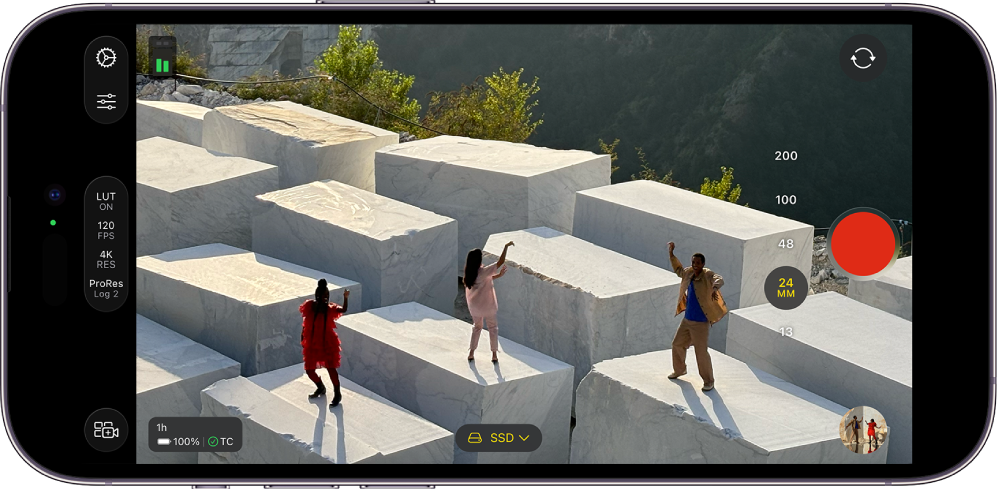
عند تسجيل فيديو في Final Cut Camera، يمكنك التحكم في التركيز والتكبير وتوازن اللون الأبيض والتعرض والبثبات والمزيد.
تغيير مستوى التكبير/التصغير
في Final Cut Camera، يُشار إلى مستوى التكبير/التصغير الحالي بواسطة أزرار الطول البؤري للعدسة. كل زر يمثل عدسة مختلفة على طراز جهازك المحدد (على سبيل المثال، 13 ملم، 24 ملم، 48 ملم، 100 ملم، أو 200 ملم).
انتقل إلى تطبيق Final Cut Camera
 على iPhone أو iPad.
في شاشة الكاميرا، قم بأحد ما يلي:
التبديل بين العدسات: اضغط على زر عدسة للتبديل بين العدسات (من 24 مم إلى 13 مم، على سبيل المثال). لا يمكنك التبديل بين العدسات أثناء التسجيل.
اسحب شريط تمرير التكبير المستمر: في شاشة الكاميرا، اضغط على
 ، اضغط على
  , ثم اسحب شريط التمرير لتغيير مستوى التكبير/التصغير. يمكنك التحكم في معدل التكبير/التصغير حسب المسافة التي تسحبها.
بخلاف عناصر التحكم في التكبير/التصغير في الكاميرا على iPhone أو iPad، فإن شريط تمرير التكبير المستمر في Final Cut Camera مقيد بعدسة واحدة في كل مرة للتكبير/التصغير بسلاسة.
استخدام إيماءة التقريب بإصبعين: في عدسة الكاميرا، باعد بين إصبعين للتكبير، أو قارب بينهما للتصغير.
تحافظ الكاميرا على مستوى التكبير/التصغير حتى تغيره أو تغلق الكاميرا.
ضبط التعرض للضوء
بشكل افتراضي، يقوم تطبيق Final Cut Camera بتعيين التعرض تلقائيًا، ولكن يمكنك ضبط التعرض للضوء في صورتك يدويًا. على سبيل المثال، إذا كنت تقوم بالتصوير في مكان داخلي (مع إضاءة أقل) وتريد إظهار تفاصيل عنصر ما من خلال نافذة (التي تحتوي على إضاءة أكثر)، يمكنك ضبط التعرض لإظهار العنصر خارج النافذة.
يمكن أن يؤدي التعرض المفرط أو التعرض المحدود للصورة بشكل متعمد أيضًا إلى خلق حالة مزاجية أو شعور معين في اللقطة.
انتقل إلى تطبيق Final Cut Camera
على iPhone أو iPad.في شاشة الكاميرا، قم بأحد ما يلي:
تعيين التعرض للضوء لهدف: اضغط على الهدف.
ملاحظة: تقوم هذه الطريقة أيضًا بتعيين التركيز على الهدف.
ضبط إعداد التعرض التلقائي: اضغط على
، اضغط على  ، ثم اسحب القرص. لا تؤدي هذه الطريقة إلى إيقاف التعرض التلقائي تمامًا. بدلًا من ذلك، يتم تعديل إعداد التعرض التلقائي إلى الإضاءة أو الظلام.
تعيين التعرض للضوء يدويًا: اضغط على
، اضغط على ، اضغط على  ، ثم قم بأي مما يلي:
اضغط على الغالق، ثم اسحب القرص لضبط مدة التعرض للضوء.
اضغط على ISO، ثم اسحب القرص لتعيين تقييم ISO.
لإعادة تعيين التعرض للضوء، اضغط مرتين على القرص.
اضغط على
لإغلاق عناصر التحكم في التعرض للضوء.
تحتفظ الكاميرا بإعداد التعرض للضوء الذي قمت بتعيينه حتى تقوم بتغييره أو إغلاق الكاميرا.
تلميح: إذا كنت تسجل بمعدل 24 إطار/ث، يمكنك تعيين الغالق على 1/48 من الثانية للحصول على حركة باهتة طبيعية.
تغيير التركيز
عند التسجيل باستخدام الكاميرا الخلفية على جهازك، يمكنك ضبط التركيز يدويًا على أهداف معينة.
لا يمكنك تغيير تركيز الكاميرا الأمامية.
تلميح: تشغيل ذروة التركيز للحصول على أعلى دقة في تعديلات التركيز. انظر تشغيل طبقة تركيز الحواف.
انتقل إلى تطبيق Final Cut Camera
على iPhone أو iPad.بشكل افتراضي، يتم تعيين الكاميرا على التركيز التلقائي والتركيز على أقرب هدف. تتعرف الكاميرا على الأشخاص والحيوانات والعديد من الأشياء الشائعة.
قم بأحد ما يلي:
التركيز باستخدام هدف أساسي: اضغط على هدف ما في عدسة الكاميرا. تركز الكاميرا (وتضبط التعرض) استنادًا إلى الموقع الحالي لهذا الهدف. إذا خرجت الكاميرا من التركيز، فإنها تعود إلى التركيز التلقائي الافتراضي (والتعرض التلقائي) في مركز عدسة الكاميرا.
قفل التركيز والتعرض للضوء: اضغط مطولًا على هدف في عدسة الكاميرا لقفل التركيز والتعرض للضوء. يظهر مؤشر قفل AE/AF أصفر في أعلى الشاشة. لفتح القفل، اضغط في أي مكان على الشاشة.
التركيز يدويًا: اضغط على
، اضغط على  ، اضغط على ، ثم اسحب القرص لتعيين طول بؤري. لإعادة تعيين التركيز، اضغط مرتين على القرص. للانتقال إلى التركيز التلقائي مرة أخرى، اضغط على
  .
.
عند التركيز يدويًا، ستحتفظ الكاميرا بإعداد التركيز اليدوي حتى تقوم بالتبديل إلى التركيز التلقائي أو إغلاق الكاميرا. إذا لمست هدفًا مختلفًا مطولًا أثناء تفعيل إعداد تركيز يدوي، فإن الكاميرا تقفل التعرض للضوء على الهدف الجديد، ويظهر مؤشر قفل التعرض التلقائي الأصفر في أعلى الشاشة.
تعيين توازن اللون الأبيض
توازن اللون الأبيض في الصورة يزيل الألوان غير الطبيعية ويضمن ظهور العناصر البيضاء في الصورة باللون الأبيض.
يمكنك أيضًا ضبط توازن اللون الأبيض يدويًا لضبط الحالة المزاجية للقطة. على سبيل المثال، يمكن أن يؤدي تعيين توازن اللون الأبيض على درجة برودة (أقل) إلى إعطاء المشهد إحساسًا أكثر برودة أو قسوة. ويمكن أن يؤدي تعيين توازن اللون الأبيض إلى درجة حرارة (أعلى) إلى جعل المشهد يبدو أكثر جاذبية.
ملاحظة: تعديلات توازن اللون الأبيض غير متوفرة أثناء تسجيل Apple ProRes RAW. يمكنك ضبط توازن اللون الأبيض في ملفات Apple ProRes RAW باستخدام Final Cut Pro وبرامج ما بعد الإنتاج الأخرى.
انتقل إلى تطبيق Final Cut Camera
على iPhone أو iPad.في شاشة الكاميرا، اضغط على
، ثم اضغط على  .
.بشكل افتراضي، يتم تعيين توازن اللون الأبيض تلقائيًا لإنشاء توازن لون أبيض محايد للمشهد.
قم بأحد ما يلي:
تعيين توازن اللون الأبيض باستخدام هدف: اضغط على هدف في عدسة الكاميرا لإنشاء توازن أبيض محايد لهذا الهدف.
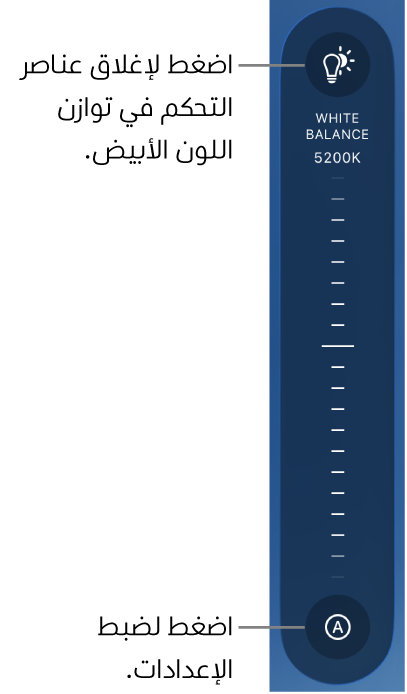
قفل توازن اللون الأبيض على المستوى الحالي: اضغط على الزر في نهاية قرص توازن اللون الأبيض، ثم اضغط على ثابت. بشكل افتراضي، يتم تعيين الزر الموجود في نهاية القرص على "تلقائي"
.
تعيين توازن اللون الأبيض على مستوى مخصص: اسحب القرص. لإعادة تعيين توازن اللون الأبيض، اضغط مرتين على القرص.
تعيين توازن اللون الأبيض تلقائيًا: اضغط على الزر الموجود في نهاية قرص توازن اللون الأبيض، ثم اضغط على "تلقائي".
استخدام إعداد مسبق لتوازن الأبيض: اضغط على الزر الموجود في نهاية قرص توازن الأبيض، ثم اضغط على إعداد مسبق.
تتضمن الإعدادات المسبقة لتوازن الأبيض ما يلي:
ضوء النهار (5600K)
ظل (7000K)
غائم (6000K)
تنجستين (3200K)
فلورسنت (4000K)
وميض (5500K)
لإغلاق عناصر التحكم في توازن اللون الأبيض، اضغط على
مرة أخرى.
تحتفظ الكاميرا بإعداد توازن اللون الأبيض حتى تقوم بتعيين توازن اللون الأبيض على تلقائي.
قفل أو فتح قفل اتجاه الشاشة
يمكنك قفل اتجاه الشاشة في Final Cut Camera حتى لا يتغير عند تدوير الجهاز.
انتقل إلى تطبيق Final Cut Camera
على iPhone أو iPad.في شاشة الكاميرا، اضغط على
.اضغط على
 ، ثم اضغط على خيار.
تشغيل تثبيت الكاميرا
بإمكان Final Cut Camera تثبيت أي اهتزازات أو ارتطامات أثناء تسجيل الفيديو.
انتقل إلى تطبيق Final Cut Camera
على iPhone أو iPad.في شاشة الكاميرا، اضغط على
 ، اضغط على التفضيلات، ثم شغِّل الثبات.
اضغط على
 .
.
تعيين رمز الوقت
في Final Cut Camera، يمكنك تعيين نوع أو مصدر رمز الوقت المراد تسجيله في الفيديوهات.
انتقل إلى تطبيق Final Cut Camera
على iPhone أو iPad.على شاشة الكاميرا، اضغط على
، اضغط على التفضيلات، ثم اضغط على رمز الوقت.اضغط على خيار:
تشغيل التسجيل: يبدأ العداد من نقطة البداية (00:00:00:00) أثناء تسجيل الكاميرا بنشاط ويتوقف مؤقتًا أثناء عدم التسجيل. يعرض خيار رمز الوقت المدة الإجمالية المسجلة.
الوقت خلال اليوم: يعمل باستمرار مثل الساعة، سواء كان التسجيل يجري أم لا. يعرض خيار رمز الوقت هذا الوقت الفعلي في العالم الحقيقي الذي تم فيه التقاط كل إطار، مما يسهل مزامنة رمز الوقت عبر الأجهزة.
مصدر خارجي: استقبال رمز الوقت من مولد خارجي أو جهاز مركزي، مما يسمح لأجهزة متعددة بالتزامن مع نفس الإشارة المرجعية. يتوفر هذا الخيار عند توصيل جهاز توليد رمز زمني خارجي بـ iPhone باستخدام كبل USB-C. اضغط على
 بجوار المصدر، ثم اضغط على اسم الجهاز.
يوضح لون الأيقونة الموجودة بجوار اسم الجهاز حالته الحالية: متصل أو متزامن أو فقدان الإشارة.
اضغط على
.
تعيين مصدر genlock
باستخدام Final Cut Camera و iPhone 17 Pro أو أحدث، يمكنك تعيين مصدر إشارة genlock خارجية لضمان المزامنة المثالية بين كاميرات متعددة.
انتقل إلى تطبيق Final Cut Camera
على iPhone.في شاشة الكاميرا، اضغط على
، ثم اضغط على التفضيلات.قم بتوصيل جهاز مولد مزامنة متوافق بـ iPhone.
يظهر اسم جهاز Genlock أسفل Genlock.
للتحقق من حالة الاتصال، اضغط على Genlock.
يوضح لون الأيقونة الموجودة بجوار اسم الجهاز حالته الحالية: متصل أو متزامن أو فقدان الإشارة.
اضغط على
.