استخدام رمز دخول مع iPhone أو iPad أو iPod touch
تعرّف على كيفية تعيين رمز دخول واستخدامه وتغييره على iPhone أو iPad أو iPod touch.
يمكنك تعيين رمز دخول على جهازك للمساعدة في حماية بياناتك. إذا كان جهازك يدعم "بصمة الإصبع"، فيمكنك غالبًا استخدام بصمة إصبعك بدلاً من رمز الدخول. وإذا كان جهازك يدعم "بصمة الوجه"، يمكنك استخدام "التعرف على الوجه" بدلاً من رمز الدخول. سيطلب جهازك رمز الدخول الخاص بك بعد قيامك بما يلي:
تشغيل جهازك أو إعادة تشغيله
الضغط على زر الشاشة الرئيسية أو السحب للأعلى لفتح قفل جهازك (يمكنك تغيير هذا)
تحديث البرامج
مسح جهازك
عرض إعدادات رمز الدخول أو تغييرها
تثبيت ملفات تعريف تكوين iOS أو iPadOS
إعداد رمز دخول
على iPhone X والإصدارات الأحدث، أو iPad المزود ببصمة الوجه، انتقل إلى "الإعدادات"، ثم اضغط على "بصمة الوجه ورمز الدخول". على طرازات iPhone الأقدم، انتقل إلى "بصمة الإصبع ورمز الدخول". على الأجهزة غير المزودة بميزة "بصمة الإصبع"، انتقل إلى "الإعدادات"، ثم اضغط على "رمز الدخول".
اضغط على "تشغيل رمز الدخول".
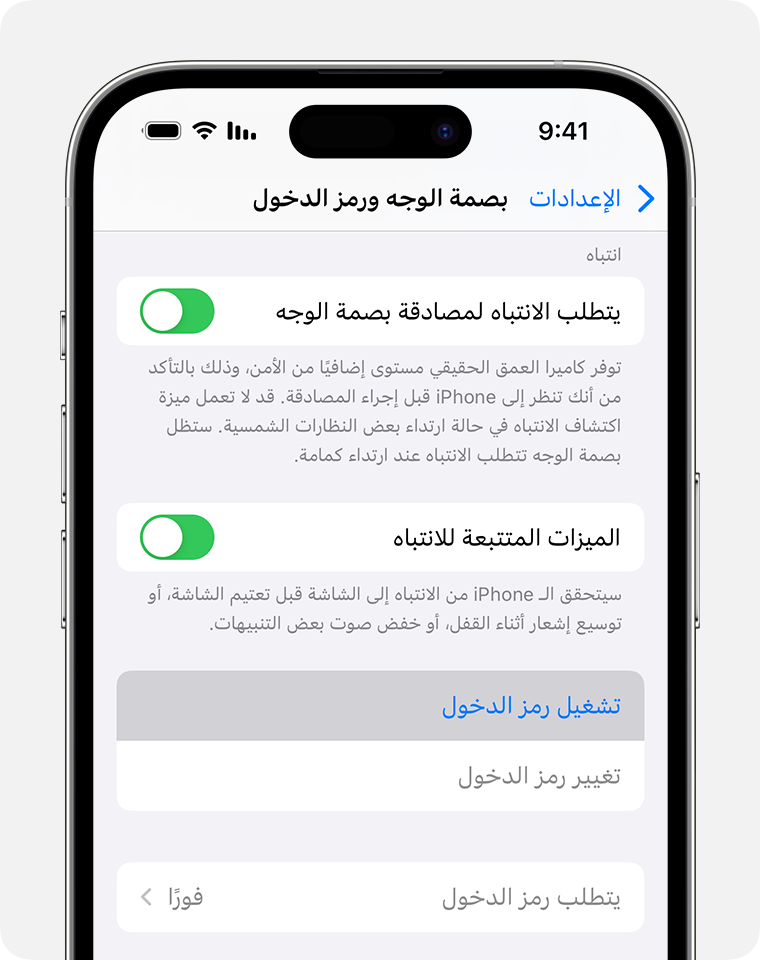
أدخل رمز دخول مكوَّنًا من ستة أرقام. أو اضغط على "خيارات رمز الدخول" للتبديل إلى رمز رقمي مكون من أربعة أرقام، أو رمز رقمي مخصص، أو رمز أبجدي رقمي مخصص.
أدخل رمز الدخول ثانيةً لتأكيده وقم بتنشيطه.
تغيير رمز الدخول أو إعدادات رمز الدخول
على iPhone X والإصدارات الأحدث، أو iPad المزود ببصمة الوجه، انتقل إلى "الإعدادات"، ثم اضغط على "بصمة الوجه ورمز الدخول". على طرازات iPhone القديمة، انتقل إلى "الإعدادات"، ثم اضغط على "بصمة الإصبع ورمز الدخول". على الأجهزة غير المزودة بميزة "بصمة الإصبع"، انتقل إلى "الإعدادات"، ثم اضغط على "رمز الدخول".
سيظهر لك العديد من الإعدادات والخيارات:
إيقاف رمز الدخول: اضغط على هذا الخيار لإيقاف رمز الدخول.
تغيير رمز الدخول: أدخل رمز دخول جديدًا مكوّنًا من ستة أرقام. أو اضغط على "خيارات رمز الدخول" للتبديل إلى رمز رقمي مكون من أربعة أرقام، أو رمز رقمي مخصص، أو رمز أبجدي رقمي مخصص.
المطالبة برمز الدخول: بعد أن تقفل الشاشة، يطلب منك هذا الإعداد افتراضيًا إدخال رمز الدخول من أجل فتح القفل. إذا كنت لا تريد اشتراط رمز دخول فوري، يمكنك تغيير هذا الإعداد. (لدواعي أمنك الخاص، إذا كنت تستخدم "بصمة الإصبع" أو "بصمة الوجه" أو Apple Pay، فلن تتمكّن من تغيير اشتراط رمز الدخول الفوري).
السماح بالوصول عند القفل: استخدم هذا الخيار للسماح بالوصول إلى بعض الميزات عندما يكون جهازك مقفلاً، من بينها "موجز اليوم" و"مركز الإشعارات" و"مركز التحكم" على iPhone وiPod touch أو iPad وSiri و"الرد برسالة" و"التحكم في المنزل" و"المحفظة" و"إعادة الاتصال من المكالمات الفائتة" وواكسسوارات USB.
مسح البيانات: اختر ما إذا كنت تريد مسح جهازك تلقائيًا بعد عشر محاولات فاشلة لإدخال رمز الدخول أم لا. في حالة عدم تمكينك لهذا الخيار، سيلزم إجراء استعادة لجهازك على كمبيوتر بعد عشر محاولات فاشلة.
إنهاء صلاحية رمز الدخول السابق الآن (iOS 17 والإصدارات الأحدث): إذا نسيت رمز الدخول الجديد الخاص بك في أول 72 ساعة بعد تغييرك لرموز الدخول، يمكن استخدام رمز الدخول السابق مرة واحدة من أجل الوصول إلى جهازك وإعادة تعيين رمز الدخول. استخدم هذا الخيار لإيقاف تشغيل الميزة قبل مرور 72 ساعة.
تعرّف على ما يجب عليك القيام به إذا كنت ترغب في تغيير كلمة سر حساب Apple بدلاً من ذلك
هل تحتاج إلى مزيد من المساعدة؟
أخبرنا المزيد عما يحدث، وسنقترح عليك ما يمكنك القيام به بعد ذلك.
