توصيل AirPods Max واستخدامها
يمكنك الاستماع إلى الموسيقى وإجراء المكالمات الهاتفية واستخدام Siri، وغير ذلك المزيد، باستخدام AirPods Max.

استخدام iPhone أو iPad لإعداد AirPods Max
تأكد من تحديث iPhone أو iPad إلى أحدث إصدار من iOS أو iPadOS.1
انتقل إلى الشاشة الرئيسية.
قم بإخراج AirPods Max من الحافظة الذكية، في غضون 60 ثانية، أمسِك AirPods Max بجوار iPhone أو iPad حتى يظهر رسم متحرك للإعداد. إذا لم يظهر الرسم المتحرك، فيمكنك إقران AirPods Max يدويًا.
اضغط على "اتصال" لإقران AirPods Max مع iPhone أو iPad، أو لإعداد ميزات مثل Siri.
اضغط على الزر "تم". إذا كنت قد سجلت الدخول إلى iCloud، فسيتم إعداد AirPods Max تلقائيًا باستخدام أي من الأجهزة المدعومة التي تم تسجيل الدخول من خلالها إلى iCloud باستخدام حساب Apple ذاته.2
تعّرف على كيفية إعداد AirPods Max باستخدام Mac أو جهاز ليس من Apple، مثل الهواتف التي تعمل بنظام Android.
الاستماع إلى الصوت والتحكم فيه باستخدام AirPods Max
عند وضع AirPods Max على رأسك أثناء تشغيل الصوت على الجهاز، ستعمل AirPods Max على تشغيل الصوت من الجهاز تلقائيًا. إذا قمت بإزالة AirPods Max من على رأسك، فسيتم إيقاف الصوت مؤقتًا. إذا وضعت AirPods Max مرة أخرى على رأسك في غضون 15 ثانية، فسيتم استئناف التشغيل تلقائيًا. توقف AirPods Max الصوت مؤقتًا إذا رفعت سماعة أذن واحدة من على رأسك.
يوجد حرفا L وR على وسادتي الأذن في AirPods Max، فتأكد من وضع سماعة الأذن اليسرى على الأذن اليسرى وسماعة الأذن اليمنى على الأذن اليمنى للاستمتاع بأفضل أداء وجودة صوت.
لضبط مستوى الصوت، ارفع مستوى الصوت باستخدام التاج الرقمي
 . إذا لم تشعر بارتفاع مستوى الصوت، فاضبط مستوى الصوت في الهاتف.3 لضبط اتجاه "التاج الرقمي" الذي تستخدمه لزيادة مستوى الصوت أو خفضه، انتقِل إلى "الإعدادات". اختَر AirPods Max، ثم اضغط على “التاج الرقمي”.
إذا قمت بإعداد "يا Siri"، فيمكنك قول "يا Siri" لطرح الأسئلة وإجراء المكالمات الهاتفية والتحكم في الموسيقى. ويمكنك أيضًا الضغط مع الاستمرار على التاج الرقمي
 لاستخدام Siri. إذا كان لديك AirPods Max 2، فيمكنك أيضًا قول "Siri" واستخدام إيماءات الرأس للرد على Siri.
قم بتخزين AirPods Max في الحافظة الذكية للمساعدة على الحفاظ على شحن البطارية. قد يؤدي تخزين AirPods Max في الحقيبة من دون الحافظة إلى تلفها.
التبديل بين "إلغاء الضجيج الفعّال" ونمط "شفافية الصوت"
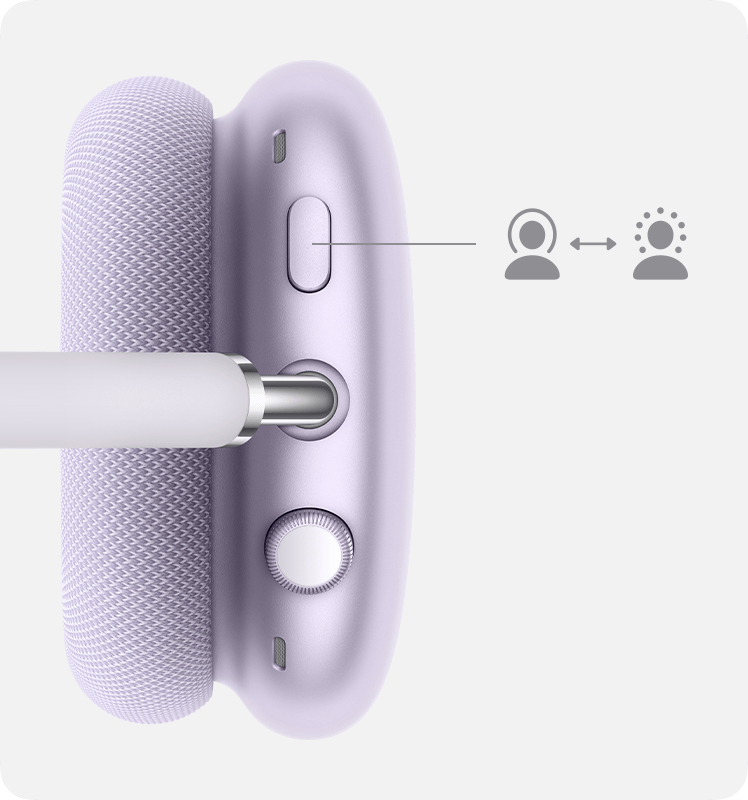
تتيح لك AirPods Max التحكم في سماع الأصوات المحيطة. اضغط على زر نمط الاستماع للتبديل بين "إلغاء الضجيج النشط" و"نمط الشفافية". يمكنك تحديد الأنماط التي يتم التبديل بينها من خلال إجراء الضغط. انتقل إلى "الإعدادات". اختر AirPods Max، ثم اضغط على زر "التبديل بين الخيارات”
تحتوي AirPods Max 2 أيضًا على "صوت تكيفي" يمزج بين "إلغاء الضجيج النشط" ونمط "الشفافية" معًا للتحكم في مستوى الضجيج الذي تسمعه في سماعات الرأس استنادًا إلى ظروف الضجيج المتغيرة في بيئتك المحيطة. تعرف على كيفية استخدام "الصوت التكيفي" في AirPods Max 2 للسماح بقدر أكبر أو أقل من الضجيج.
التحكم في الصوت
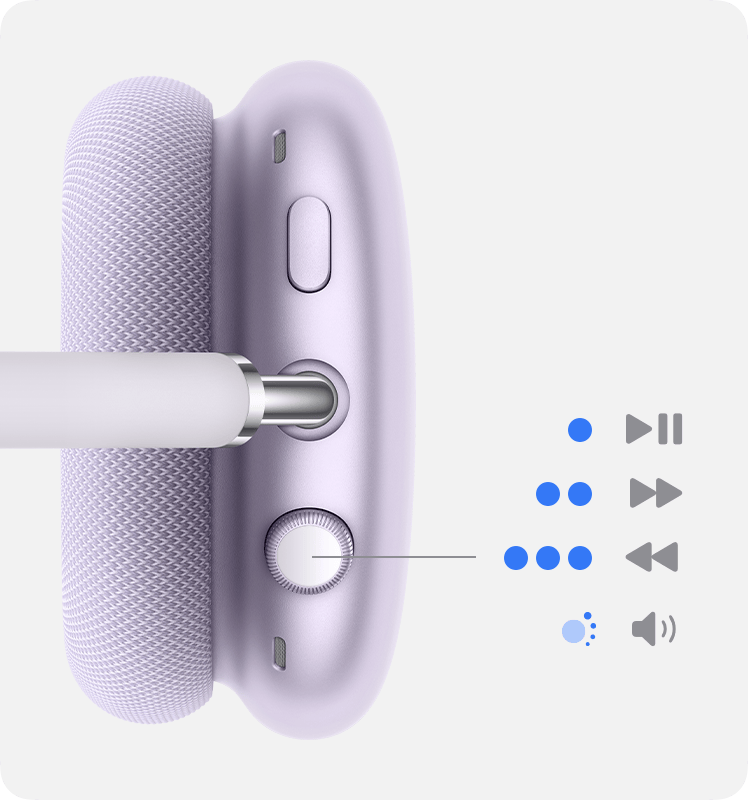
لتشغيل الصوت وإيقافه مؤقتًا أو كتم صوتك أثناء مكالمة هاتفية، اضغط على "التاج الرقمي" مرة واحدة. لاستئناف التشغيل أو إلغاء كتم صوتك، اضغط عليه مرة أخرى.
للتخطي للأمام، اضغط على التاج الرقمي مرتين.
للرجوع إلى الخلف، اضغط على التاج الرقمي ثلاث مرات.
استخدم AirPods Max للاستماع إلى الصوت من مصدر صوت بمقبس 3.5 مم
يمكنك استخدام AirPods Max 1 وAirPods Max 2 في النمط السلكي للاتصال بمصادر الصوت التناظرية:
لاستخدام AirPods Max في النمط السلكي، قم بتوصيل كابل صوت لايتننغ إلى 3.5 مم بسماعات AirPods Max 1 (لايتننغ) أو قم بتوصيل كابل صوت USB-C إلى 3.5 مم في AirPods Max 1 (USB-C) أو AirPods Max 2.
استخدم AirPods Max 1 (USB-C) وAirPods Max 2 للحصول على صوت من دون فقدان للبيانات وصوت بزمن انتقال منخفض للغاية
يمكنك الاستماع إلى صوت من دون فقدان للبيانات وصوت بزمن انتقال منخفض للغاية مع AirPods Max 1 (USB-C) وAirPods Max 2:
قم بتحديث جهازك إلى أحدث إصدار من البرامج.
قم بتحديث AirPods Max إلى أحدث إصدار من البرنامج الثابت.
استخدم كابل USB-C إلى USB-C المرفق لتوصيل AirPods Max بجهاز iPhone أو iPad أو Mac المزود بمنفذ USB-C.
استخدم كابل USB-C إلى USB-A لتوصيل AirPods Max بجهاز Mac المزود بمنفذ USB-A.
عند توصيل AirPods Max بجهاز iPhone أو iPad أو Mac، تأكد من تشغيل Bluetooth لاستخدام ميزات مثل Siri و"الصوت المكاني" أو لإجراء مكالمات صوتية.
استخدام الهاتف واحصل على الرسائل باستخدام AirPods Max
للرد على مكالمة، اضغط على "التاج الرقمي" مرة واحدة.
لإنهاء مكالمة أو رفض مكالمة واردة، اضغط على "التاج الرقمي" مرتين.
للرد على مكالمة واردة ثانية وتعليق المكالمة الأولى، اضغط على التاج الرقمي مرة واحدة.
عند إجراء مكالمتين، اضغط مرتين على التاج الرقمي لإنهاء المكالمة الحالية والتبديل إلى مكالمة أخرى.
لرفض مكالمة واردة ثانية، اضغط مع الاستمرار على التاج الرقمي.
لإيقاف الاستماع من خلال سماعات الرأس وإرسال المكالمة إلى هاتفك، اضغط على التاج الرقمي مرتين.
عند تلقي مكالمة أثناء ارتداء AirPods Max، بإمكان Siri الإعلان عن المكالمة. يمكن لـ Siri أيضًا قراءة الرسائل الواردة من خلال AirPods Max.
معرفة المزيد
تبديل اتصال AirPods إلى جهاز آخر
شحن AirPods Max والتعرّف على مدة شحن البطارية
للحصول على الوظائف الكاملة، تأكد من أن جهاز iPhone أو iPad المقترن مع AirPods يحتوي على أحدث إصدار من iOS أو iPadOS. لكي تتمكن من إقران AirPods واستخدامها مع جهاز iPhone، يجب أن يعمل جهاز iPhone أو iPad بأحد الإصدارات التالية من iOS أو iPadOS، اعتمادًا على AirPods التي لديك:
AirPods Max 1 (لايتننغ): iOS أو iPadOS 14.3 أو إصدار أحدث
AirPods Max 1 (USB-C): iOS أو iPadOS 18 أو إصدار أحدث
AirPods Max 2: iOS أو iPadOS 26.4 أو إصدار أحدث
يمكن ربط AirPods Max بحساب Apple واحد للاستفادة من ميزات مثل التبديل التلقائي للجهاز و"تحديد الموقع". إذا كنت تريد استخدام AirPods Max التي استخدمها شخص آخر، فعليه أولاً إزالة AirPods Max من حساب Apple الخاص به.
إذا لم تجد إعداد التحكم في مستوى الصوت في شريط القوائم، فتعرّف على كيفية إضافته.
