إعداد حساب Exchange ActiveSync على iPhone أو iPad أو Apple Vision Pro
تتيح لك ميزة Exchange ActiveSync مزامنة البريد وجهات الاتصال والتقويمات والتذكيرات والملاحظات في حساب Exchange مع جهاز Apple الخاص بك.
إذا لم تكن في موقع معتاد لك، فيجب عليك أولاً إيقاف تشغيل "حماية الجهاز المسروق" قبل تكوين حساب Exchange، ثم إعادة تمكينه بعد اكتمال التكوين. تعرف على المزيد حول ميزة "حماية الجهاز المسروق"
إضافة وتكوين حساب Exchange الخاص بك
يمكنك إضافة حساب Exchange الخاص بك في تطبيق البريد على iPhone أو iPad أو Apple Vision Pro.
أدخل عنوان إيميل Exchange
انتقل إلى "الإعدادات"، ثم اضغط على "التطبيقات".
اضغط على "البريد".
على iPhone أو iPad، اضغط على "حسابات البريد".
على Apple Vision Pro، اضغط على "الحسابات".
اضغط على "إضافة حساب"، ثم اضغط على "Microsoft Exchange".
أدخل عنوان إيميلك، ثم اضغط على "التالي". يمكنك أيضًا إدخال وصف للحساب.
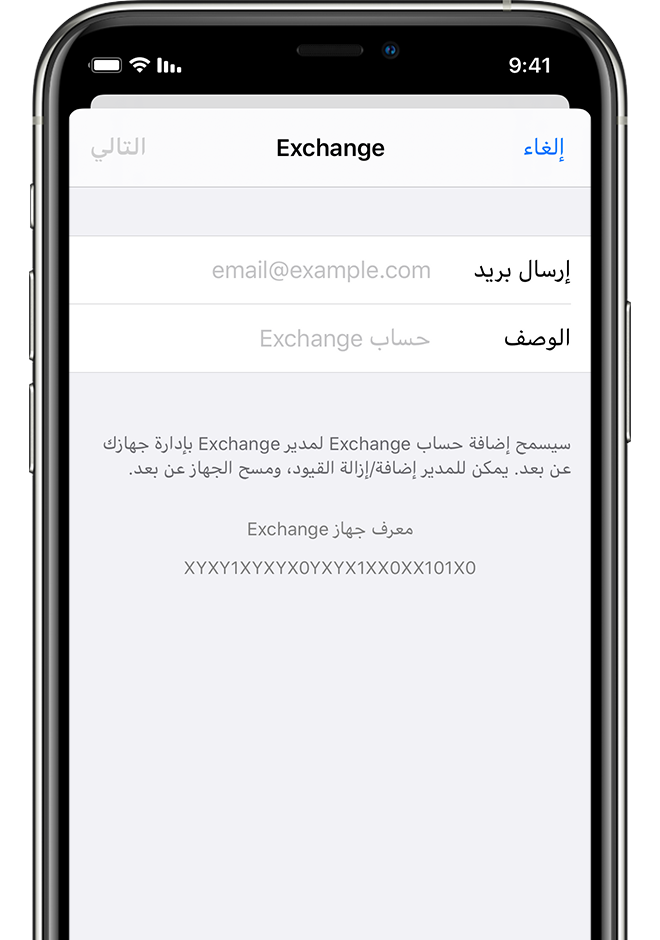
سجل الدخول لتكوين حساب Exchange الخاص بك
بعد إدخال عنوان الإيميل، سيطلب منك تسجيل الدخول لتكوين حساب Exchange إما تلقائيًا أو من خلال التكوين اليدوي.
تسجيل الدخول تلقائيًا
اضغط على "تسجيل الدخول" لتكتشف تلقائيًا معلومات حساب Exchange الخاص بك.
أدخل كلمة مرور إيميلك، ثم اضغط على "التالي".
إذا كان حسابك يستخدم المصادقة الحديثة، فسيتم إرشادك عبر سير عمل مخصص للمصادقة.
تكوين حسابك يدويًا
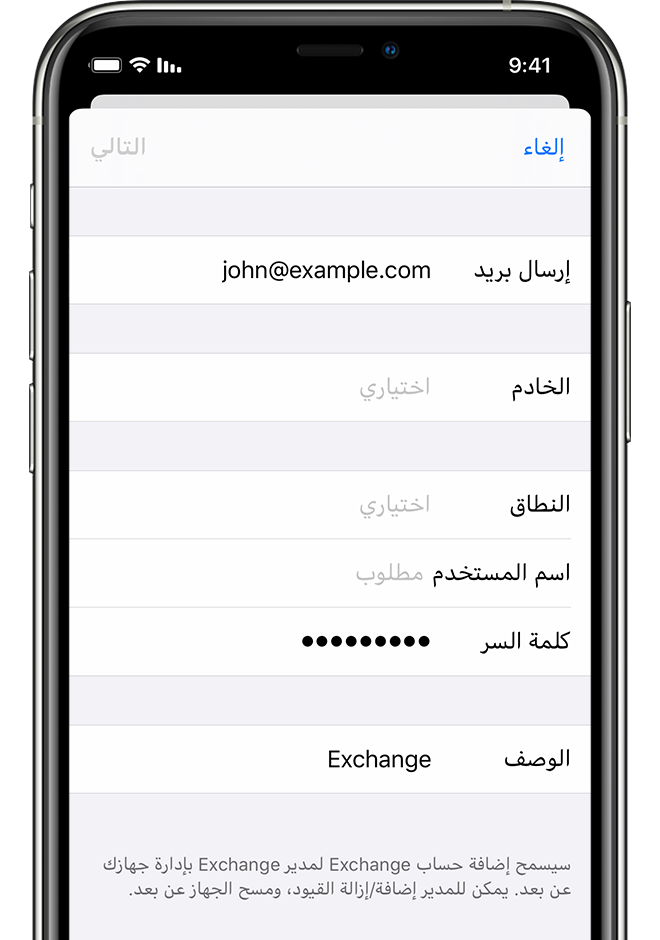
اضغط على "تكوين يدوي" لإعداد حسابك من خلال "المصادقة الأساسية".
أدخل كلمة مرور إيميلك، ثم اضغط على "التالي".
قد تتم مطالبتك أيضًا بإدخال معلومات إضافية عن الخادم، وهي معلومات يمكنك الحصول عليها من مسؤول خادم Exchange.
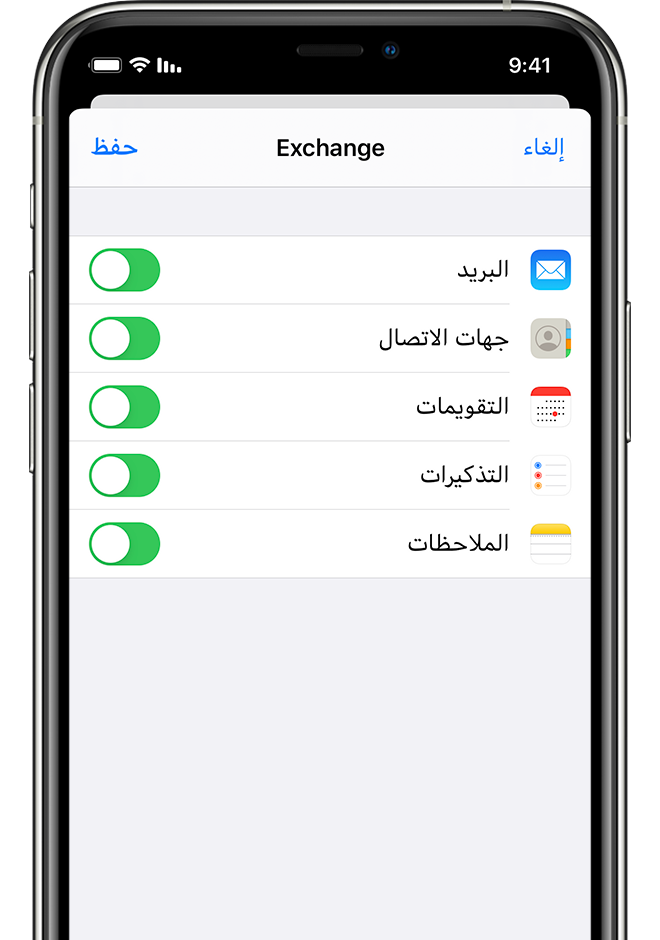
مزامنة المحتوى
بعد تكوين حساب Exchange الخاص بك، يمكنك مزامنة البريد وجهات الاتصال والتقويمات والتذكيرات والملاحظات. قم بتشغيل البيانات التي تريد مزامنتها، ثم اضغط على "حفظ".
تحرير إعدادات حساب Exchange الخاص بك
انتقل إلى "الإعدادات"، ثم اضغط على "التطبيقات".
اضغط على "البريد".
على iPhone أو iPad، اضغط على "حسابات البريد".
على Apple Vision Pro، اضغط على "الحسابات".
اضغط على حساب Exchange الخاص بك، ثم اختر الإعدادات التي تريد تغييرها.
قم بتشغيل أو إيقاف تشغيل التطبيقات التي تريد مزامنتها.
اضغط على "عدد أيام البريد للمزامنة" لتغيير عدد الأيام التي سيقوم تطبيق "البريد" بمزامنتها مع صندوق بريد Exchange.*
اضغط على "الرد التلقائي" لإعداد الردود التلقائية للتواجد خارج المكتب.
للعثور على الإعدادات المتقدمة وتغييرها مثل SSL وS/MIME، اضغط على اسم حسابك، ثم اضغط على "الإعدادات المتقدمة".
*وفقًا لسعة الخادم وأداء الشبكة، قد تؤدي مزامنة صندوق بريد Exchange كبير إلى وقت مزامنة أطول. للحصول على مزامنة أسرع، يمكنك تحديد عدد الأيام (على سبيل المثال، عبر تحديد "شهر واحد" أو أقل) التي تريد لتطبيق البريد مزامنتها مع حساب Exchange الخاص بك.
يتم تقديم المعلومات حول المنتجات التي لم تُصنّعها Apple أو مواقع الويب المستقلة التي لا تخضع للمراقبة أو الاختبار من جانب Apple بدون توصيات أو موافقة. ولا تتحمّل Apple أية مسؤولية فيما يتعلق باختيار مواقع الويب والمنتجات التابعة لجهات خارجية أو أدائها أو استخدامها. ولا تُقدّم Apple أية ضمانات فيما يتعلق بدقة أو موثوقية مواقع الويب التابعة لجهات خارجية. اتصل بالبائع للحصول على المزيد من المعلومات.