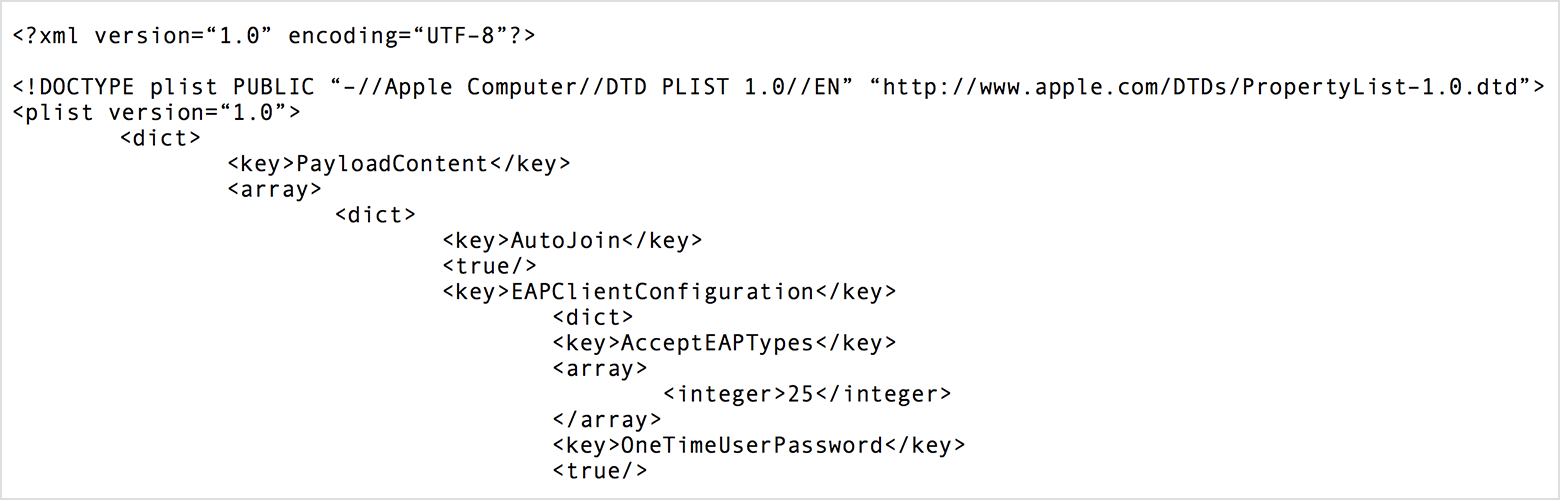
نبذة عن إعداد "الانضمام التلقائي" وإعداد "استخدام كلمة سر لكل اتصال" في ملف تعريف Wi-Fi
يمكنك استخدام "أداة إعداد Apple" أو "مدير ملف التعريف" لإعداد جهاز iOS للاتصال بشبكة لاسلكية. يمكنك ضبط الجهاز لاستخدام إما "الانضمام التلقائي" أو "استخدام كلمة سر لكل اتصال". تعرّف على كيفية عمل هذين الإعدادين.
في "أداة إعداد Apple" و”مدير ملف التعريف"، يمكنك ضبط iPhone أو iPad أو iPod touch على الاتصال بشبكة لاسلكية. وللقيام بذلك، اختَر "الانضمام التلقائي" أو "استخدام كلمة سر لكل اتصال" في إعدادات أجهزة iOS. لكن، تجنب استخدام الإعدادين على الشبكة نفسها.
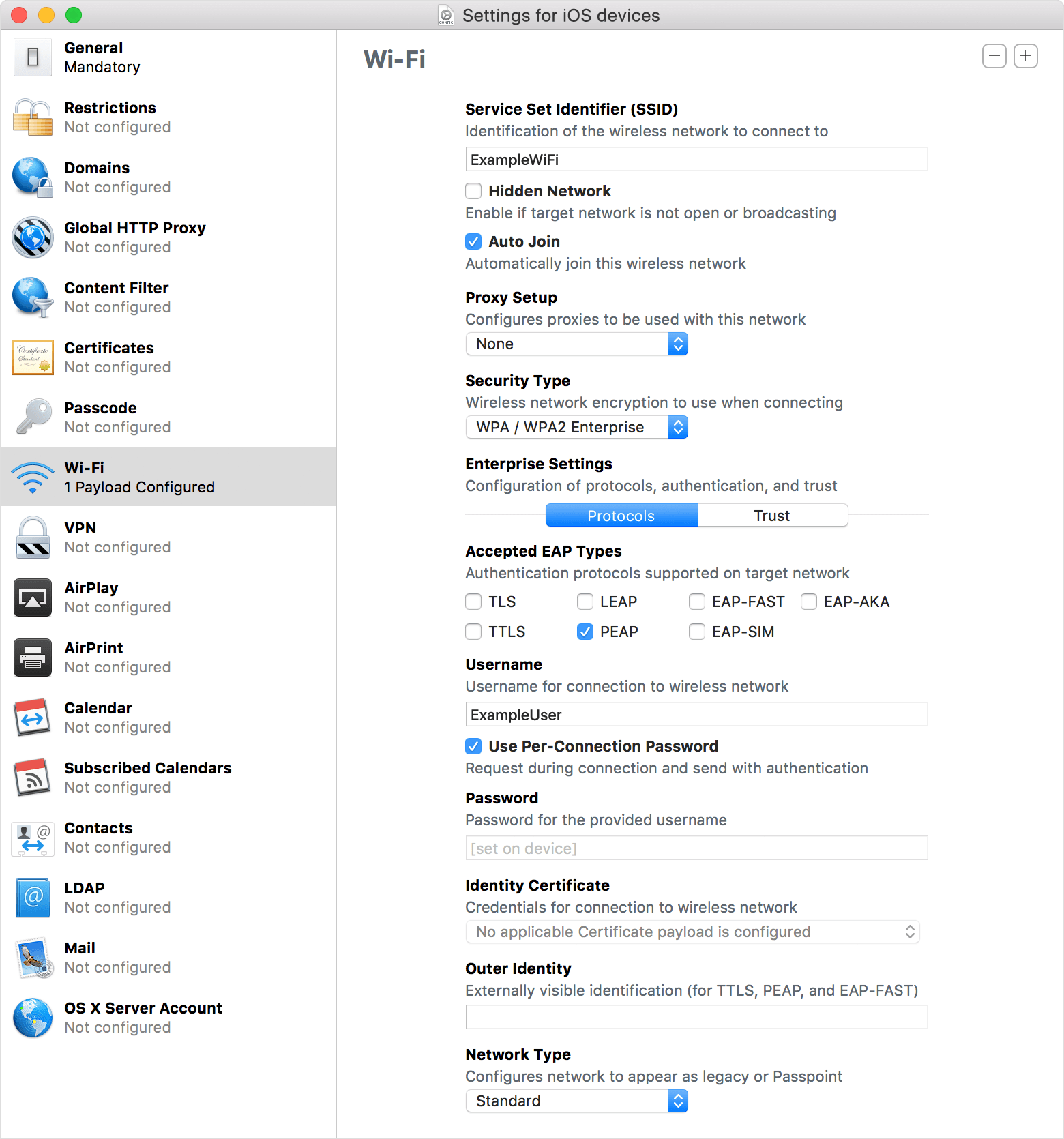
أداة إعداد Apple
تتيح لك "أداة إعداد Apple" اختيار كل من "الانضمام التلقائي" و"استخدام كلمة سر لكل اتصال". عليك تجنب تعيين الإعدادين معًا على الشبكة نفسها. إذا اخترت الإعدادين، فقد لا يتمكن جهاز iOS من الانضمام إلى شبكة.
على سبيل المثال، قد ترغب مؤسستك في أن تنضم أجهزة iOS تلقائيًا إلى شبكة "Company-WLAN". إذا اخترت طريقتَي الاتصال، فسيستخدم جهاز iOS إعداد "كلمة سر لكل اتصال" فقط.
استخدام "الانضمام التلقائي" للانضمام تلقائيًا إلى شبكة لاسلكية
باستخدام "أداة إعداد Apple"، يمكنك استخدام ملف تعريف لإعداد جهاز iOS للانضمام تلقائيًا إلى شبكة لاسلكية معينة.
"استخدام كلمة سر لكل اتصال" للانضمام إلى شبكة لاسلكية
بالنسبة لبعض بيئات المصادقة اللاسلكية، يمكنك إعداد جهاز iOS لاستخدام كلمة سر لكل اتصال. تُستخدَم كلمة السر لمرة واحدة، ولا تخزن iOS بيانات اعتماد المستخدم بعد المصادقة. عندما ينضم الجهاز إلى الشبكة نفسها، يُطلب من المستخدم إعادة المصادقة للانضمام إلى الشبكة.
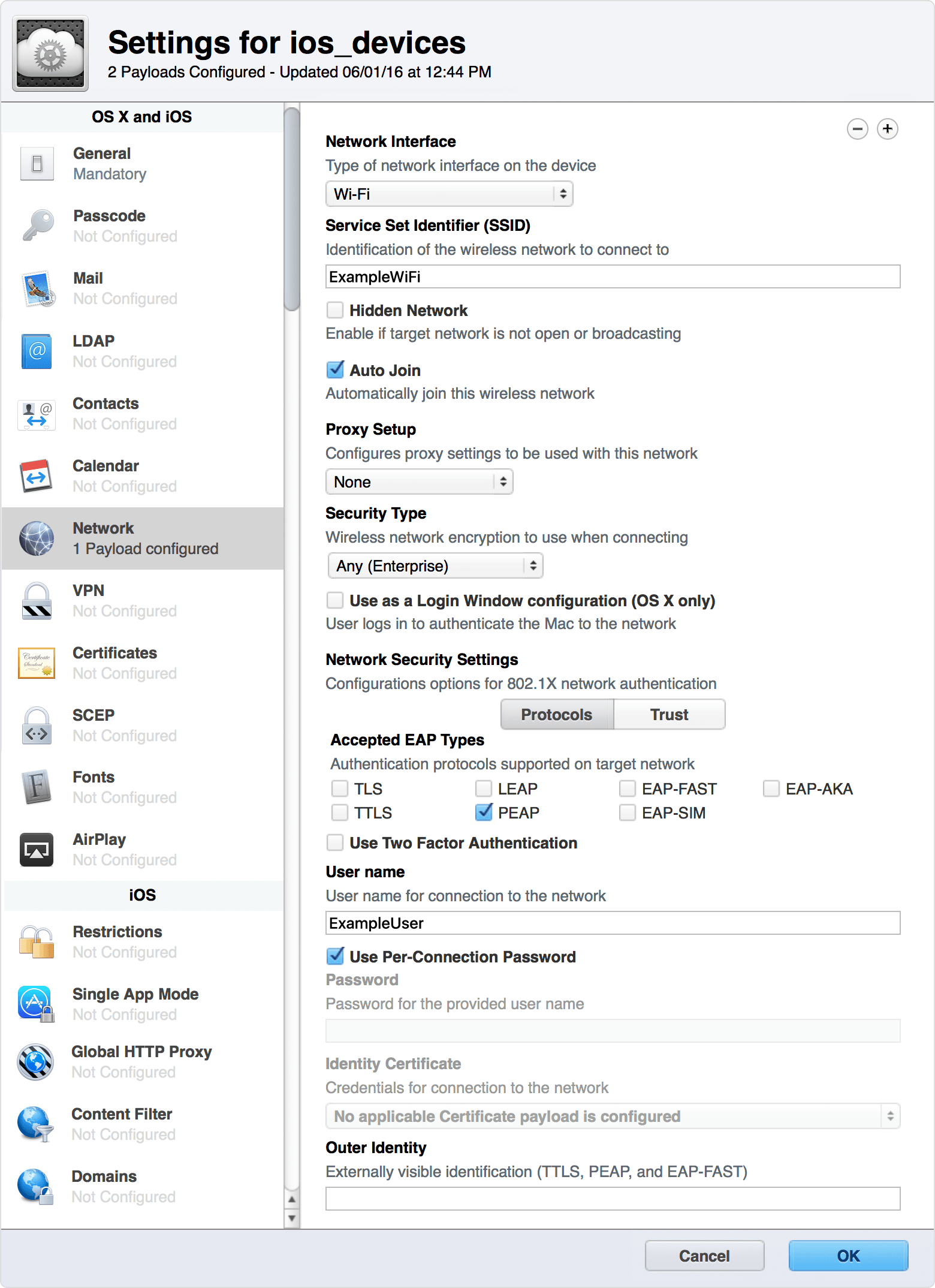
مدير ملف التعريف
يتيح لك "مدير ملف التعريف" اختيار كل من "الانضمام التلقائي" و"استخدام كلمة سر لكل اتصال". عليك تجنب تعيين الإعدادين معًا على الشبكة نفسها. إذا اخترت الإعدادين، فقد لا يتمكن جهاز iOS من الانضمام إلى شبكة.
على سبيل المثال، قد ترغب مؤسستك في أن تنضم أجهزة iOS تلقائيًا إلى شبكة "Company-WLAN". إذا اخترت طريقتَي الاتصال، فسيستخدم جهاز iOS إعداد "كلمة سر لكل اتصال" فقط.
استخدام "الانضمام التلقائي" للانضمام تلقائيًا إلى شبكة لاسلكية
باستخدام "مدير ملف التعريف"، يمكنك استخدام ملف تعريف لإعداد جهاز iOS للانضمام تلقائيًا إلى شبكة لاسلكية معينة.
"استخدام كلمة سر لكل اتصال" للانضمام إلى شبكة لاسلكية
بالنسبة لبعض بيئات المصادقة اللاسلكية، يمكنك إعداد جهاز iOS لاستخدام كلمة سر لكل اتصال. تُستخدَم كلمة السر لمرة واحدة، ولا تخزن iOS بيانات اعتماد المستخدم بعد المصادقة. عندما ينضم الجهاز إلى الشبكة نفسها، يُطلب من المستخدم إعادة المصادقة للانضمام إلى الشبكة.
لا يتوفر خيارا تكوين "الانضمام التلقائي" و"استخدام كلمة السر لكل اتصال" في "مدير ملف التعريف" بشكل افتراضي. يمكنك تصدير ملف .mobileconfig ثم إضافته. إليك مثال: