محطات AirPort الرئيسية: إعداد شبكة لاسلكية موسعة وتكوينها (802.11n)
توضح هذه المقالة كيفية إعداد شبكة لاسلكية موسعة بتقنية 802.11n.
لمعرفة المزيد عن الخيارات الأخرى لتوسيع شبكتك اللاسلكية لمحطة Wi-Fi الرئيسية الخاصة بك والأمور التي يجب مراعاتها قبل توسيع شبكتك، انقر هنا.
الإعداد: مكونات الشبكة الموسعة
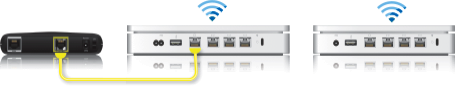
➊ محطة قاعدة Wi-Fi الرئيسية (هذه هي المحطة الرئيسية المتصلة مباشرة بالإنترنت)
➋ المحطة الرئيسية الموسعة
تكوين شبكة لاسلكية موسعة

لإنشاء شبكة Wi-Fi موسعة، يجب وضع أي محطة Wi-Fi رئيسية موسعة ضمن نطاق محطة Wi-Fi الرئيسية الأساسية.
ابدأ بالجهاز الذي سيتم تكوينه باعتباره محطة Wi-Fi الرئيسية. ثم قم بتكوين محطات Wi-Fi الرئيسية الموسعة، مع التأكد من أن كل منها في النطاق المباشر لمحطة Wi-Fi الرئيسية. وسيختلف الموقع الفعلي لمحطات Wi-Fi الرئيسية الموسعة وفقًا لبيئة المبنى وقد يتطلب الأمر إجراء بعض التجارب.
إذا سبق لك تكوين محطات Wi-Fi رئيسية، فقد يكون من المفيد إعادة تعيين إعدادات المصنع في كل محطة Wi-Fi رئيسية ستكون جزءًا من الشبكة اللاسلكية الموسعة قبل البدء.
تكوين محطة Wi-Fi الرئيسية
قم بتشغيل جميع محطات 802.11n Wi-Fi الرئيسية وانتظر حتى تظهر في قائمة "زائد" في AirPort.
افتح "أداة AirPort" (على جهاز Mac، اختر "انتقال" > "التطبيقات" من سطح المكتب لديك، وانقر على مجلد "الأدوات المساعدة"، ثم افتح "أداة AirPort". في Microsoft Windows، اختر "ابدأ" > "جميع البرامج" > "AirPort" لبدء تشغيل "أداة AirPort").
حدد محطة Wi-Fi الرئيسية في Base Station Chooser (أداة اختيار المحطة الرئيسية)، ثم انقر على "متابعة". ملاحظة: إذا ظهرت لك رسالة تشير إلى أنه تمت إعادة تعيين محطة Wi-Fi الرئيسية، فانقر على "إلغاء" للمتابعة.
انقر على "الإعداد اليدوي". أدخل كلمة سر المحطة الرئيسية إذا كان ذلك ضروريًا.
انقر على AirPort في شريط الأدوات.
انقر على "لاسلكي".
اختر "إنشاء شبكة لاسلكية" من قائمة الوضع اللاسلكي.
حدد خانة الاختيار "السماح بتوسيع نطاق هذه الشبكة".
أدخِل اسم شبكة لاسلكية.
اختياري: بشكل افتراضي، يتم تعيين "أمان الشبكة اللاسلكية" إلى "لا شيء" بحيث لا يجب تقديم أي كلمة سر للانضمام إلى الشبكة. نوصيك بالنقر على قائمة "أمان الشبكة اللاسلكية" واختيار WPA2 Personal (WPA2 شخصي) وإنشاء كلمة سر يتراوح طولها بين 8 و63 حرفًا.
من قائمة "اختيار قناة الراديو"، اختَر "تلقائي".
انقر على "تحديث".
قد تشير النافذة التالية إلى وجود بعض المشاكل. قم بحل المشاكل، ثم انقر على "تحديث".
أنت الآن جاهز لإضافة محطات Wi-Fi الرئيسية الموسعة إلى شبكتك.
تكوين محطة Wi-Fi رئيسية موسعة
ضع أي محطات Wi-Fi رئيسية موسعة في نطاق محطة Wi-Fi الرئيسية
تأكد من تشغيل جميع محطات Wi-Fi بتقنية 802.11n وانتظر بعض الوقت حتى تظهر في قائمة AirPort الإضافية
افتح "أداة AirPort" (على جهاز Mac، اختر "انتقال" > "التطبيقات" من سطح المكتب لديك، وانقر على مجلد "الأدوات المساعدة"، ثم افتح "أداة AirPort". في Microsoft Windows، اختر "ابدأ" > "جميع البرامج" > "AirPort" لبدء تشغيل "أداة AirPort").
حدد محطة Wi-Fi الموسعة في Base Station Chooser (أداة اختيار المحطة الرئيسية)، ثم انقر على "متابعة". ملاحظة: إذا ظهرت لك رسالة تشير إلى أنه تمت إعادة تعيين محطة Wi-Fi الرئيسية، فانقر على "إلغاء" للمتابعة.
انقر على "الإعداد اليدوي". أدخل كلمة سر المحطة الرئيسية إذا كان ذلك ضروريًا.
انقر على AirPort في شريط الأدوات.
انقر على "لاسلكي".
اختر "توسيع نطاق شبكة لاسلكية" من قائمة الوضع اللاسلكي.
اختر الشبكة التي تريد توسيعها من قائمة "اسم الشبكة".
أدخل كلمة سر الشبكة والجهاز إذا كان ذلك ضروريًا، ثم انقر على "تحديث".
قد تشير النافذة التالية إلى وجود بعض المشاكل. قم بحل المشاكل، ثم انقر على "تحديث".