إقران جهاز iOS أو Mac مع Apple TV
تعرّف على كيفية إقران iPhone أو iPad أو iPod touch أو Mac بسرعة مع Apple TV 4K أو Apple TV HD.
إليك ما تحتاج إليه
Apple TV 4K أو Apple TV HD يعمل بأحدث إصدار من tvOS
iPhone أو iPad أو iPod touch بنظام iOS 11 أو إصدار أحدث أو Mac بنظام macOS High Sierra أو أحدث
أقرِن iPhone أو iPad أو iPod touch مع Apple TV
بمجرد نقرة واحدة، يمكنك إقران جهاز iOS مع Apple TV، حتى تتمكن من استخدام جهاز iOS كجهاز تحكم عن بُعد أو لوحة مفاتيح. ويمكنك أيضًا استخدام "البث السريع"* ومشاركة الشاشة بدون الاضطرار لإدخال رمز PIN من أربعة أرقام في كل مرة. وإليك الطريقة:
على Apple TV، انتقل إلى "الإعدادات" > "أجهزة التحكم والأجهزة الأخرى" > "تطبيق Remote والأجهزة".
افتح قفل جهاز iOS وقرّبه من Apple TV.
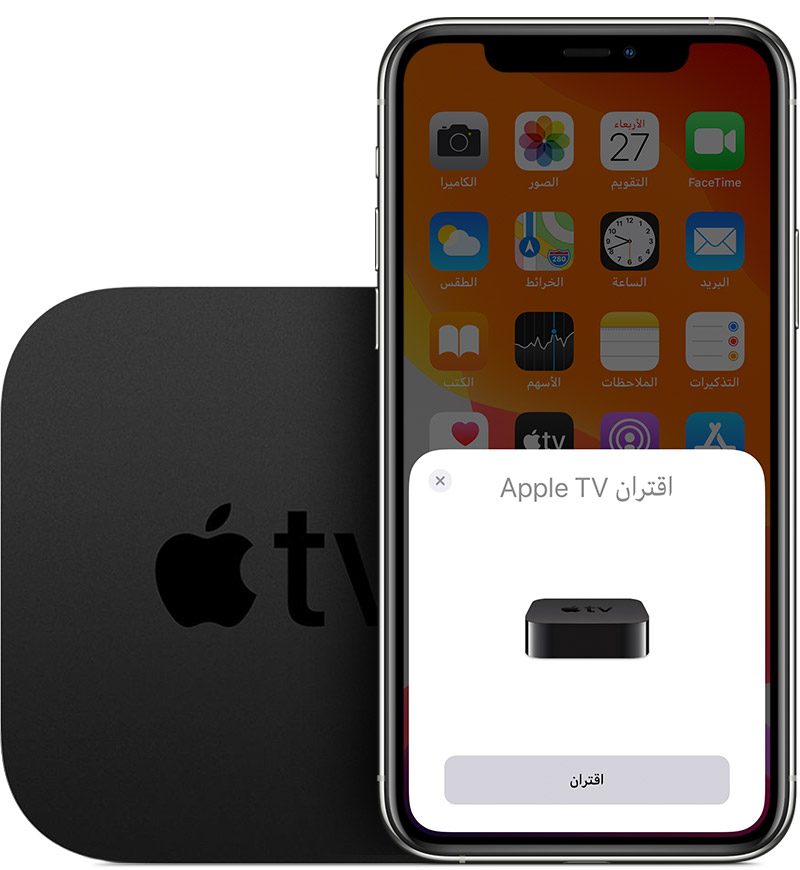
عندما تظهر على جهاز iOS رسالة تقول "إقران Apple TV"، اضغط على "إقران".
على جهاز iOS، أدخل رمز PIN المكوّن من أربعة أرقام الذي يظهر على التلفزيون.
عند الاقتران، يظهر جهاز iOS ضمن "الأجهزة" على Apple TV.
*إذا قمت بتعيين إعدادات أمان "البث السريع" على Apple TV على طلب رمز دخول، فيلزم إدخال رمز دخول في كل مرة ترغب فيها في استخدام "البث السريع".
إلغاء إقران جهاز iOS من Apple TV
على Apple TV، انتقل إلى "الإعدادات" > "أجهزة التحكم والأجهزة الأخرى" > "تطبيق Remote والأجهزة".
ضمن "الأجهزة"، اختر جهاز iOS الذي تريد إلغاء إقرانه.
اختر «إلغاء إقران الجهاز».
إقران Mac مع Apple TV
إذا كنت مطوّرًا، فيمكنك إقران Mac مع Apple TV حتى تتمكن من استخدام مزايا المطور وتسجيل لقطات شاشة أو التقاط فيديو على Apple TV. وإليك الطريقة:
تأكّد من توصيل Mac وApple TV بنفس شبكة Wi-Fi.
على Mac، افتح Xcode ثم اختر Window "النافذة" > Devices and Simulators "الأجهزة وأجهزة المحاكاة".
على Apple TV، انتقل إلى "الإعدادات" > "أجهزة التحكم والأجهزة الأخرى" > "تطبيق Remote والأجهزة".
في مدير أجهزة Xcode، حدّد Apple TV.
أدخل رمز PIN المكوّن من ستة أرقام الذي يظهر على Apple TV على Mac.
تم الآن إقران Apple TV مع Mac. لإلغاء إقران Mac، افتح Xcode > مدير الأجهزة، ثم اختر Apple TV، ثم اختر "إلغاء الإقران".