استخدام "المواصلات السريعة" من خلال Apple Pay في بر الصين الرئيسي
تعرَّف على كيفية استخدام بطاقة "المواصلات السريعة" من خلال Apple Pay على iPhone أو Apple Watch.
ما تحتاج إليه
لاستخدام نمط "المواصلات السريعة" مع Apple Pay في بر الصين الرئيسي، تحتاج إلى:
لإعداد بطاقة المواصلات باستخدام Apple Pay على iPhone أو Apple Watch متوافقين.
يمكنك الرجوع إلى شركة المواصلات لمعرفة الأجهزة المتوافقة مع بطاقة المواصلات. قد تختلف متطلبات الجهاز حسب المدينة.
سداد رسوم المواصلات من خلال بطاقة المواصلات باستخدام Apple Pay
يمكنك استخدام "المواصلات السريعة" من خلال Apple Pay لسداد رسوم خدمات المواصلات، مثل المترو والحافلات.2
ادخل من بوابات التذاكر وضع الجزء العلوي من iPhone أو شاشة Apple Watch بالقرب من منتصف الماسح الضوئي لبطاقات بوابة التذاكر حتى تشعر باهتزاز.
ستظهر لك عبارة "تم" وعلامة اختيار على الشاشة. يجب تشغيل iPhone أو Apple Watch، إلا أنه لا يلزم توصيله بشبكة. بفضل "الترانزيت السريع"، لا يلزم التحقق من صحة بصمة الوجه أو بصمة الإصبع أو رمز الدخول، ولن تحتاج إلى تنشيط الجهاز أو فتح قفله أو فتح تطبيق.
اخرج من بوابات التذاكر وضع الجزء العلوي من iPhone أو شاشة Apple Watch بالقرب من منتصف الماسح الضوئي لبطاقات بوابة التذاكر حتى تشعر باهتزاز
على iPhone، تتوفر بطاقات Express (المواصلات السريعة) مع مخزون طاقة مخصص لمدة تصل إلى خمس ساعات عندما يحتاج iPhone إلى الشحن. يمكنك الضغط على الزر الجانبي للتحقق من توفّر بطاقات Express عند حاجة iPhone إلى الشحن. وقد يؤدي القيام بذلك كثيرًا إلى خفض مخزون الطاقة المخصص لبطاقات Express (المواصلات السريعة) بشكل كبير. وإذا اخترت إيقاف iPhone، فلن تكون هذه الميزة متاحة.
الدفع في المتاجر
للدفع في المتاجر باستخدام بطاقة الائتمان أو بطاقة الخصم الأساسية على iPhone:
على iPhone باستخدام بصمة الإصبع، انقر نقرًا مزدوجًا على زر "الشاشة الرئيسية" أثناء وضع iPhone على شاشة القفل أو اختر بطاقتك في "المحفظة"، وقم بالمصادقة. ثم ضع iPhone بالقرب من القارئ.
على iPhone X أو الإصدارات الأحدث، انقر نقرًا مزدوجًا على الزر الجانبي وقم بالمصادقة باستخدام بصمة الوجه. ثم ضع iPhone بالقرب من القارئ.
إذا احتجت إلى الاستعانة بأحد موظفي المحطة عند استخدام بطاقة المواصلات من خلال Apple Pay، فعيّن جهازك على وضع الخدمة قبل تسليمه إلى موظف المحطة:
على iPhone، افتح تطبيق "المحفظة"، واضغط على زر "المزيد"،
 ، واضغط على تفاصيل البطاقة
 ، ثم افتح وضع الخدمة وقم بالمصادقة باستخدام بصمة الوجه أو بصمة الإصبع أو رمز الدخول.
وبالنسبة إلى Apple Watch، قم بإزالتها من معصمك، وأدخل رمز الدخول لفتح قفلها، ثم انقر نقرًا مزدوجًا على الزر الجانبي. بعد ذلك، اختر بطاقة المواصلات واضغط بقوة على الشاشة، ثم انقر على "وضع الخدمة"، واطلب من موظف المحطة الإمساك بالساعة بحيث تكون شاشة العرض متجهة لأسفل.
تغيير بطاقة "المواصلات السريعة"
أول بطاقة مواصلات تضيفها إلى المحفظة هي بطاقة "المواصلات السريعة". إذا قمت بإضافة المزيد من بطاقات المواصلات وأردت تغيير بطاقة "المواصلات السريعة"، فاتبع الخطوات التالية.
تغيير بطاقة "المواصلات السريعة" على iPhone
انتقل إلى تطبيق "الإعدادات"، ثم اضغط على "المحفظة و Apple Pay".
على iPhone 6s وiPhone 6s Plus والإصدارات الأحدث، انقر على بطاقة "مواصلات سريعة". على iPhone 6 وiPhone 6 Plus، انقر على "بطاقة مواصلات أوتوماتيكية".
اختر بطاقة ترانزيت جديدة، ثم قم بالمصادقة باستخدام بصمة الوجه أو بصمة الإصبع أو رمز الدخول.
تغيير بطاقة "المواصلات السريعة" على Apple Watch
افتح تطبيق Watch على iPhone.
انتقل إلى علامة التبويب "ساعتي"، واضغط على "المحفظة و Apple Pay"، ثم اضغط على "بطاقة مواصلات سريعة".
اختر بطاقة جديدة، ثم قم بالمصادقة من خلال إدخال رمز الدخول الخاص بك على Apple Watch.
إذا كنت لا تريد مجموعة بطاقات لاستخدامها مع "المواصلات السريعة"، فاختر "بدون".
مراجعة الرصيد الذي يظهر على بطاقة المواصلات الخاصة بك
على iPhone، افتح تطبيق المحفظة، ثم اضغط على بطاقة المواصلات. سيظهر رصيدك الحالي.
في Apple Watch، انقر نقرًا مزدوجًا على الزر الجانبي، وقم بالتمرير إلى بطاقة المواصلات الخاصة بك للاطّلاع على رصيدك.
الحصول على إشعارات الرصيد المنخفض
في تطبيق المحفظة، اضغط على بطاقة المواصلات الخاصة بك.
اضغط على زر "المزيد"
، ثم اضغط على تفاصيل البطاقة. اضغط على "الرصيد"، ثم اضغط على "لا توجد تذكيرات"، واتبع الخطوات لإعداد الإشعارات.
إذا لم يتم تحديث رصيد بطاقة المواصلات
افتح تطبيق المحفظة على iPhone الخاص بك.
اضغط على بطاقة المواصلات
اضغط على زر "المزيد"
، ثم اضغط على تفاصيل البطاقة.شغّل "وضع الخدمة"، وقم بالمصادقة باستخدام بصمة الوجه أو بصمة الإصبع أو رمز الدخول.
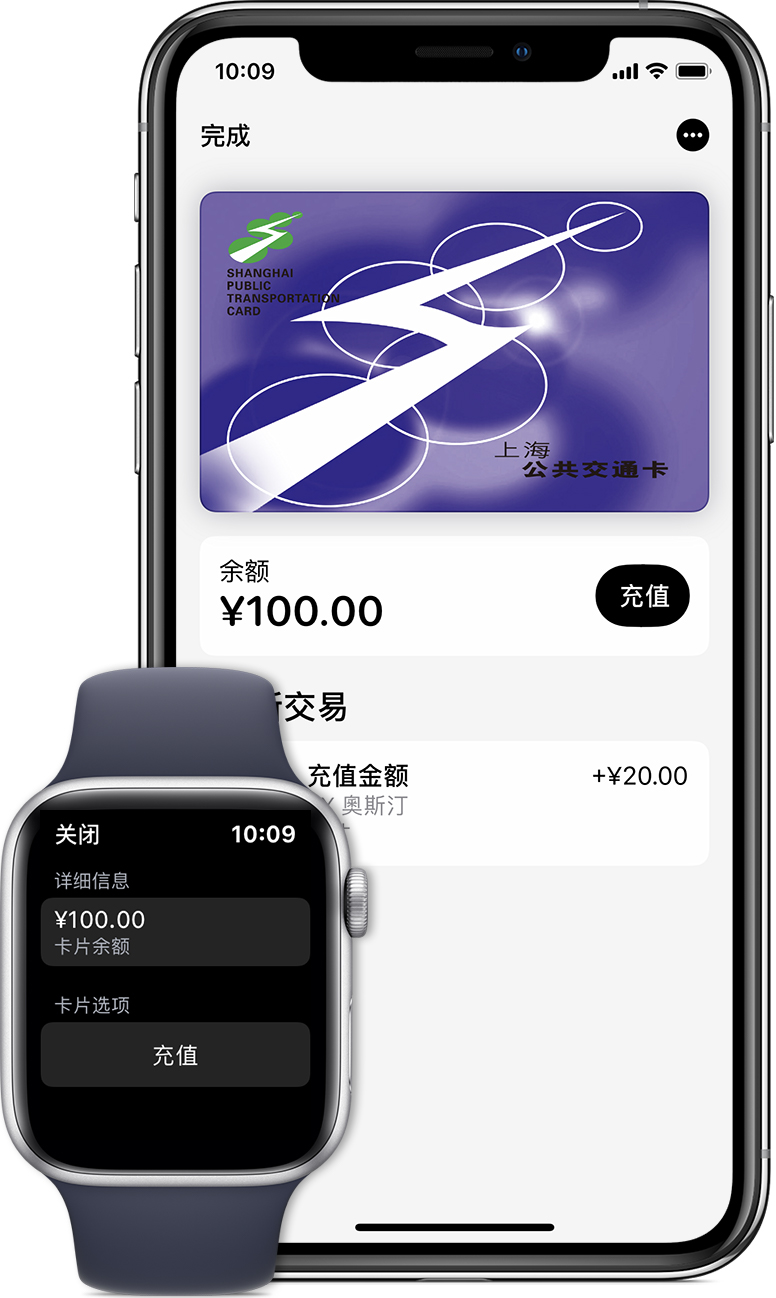
لإيقاف تشغيل "وضع الخدمة"، اضغط على البطاقة. إذا ظل الرصيد غير صحيح، فقم بإعادة تشغيل iPhone.
إضافة مال إلى بطاقة المواصلات
لإضافة مال إلى بطاقة المواصلات، استخدم بطاقة سحب أو ائتمان China UnionPay التي أضفتها إلى المحفظة. قد يختلف الحد الأدنى والحد الأقصى للمبلغ الذي يمكنك إضافته إلى iPhone أو Apple Watch حسب شركة المواصلات.
إضافة أموال على iPhone
افتح تطبيق المحفظة.
اضغط على بطاقة المواصلات التي ترغب في إضافة مال إليها.
اضغط على "إضافة أموال"، واختر المبلغ، ثم اضغط على "إضافة".
اختر بطاقة سحب أو ائتمان UnionPay واستخدم بصمة الوجه أو بصمة الإصبع أو أدخل رمز الدخول لإكمال المعاملة.
إضافة أموال على Apple Watch
افتح تطبيق المحفظة.
اضغط على بطاقة المواصلات.
قم بالتمرير إلى "خيارات البطاقة"، وانقر على "إضافة نقود".
اتبع الإرشادات التي تظهر على الشاشة.
قبل بدء رحلتك، تأكد من توفر أموال كافية على بطاقة المواصلات في Apple Pay لتغطية الرحلة بأكملها. تأكد أيضًا من توفر طاقة في البطارية تكفي للرحلة بأكملها.
كما يمكنك إضافة مال عبر تطبيق شركة المواصلات.
معرفة المزيد
"النمط السريع" لوسائل المواصلات متاح فقط في مدن وأنظمة مواصلات محددة. تتطلب جهازًا مؤهلاً وإصدار نظام تشغيل مؤهلاً. اطّلع هنا للحصول على التفاصيل.
في شنغهاي، يمكنك استخدام بطاقة المواصلات لسداد رسوم المترو والحافلات والعبّارات والقطار المغناطيسي المعلق.
يتم تقديم المعلومات حول المنتجات التي لم تُصنّعها Apple أو مواقع الويب المستقلة التي لا تخضع للمراقبة أو الاختبار من جانب Apple بدون توصيات أو موافقة. ولا تتحمّل Apple أية مسؤولية فيما يتعلق باختيار مواقع الويب والمنتجات التابعة لجهات خارجية أو أدائها أو استخدامها. ولا تُقدّم Apple أية ضمانات فيما يتعلق بدقة أو موثوقية مواقع الويب التابعة لجهات خارجية. اتصل بالبائع للحصول على المزيد من المعلومات.