استخدام بصمة الإصبع على iPhone وiPad
تعرف على كيفية إعداد بصمة الإصبع واستخدامه، وهو عبارة عن مستشعر هوية بصمة الإصبع لتسهيل الوصول إلى جهازك.
أين يوجد مستشعر بصمة الإصبع؟
يوجد مستشعر بصمة الإصبع إما في زر الشاشة الرئيسية أو — في iPad Air (الجيل الرابع) والأحدث وiPad mini (الجيل السادس) — الزر العلوي. عندما تتبع الخطوات المذكورة أدناه، ستوضح لك التعليمات التي تظهر على شاشة الجهاز الزر الذي ينبغي عليك استخدامه. إذا لم تكن متأكدًا، فتعرّف على الزر الموجود على iPad.
إعداد بصمة الإصبع
حتى يتسنى لك إعداد تقنية بصمة الإصبع، يلزم إنشاء رمز دخول لجهازك.* ثم اتّبع الخطوات التالية:
تأكد من نظافة وجفاف مستشعر بصمة الإصبع وإصبعك.
في تطبيق "الإعدادات"، اضغط على "بصمة الإصبع ورمز الدخول"، ثم أدخل رمز الدخول.
اضغط على "إضافة بصمة" وأمسك بجهازك، كما تفعل عادة عند لمس مستشعر بصمة الإصبع.
المس مستشعر بصمة الإصبع بإصبعك - مع مراعاة عدم الضغط عليه - حتى يبدأ الجهاز في التعرف على بصمة إصبعك. استمر في اللمس حتى تشعر باهتزاز سريع، أو حتى يُطلب منك رفع إصبعك.
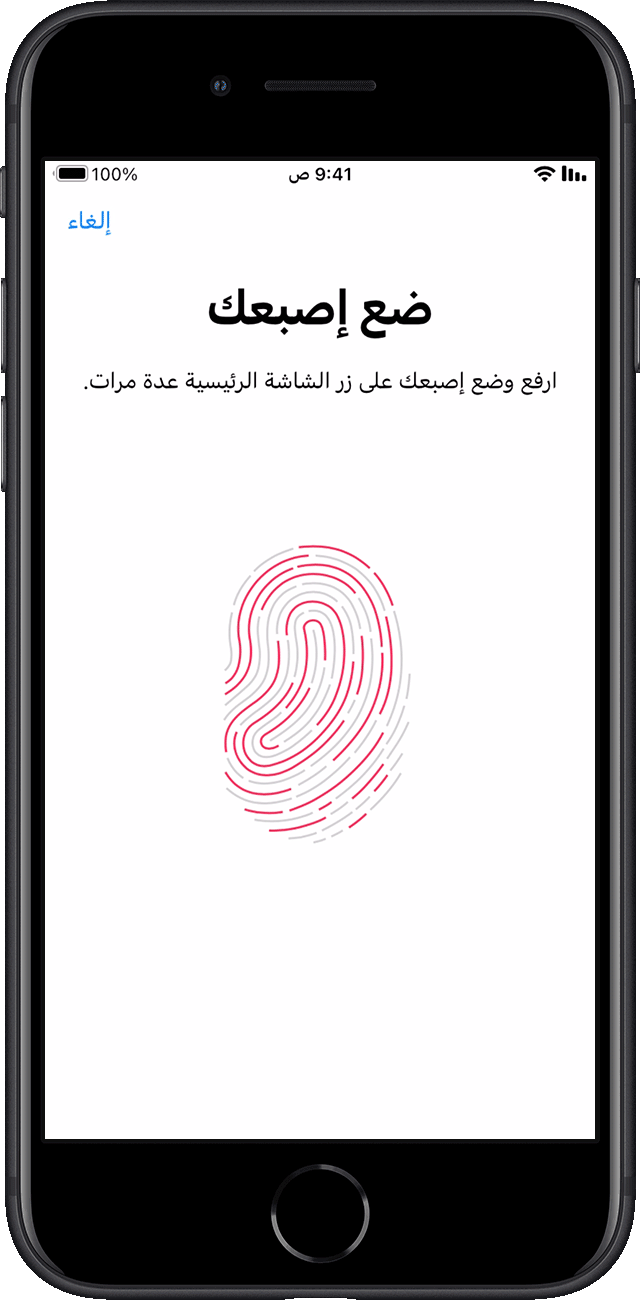
تابع رفع الجزء المتبقي من إصبعك ببطء، مع إجراء عمليات ضبط صغيرة لموضع إصبعك في كل مرة.
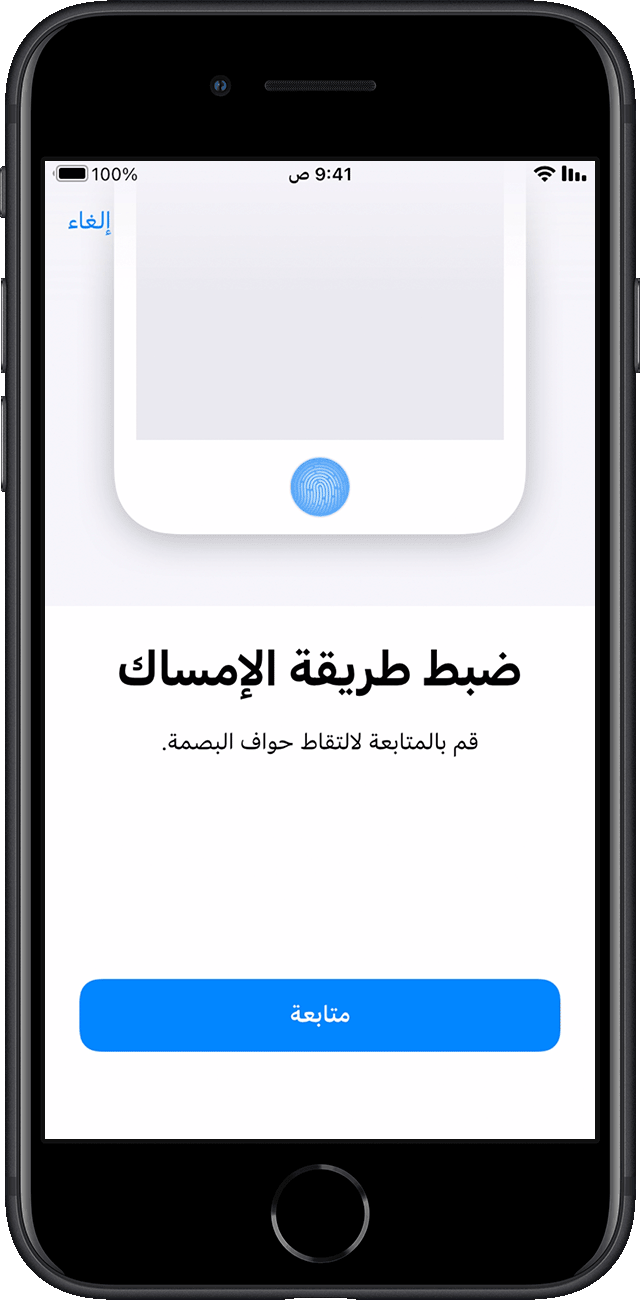
تُطالبك الشاشة التالية بضبط طريقة الإمساك. أمسك جهازك، كما تفعل عادةً، عند فتح القفل، والمس مستشعر بصمة الإصبع بالمناطق الخارجية لأنملة إصبعك، بدلاً من الجزء الأوسط الذي قمت بمسحه في البداية.
إذا واجهتك مشكلة في تسجيل أحد الأصابع، فجرّب إصبعًا آخر. هل لا تزال بحاجة للمساعدة في إعداد بصمة الإصبع
استخدام بصمة الإصبع لفتح قفل iPhone أو إجراء عمليات شراء
بعد إعداد بصمة الإصبع، يمكنك استخدام بصمة الإصبع لفتح قفل iPhone. ما عليك سوى الضغط على مستشعر بصمة الإصبع باستخدام إصبعك الذي سجّلته باستخدام بصمة الإصبع.
إجراء عمليات شراء باستخدام بصمة الإصبع
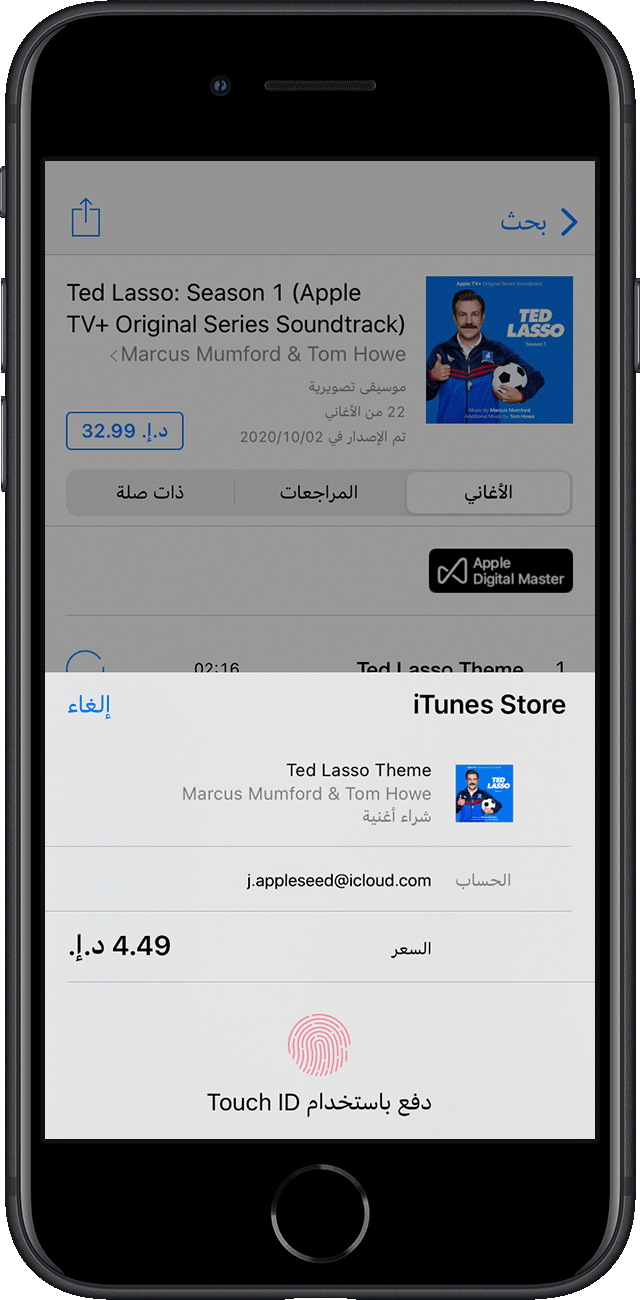
يمكنك استخدام بصمة الإصبع بدلاً من كلمة سر حساب Apple لإجراء عمليات شراء في iTunes Store وApp Store وApple Books. ما عليك سوى اتّباع الخطوات التالية:
في "الإعدادات"، اضغط على «بصمة الإصبع ورمز الدخول» وتأكد من تشغيل الخيار «iTunes Store وApp Store». إذا لم تتمكن من تشغيله، فقد تحتاج إلى فتح تطبيق "الإعدادات"، ثم الضغط على «iTunes Store وApp Store»، ثم تسجيل الدخول باستخدام حساب Apple.
افتح iTunes Store أو App Store أو Apple Books.
اضغط على أي عنصر لشرائه. ستظهر لك مطالبة بصمة الإصبع.
لإجراء عملية شراء، المس مستشعر بصمة الإصبع لمسة خفيفة.
استخدام بصمة الإصبع مع Apple Pay
مع iPhone 6 أو iPhone 6 Plus، أو إصدار أحدث، يمكنك استخدام بصمة الإصبع لتنفيذ عمليات شراء عبر Apple Pay في المتاجر وداخل التطبيقات وعلى مواقع الويب في سفاري. يمكنك أيضًا استخدام بصمة الإصبع على iPhone لإتمام عمليات الشراء عبر مواقع الويب من خلال Mac. وإذا كان معك iPad Pro أو iPad Air 2 أو أحدث أو iPad (الجيل الخامس) أو أحدث أو iPad mini 3 أو أحدث، فيمكنك استخدام بصمة الإصبع لإجراء عمليات شراء Apple Pay داخل التطبيقات وعلى مواقع الويب في سفاري.
هل تحتاج إلى مساعدة في استخدام بصمة الإصبع؟
إدارة إعدادات بصمة الإصبع
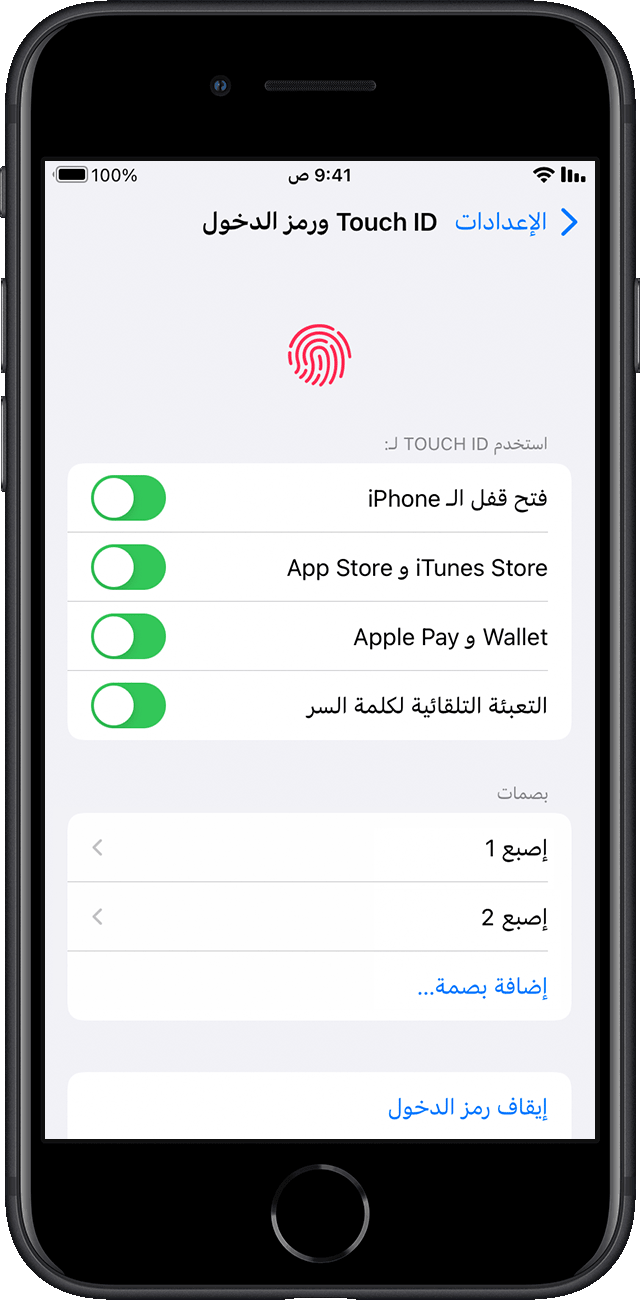
في تطبيق "الإعدادات"، اضغط على "بصمة الإصبع ورمز الدخول" لإدارة هذه الإعدادات:
قم بتشغيل بصمة الإصبع أو إيقافه لرمز الدخول أو iTunes وApp Store، أو Apple Pay.
يمكنك تسجيل ما يصل إلى خمس بصمات أصابع. قد يستغرق التعرّف على بصمة الإصبع وقتًا أطول قليلًا مع كل بصمة جديدة.
اضغط على بصمة إصبع لإعادة تسميتها.
اضغط على بصمة إصبع، ثم اضغط على "حذف بصمة الإصبع" لإزالتها.
قم بتحديد بصمة في القائمة عن طريق لمس مستشعر بصمة الإصبع. وسيتم تحديد البصمة المطابقة في القائمة بعد فترة وجيزة.
اضغط على مستشعر بصمة الإصبع باستخدام بصمة الإصبع لفتح قفل الجهاز. لإلغاء قفل جهازك باستخدام بصمة الإصبع دون الضغط على مستشعر بصمة الإصبع، انتقل إلى تطبيق "الإعدادات" واضغط على "تسهيلات الاستخدام". بعد ذلك، اضغط على "زر الشاشة الرئيسية [أو الزر العلوي]" وشغِّل الخيار "ضع إصبعك للفتح".