تدوير الشاشة على iPad
يمكن تدوير الشاشة على iPad بحيث يمكنك عرض التطبيقات، مثل سفاري و"الرسائل" في الوضع الرأسي أو الأفقي. تعرّف على كيفية تدوير الشاشة على iPad، أو اطلب المساعدة إذا لم تعمل الميزة.
لا تدعم بعض التطبيقات ميزة التدوير، لذلك قد تبقى شاشتك ثابتة في أثناء استخدامك هذه التطبيقات حتى إذا قمت بتفعيل ميزة التدوير.
تدوير الشاشة على iPad
اسحب لأسفل من الزاوية العلوية اليسرى من شاشتك لفتح مركز التحكم.
اضغط على زر "قفل التدوير"
 للتأكد من إيقاف تشغيله.
أغلق "مركز التحكم".
قم بتغيير اتجاه iPad.
إذا كانت ميزة تدوير الشاشة ما زالت لا تعمل، فجرّب تطبيقًا آخر مثل "سفاري" أو "الرسائل"، إذ إن كليهما من التطبيقات التي تعمل في الوضع الأفقي.
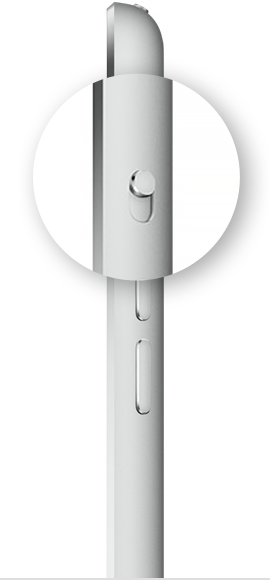
التحقق مما إذا كان iPad يحتوي على مفتاح جانبي
إذا لم تجد زر "قفل التدوير"، فتحقق مما إذا كان iPad مزودًا بمفتاح جانبي. إذا كان لديك iPad مزودًا بمفتاح جانبي، فيمكنك ضبط هذا المفتاح الجانبي للعمل كقفل تدوير أو مفتاح كتم الصوت:
انتقل إلى "الإعدادات" > "عام".
أسفل "استخدام المفتاح الجانبي لأجل"، حدّد الخيار المطلوب.
التأكَّد من أن التطبيق يدعم التدوير
تذكر أنه ليست كل التطبيقات تدعم التدوير. تأكّد من استخدام تطبيق يعمل في اتجاهات متعددة.
إعادة تشغيل iPad
إذا استمرت ميزة تدوير الشاشة في iPad في عدم العمل، فجرّب إعادة تشغيل iPad.
هل تحتاج إلى مزيد من المساعدة؟
أخبرنا المزيد عما يحدث، وسنقترح عليك ما يمكنك القيام به بعد ذلك.
