استخدم تسهيلات اللمس مع جهاز iPhone أو iPad أو iPod touch أو Apple Watch
تُغيّر ميزة تسهيلات اللمس طريقة استجابة شاشة جهازك للضغطات، والتمريرات، والإيماءات الأخرى.
كيفية تشغيل تسهيلات اللمس
يمكنك تخصيص تسهيلات اللمس لتناسب احتياجاتك الخاصة المتعلقة بالمهارات الحركية الدقيقة. يُنصح بتكوين تفضيلاتك قبل تشغيل تسهيلات اللمس، لأنها تغيّر طريقة استجابة جهازك للمس.
على أجهزة iPhone أو iPad أو iPod touch، اتبع الخطوات التالية:
انتقل إلى "الإعدادات"، ثم حدد "تسهيلات الاستخدام".
اختر "اللمس"، ثم اختر "تسهيلات اللمس".
بعد تشغيلها، ستظهر تلقائيًا ضمن "اختصار تسهيلات الاستخدام".
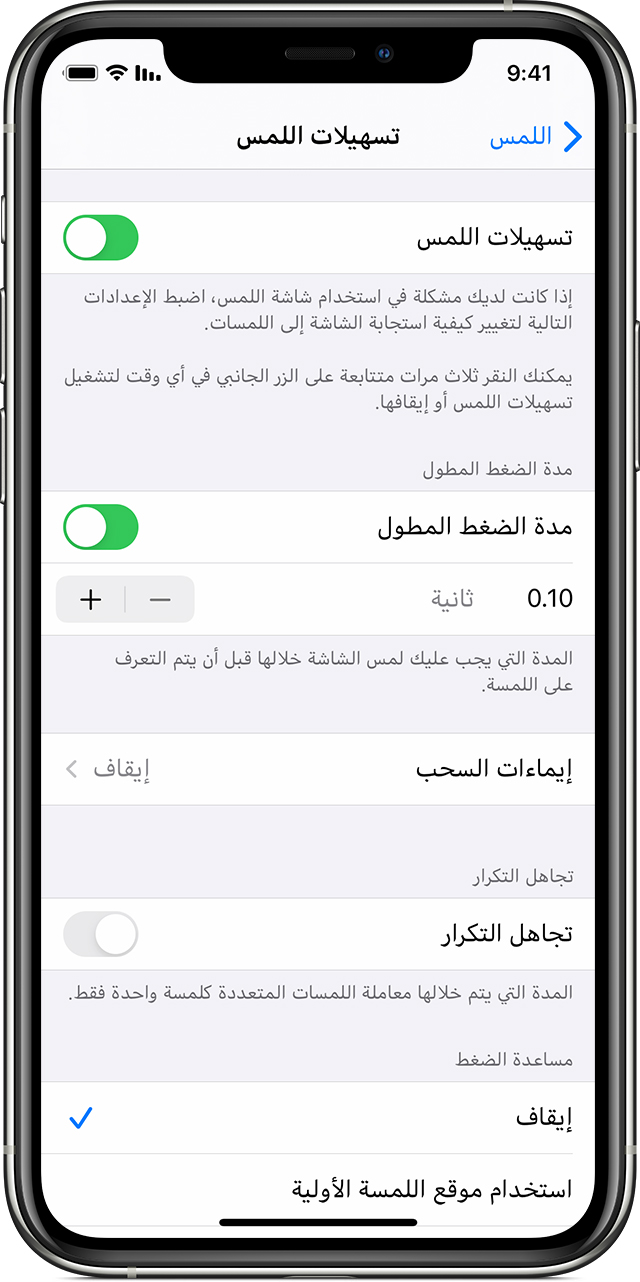
على Apple Watch، اتبع الخطوات التالية:
انتقل إلى "الإعدادات"، ثم حدد "تسهيلات الاستخدام".
حدد "تسهيلات اللمس".
لتشغيل الميزة من خلال تطبيق Watch على iPhone، اتبع الخطوات التالية:
انتقل إلى تطبيق Watch على iPhone.
حدد "ساعتي"، ثم حدد "تسهيلات الاستخدام".
حدد "تسهيلات اللمس".
كيفية ضبط إعدادات "تسهيلات اللمس"
توجد أربعة إعدادات رئيسية يمكنك ضبطها ضمن "تسهيلات اللمس" لمساعدة جهازك على الاستجابة بشكل أفضل للمس.
مدة الضغط المطول
استخدم "مدة الضغط المطول" لتحديد المدة التي تضغط فيها على الشاشة قبل أن يتعرّف جهازك على اللمس. ستؤدي زيادة مدة الضغط المطول إلى أكثر من 0.3 ثانية إلى ظهور مؤقّت دائري عند لمس الشاشة. وبعد انتهاء المؤقّت، سيتعرّف جهازك على لمسك كإدخال مقصود.
إليك كيفية تفعيل "مدة الضغط المطول":
انتقل إلى "الإعدادات"، ثم حدد "تسهيلات الاستخدام".
اختر "اللمس"، ثم اختر "تسهيلات اللمس".
قم بتشغيل "مدة الضغط المطول".
اضغط على الزرين - و+ لتغيير الوقت.
إيماءات السحب
لاستخدام "إيماءات السحب"، تحتاج إلى تمكين "مدة الضغط المطول" و"مساعدة الضغط" على جهازك. عند تشغيل "إيماءات السحب"، يمكنك السحب دون انتظار اكتمال مؤقت "مدة الضغط المطول". يمكنك أيضًا تحديد المسافة التي يجب أن يتحرك بها إصبعك قبل التعرف على السحب عن طريق تمكين إعداد الحركة المطلوبة، والذي يظهر عند تشغيل "إيماءات السحب".
إليك كيفية تمكين "إيماءات السحب":
انتقل إلى "الإعدادات"، ثم حدد "تسهيلات الاستخدام".
اختر "اللمس"، ثم اختر "تسهيلات اللمس".
تمكين "إيماءات السحب".
تجاهل التكرار
يمكنك اختيار احتساب عدة ضغطات غير مقصودة أو لا إرادية كضغطة واحدة. ما عليك سوى تحديد مدة زمنية أثناء استخدام عدة ضغطات. لتمكين هذه الميزة:
انتقل إلى "الإعدادات"، ثم حدد "تسهيلات الاستخدام".
اختر "اللمس"، ثم اختر "تسهيلات اللمس".
قم بتشغيل "تجاهل التكرار".
مساعدة الضغط
باستخدام "مساعدة الضغط"، إذا قمت بإجراء إيماءة سحب عن طريق الخطأ، يمكن لجهازك تحديد ما إذا كان موقع اللمسة الأولية أو النهائية هو الموضع المقصود للضغط.
عند تعيين خيار "استخدام موقع اللمسة الأولية" كخيار مفضل، يمكنك لمس الشاشة ثم تحريك إصبعك حتى ينتهي مؤقّت "تأخير إيماءة مساعدة الضغط".
وعند تفعيل خيار "استخدام موقع اللمسة النهائية"، يمكنك لمس شاشتك في أي مكان، ثم تحريك إصبعك إلى الموضع الذي تريد الضغط عليه قبل انتهاء المؤقّت.
إليك كيفية البدء في استخدام "مساعدة الضغط":
انتقل إلى "الإعدادات" واضغط على "تسهيلات الاستخدام".
اضغط على "اللمس"، ثم اختر "تسهيلات اللمس".
اضغط على "استخدام موقع اللمسة الأولية" أو "استخدام موقع اللمسة النهائية".
من خلال "مساعدة الضغط"، يستجيب جهازك لضغطة عند رفع إصبعك خلال فترة زمنية معينة، تسمى تأخير الإيماءة. يمكن لجهازك الاستجابة للإيماءات الأخرى، مثل السحب، إذا انتظرت مدة أطول من زمن تأخير الإيماءة.
اضغط على الزرين - و+ لتغيير تأخير الإيماءة.
تأخير إيماءة مساعدة الضغط
يتوفر هذا الخيار عند استخدام أحد تفضيلات "مساعدة الضغط". عند استخدامه مع "مدة الضغط المطول"، سيبدأ مؤقت "تأخير إيماءة مساعدة الضغط" فور انتهاء مؤقت "مدة الضغط المطول".
اعرف المزيد عن ميزات تسهيلات الاستخدام
تعرّف على المزيد حول ميزات "تسهيلات الاستخدام" على iPhone أو iPad أو iPod touch.