ترحيل مكتبة Aperture إلى تطبيق "الصور" أو Adobe Lightroom Classic
لن تعمل مكتبة Aperture في إصدارات macOS بعد macOS Mojave. إليك كيفية نقل مكتبات Aperture إلى تطبيق "الصور" أو Adobe Lightroom Classic.
في يونيو 2014، أعلنت Apple إيقاف تطوير Aperture. ومنذ ذلك الحين، أصدرت Apple العديد من الترقيات الكبيرة لـ macOS. لأسباب فنية، يُعد macOS Mojave آخر إصدار من macOS يمكنه تشغيل مكتبة Aperture. وبدءًا من macOS Catalina، لن يكون Aperture متوافقًا بعدئذٍ مع macOS.
لمتابعة العمل مع مكتبات صور Aperture، يجب ترحيلها إلى تطبيق صور آخر. ويمكنك ترحيلها إلى تطبيق "الصور"، المضمن باستخدام macOS Yosemite أو إصدار أحدث، أو ترحيلها إلى Adobe Lightroom Classic أو تطبيق آخر. يجب إجراء ذلك قبل الترقية إلى macOS Catalina أو أحدث.
ترحيل مكتبتك إلى "الصور"
في حالة استخدام macOS Mojave أو أقدم
اتبع هذه الخطوات إذا كنت تستخدم macOS Mojave أو إصدارًا أقدم:
افتح Aperture.
اختر تفضيلات Aperture،> وانقر على علامة التبويب "المعاينات"، ثم قم بتغيير إعداد "معاينة الصور" إلى "عدم التحديد". أغلق نافذة "التفضيلات".
من قائمة المشاريع في مفتش المكتبة، حدد جميع مشاريعك. على سبيل المثال، انقر المشروع الأول المدرج، ثم اضغط مع الاستمرار على مفتاح Shift أثناء النقر على المشروع الأخير.
انقر على زر «تخطيط المتصفح» في شريط الأدوات، بحيث تُعرض جميع الصور كصور مصغرة.
اختر "تحرير">، وحدد "تحديد الكل" لتحديد جميع صورك.
اضغط مع الاستمرار على مفتاح Option، ثم اختر «الصور» > «إنشاء معاينات».
تنشئ Aperture الآن معاينات بالحجم الكامل لكل صورة في مكتبتك. لمتابعة العملية، اختر ”نافذة“ > ”إظهار النشاط“ من شريط القوائم. أغلق Aperture عند اكتمال المعالجة.
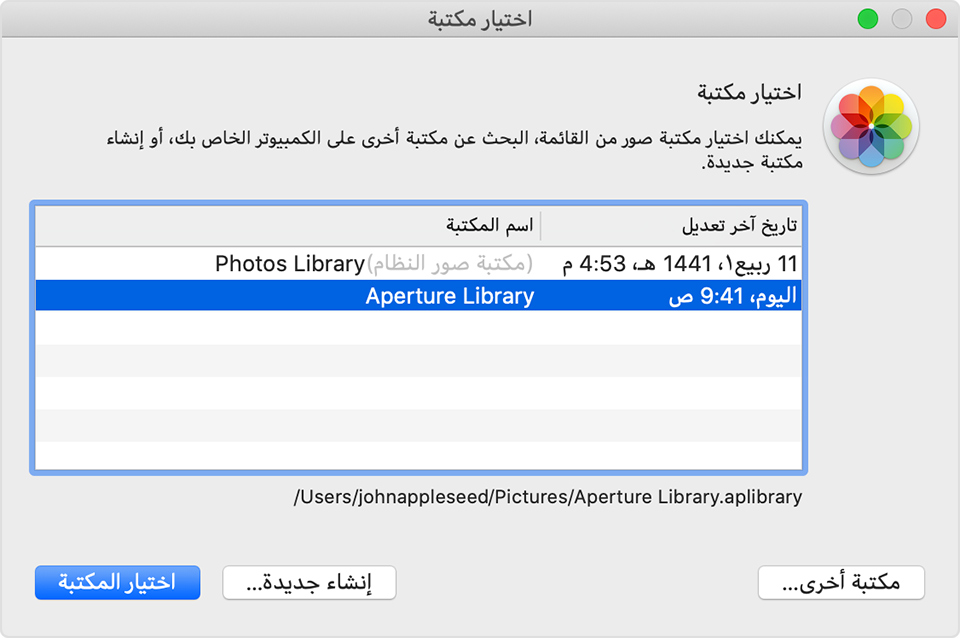
افتح تطبيق "الصور"، ثم اختر مكتبة Aperture عند مطالبتك بذلك، كما هو موضح أعلاه. إذا لم يُطلب منك اختيار مكتبة، فاضغط مع الاستمرار على مفتاح Option أثناء فتح تطبيق "الصور". إذا لم تكن مكتبة Aperture مدرجة، فانقر "مكتبة أخرى"، ثم حدد موقع مكتبتك واخترها.
عندما يعرض تطبيق "الصور" الصور من مكتبة Aperture، فهذا يدل على اكتمال عملية الترحيل.
في حالة استخدام macOS Catalina أو أحدث
اعتبارًا من إصدار macOS Catalina، لم تعد Aperture متوافقة مع نظام macOS. إذا قمت بالترقية إلى macOS Catalina أو أحدث قبل ترحيل المكتبة إلى تطبيق "الصور"، فاتبع هذه الخطوات:
تثبيت آخر تحديثات macOS. يجب أن يستخدم Mac نظام macOS Catalina 10.15.1 أو إصدارًا أحدث.
افتح تطبيق "الصور"، ثم اختر مكتبة Aperture عند مطالبتك بذلك، كما هو موضح أعلاه. إذا لم يُطلب منك اختيار مكتبة، فاضغط مع الاستمرار على مفتاح Option أثناء فتح تطبيق "الصور". إذا لم تكن مكتبة Aperture مدرجة، فانقر "مكتبة أخرى"، ثم حدد موقع مكتبتك واخترها.
عندما يعرض تطبيق "الصور" الصور من مكتبة Aperture، فهذا يدل على اكتمال عملية الترحيل.
ترحيل مكتبتك إلى Adobe Lightroom Classic
يتضمن Adobe Lightroom Classic الإصدار 5.7 والإصدارات الأحدث أداة مدمجة لترحيل مكتبات Aperture إلى كتالوجات Lightroom.
في حال الترقية إلى نظام التشغيل macOS Catalina أو أحدث، تعرّف على مدى التوافق مع Lightroom Classic.
عند ترحيل مكتبة Aperture إلى Lightroom، يتم الحفاظ على تنظيم المكتبة والبيانات الوصفية وتعديلات الصور، مع بعض الاستثناءات:
يتم ترحيل ملفات RAW، لكن طبقة التعديل غير التدميرية في Aperture لا يتم ترحيلها. تتضمن أداة الترحيل في Lightroom خيارًا لتصدير ونقل معاينات صور Aperture بتنسيق JPEG بالحجم الكامل للصور التي تم تحريرها. إذا أردت الاحتفاظ بتعديلات Aperture بتنسيق آخر، فصدّر الصور التي تم تحريرها من Aperture أولًا، ثم أعد استيرادها إلى Lightroom بعد ترحيل مكتبتك.
يتم ترحيل المشاريع والمجلدات والألبومات إلى مجموعات Lightroom وتجميعات المجموعات.
يتم ترحيل الوجوه والملصقات الملونة ومجموعات الصور ككلمات مفتاحية.
يتم ترحيل الصور المرفوضة إلى مجموعة.
يتم ترحيل عروض الشرائح كمجموعات.
لا يتم ترحيل الألبومات الذكية وحقول البيانات الوصفية المخصصة.
يتم ترتيب الألبومات أبجديًا، لذا قد لا يتم الحفاظ على الترتيب اليدوي للشريط الجانبي.
لا يتم ترحيل حقول البيانات الوصفية المخصصة.
تصدير مكتبة Aperture
يمكنك أيضًا تصدير محتويات مكتبة Aperture لنسخها احتياطيًا أو لاستيرادها إلى تطبيق آخر.
يتم تقديم المعلومات حول المنتجات التي لم تُصنّعها Apple أو مواقع الويب المستقلة التي لا تخضع للمراقبة أو الاختبار من جانب Apple بدون توصيات أو موافقة. ولا تتحمّل Apple أية مسؤولية فيما يتعلق باختيار مواقع الويب والمنتجات التابعة لجهات خارجية أو أدائها أو استخدامها. ولا تُقدّم Apple أية ضمانات فيما يتعلق بدقة أو موثوقية مواقع الويب التابعة لجهات خارجية. اتصل بالبائع للحصول على المزيد من المعلومات.