تسهيل قراءة النص على iPad
يمكنك تسهيل قراءة النص على iPad من خلال زيادة حجمه وجعله غامقًا والمزيد.
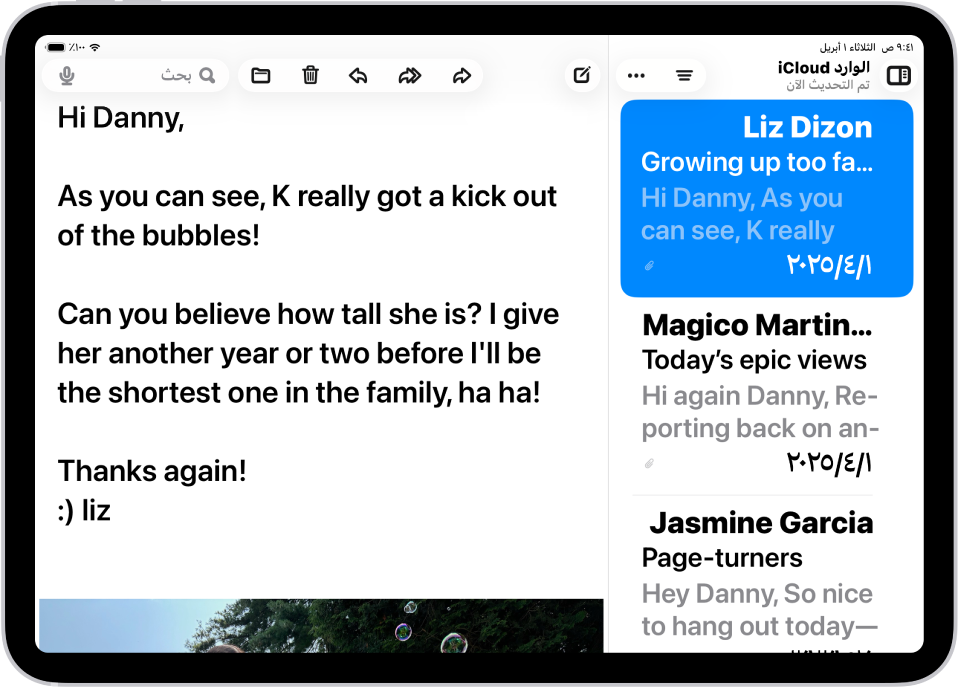
تكبير النص وجعله أغمق
يمكنك تعيين حجم نص مفضل واحد لجميع التطبيقات المدعومة (بما في ذلك التقويم والبريد والرسائل والملاحظات والإعدادات والمزيد). يمكنك أيضًا تشغيل نص غامق.
انتقل إلى الإعدادات
 > تسهيلات الاستخدام > الشاشة وحجم النص.
قم بأي مما يلي:
تكبير حجم النص: اضغط على نص أكبر، ثم اسحب شريط التمرير لضبط حجم النص.
للحصول على مزيد من أحجام النصوص، شغِّل أحجام أكبر لتسهيلات الاستخدام.
جعل النص أكثر سماكة: شغِّل النص الغامق.
تلميح: يمكنك تغيير حجم النص أثناء استخدام التطبيق. افتح مركز التحكم، ثم اضغط على شريط التمرير حجم النص  . إذا لم تتمكن من عرض الشريط تمرير حجم النص، فاضغط على
  في الزاوية العلوية اليمنى، اضغط على إضافة عنصر تحكم، ثم اضغط على عنصر التحكم حجم النص.
يمكنك أيضًا تشغيل تكبير الشاشة لزيادة حجم النص بالإضافة إلى عناصر الواجهة مثل الأيقونات والأزرار.
تسهيل رؤية العناصر التي تظهر على الشاشة
انتقل إلى تطبيق الإعدادات
على iPad.اضغط على تسهيلات الاستخدام، ثم اضغط على شاشة العرض وحجم النص.
شغِّل إظهار الحدود.
يمكنك أيضًا تغيير ألوان العرض على iPad لتسهيل عرض المحتوى الذي يظهر على الشاشة أو تكبير الشاشة.