التقاط الصور باستخدام كاميرا الـ iPad
تعرف على كيفية التقاط صور بكاميرا iPad. اختر من أوضاع الكاميرا، مثل صورة وفيديو وبانوراما ومربع واستخدم ميزات الكاميرا مثل تتابع وصور حية.
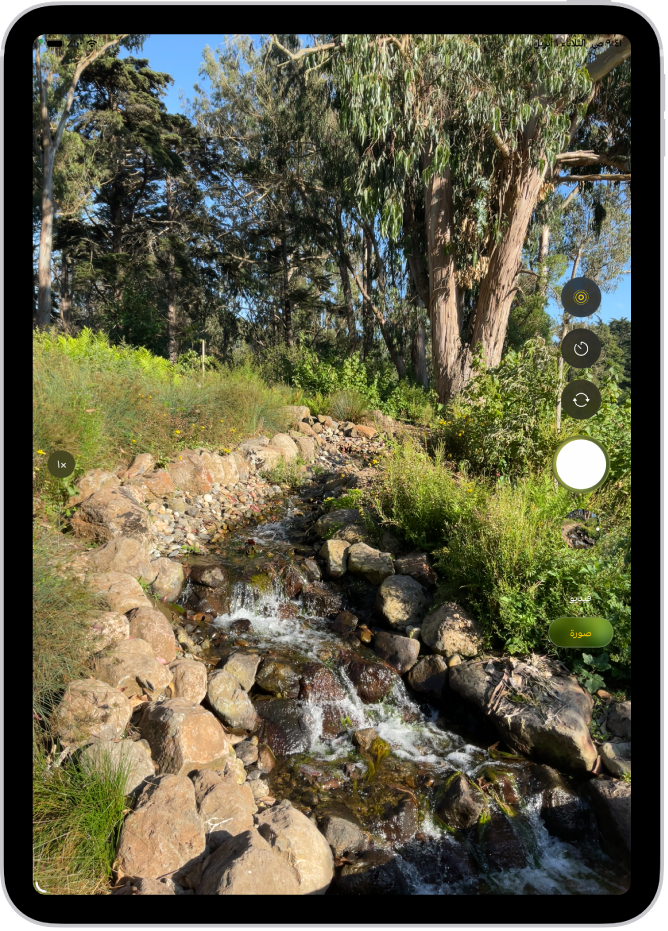
التقاط صورة
افتح الكاميرا
 على iPad.
اضغط على زر الغالق أو اضغط على أحد زري مستوى الصوت.
في الطُرز المدعومة من AirPods و AirPods Pro، يمكنك الضغط على جذع AirPod لالتقاط صورة. انظر استخدام AirPods أو AirPods Pro مع تطبيقات الكاميرا المدعومة في دليل مستخدم AirPods.
ملاحظة: لأغراض الأمان، تظهر نقطة خضراء في أعلى الشاشة عندما تكون الكاميرا قيد الاستخدام. انظر التحكم في الميزات التي تستخدم المكونات المادية.
التبديل بين أنماط الكاميرا
عند فتح تطبيق الكاميرا للمرة الأولى، يُحدَّد نمط صورة ويظهر نمطا صورة وفيديو على الشاشة. اضغط على صورة أو فيديو للتبديل بين النمطين، أو اسحب للأعلى أو للأسفل لاختيار أنماط أخرى.
حسب طراز iPad، يمكنك التحديد من الأنماط التالية:
صورة: التقط صورًا ثابتة وصورًا حية.
فيديو: لتسجيل فيديو (انظر تسجيل فيديو).
تصوير سريع: لإنشاء فيديو بالتصوير السريع للحركة على مدى فترة زمنية (انظر تسجيل فيديو بالتصوير السريع).
حركة بطيئة: لتسجيل فيديو بتأثير الحركة البطيئة (انظر تسجيل فيديو بالحركة البطيئة).
بورتريه: طبّق تأثير عمق المجال عند استخدام الكاميرا الأمامية (انظر التقاط بورتريه).
بانوراما: لالتقاط لقطة بانورامية أو مشهد آخر (انظر التقاط صورة بانوراما).
مربع: التقط صورًا بنسبة مربعة.
استخدام المؤقت
يمكنك تعيين مؤقت على كاميرا iPad لتمنح نفسك وقتًا للدخول في إطار اللقطة.
افتح الكاميرا
على iPad.اضغط على
 ، ثم اضغط على 3ث أو 10ث.
اضغط على زر الغالق لبدء المؤقت.
تشغيل الوميض وإيقافه
يمكنك التحكم في الفلاش على طرز iPad التي تدعم وميض انسجام اللون.
افتح الكاميرا
على iPad.اضغط على
 ، ثم اضغط على تلقائي أو تشغيل أو إيقاف.
التكبير أو التصغير
افتح الكاميرا
على iPad.قم بأحد الإجراءات التالية:
باعد أو قارب بين إصبعيك على الشاشة للتكبير أو التصغير.
اضغط على 1x على الجانب الأيمن من الشاشة.
اسحب شريط التمرير على الجانب الأيمن من الشاشة لأعلى أو لأسفل.
المس مطولاً عناصر التحكم في التكبير/التصغير على الجانب الأيمن من الشاشة، ثم اسحب شريط التمرير إلى اليمين أو اليسار.
التقاط صورة بانوراما
افتح الكاميرا
على iPad.حدد نمط بانوراما، ثم اضغط على زر الغالق.
حرّك ببطء في اتجاه السهم، مع إبقاء السهم على خط الوسط.
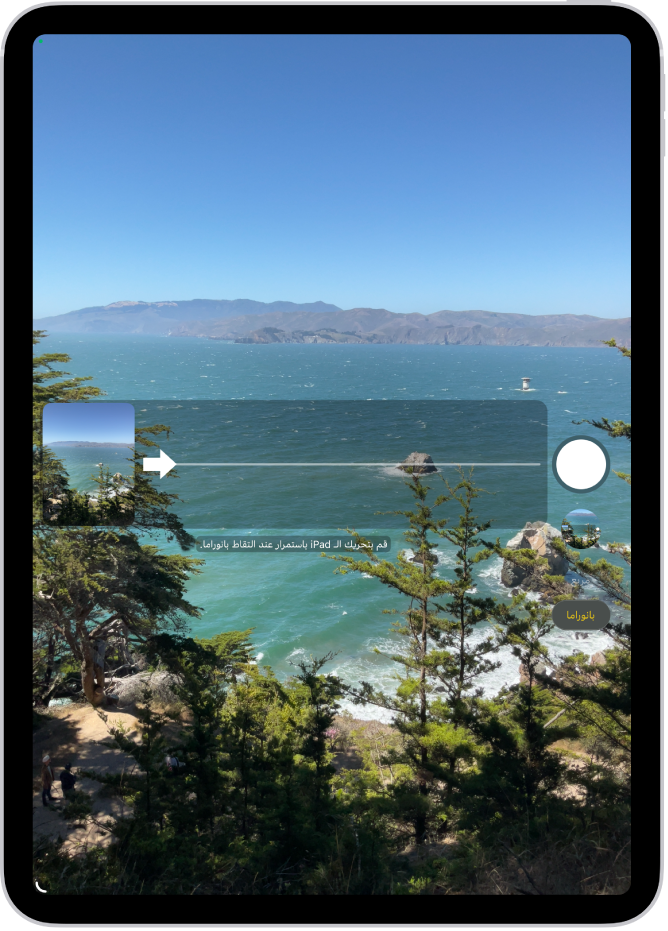
للإنهاء، اضغط على زر الغالق مرة أخرى.
اضغط على السهم للتحريك في الاتجاه المعاكس. للتحريك رأسيًا، قم بتدوير iPad في الاتجاه الأفقي. يمكنك عكس اتجاه التحريك الرأسي، أيضًا.
التقاط لقطات الحركة باستخدام نمط تتابع
يمكنك استخدام نمط التتابع في كاميرا iPad لالتقاط صورة لهدف متحرك، أو عندما تريد التقاط عدة صور عالية السرعة بحيث تكون لديك مجموعة من الصور للاختيار من بينها. يمكنك التقاط صور التتابع باستخدام الكاميرا الأمامية والكاميرا الخلفية.
افتح الكاميرا
على iPad.حدد وضع صورة أو مربع.
المس مطولاً زر الغالق لالتقاط صور سريعة للغاية.
يُظهر العداد عدد اللقطات التي التقطتها.
ارفع إصبعك للإيقاف.
لتحديد الصور التي تريد حفظها، اضغط على الصورة المصغرة للتتابع، ثم اضغط على تحديد.
يتم تمييز الصور المقترح حفظها بنقاط رمادية أسفل الصور المصغرة.
اضغط على الدائرة في الزاوية السفلية اليسرى لكل صورة تريد حفظها كصورة مستقلة، ثم اضغط على تم.
لحذف مجموعة صور التتابع بالكامل، اضغط على الصورة المصغرة، ثم اضغط على  .
.