تنبيه iPad وفتح قفله وقفله
يقوم الـ iPad بإيقاف الشاشة لتوفير الطاقة وقفل الجهاز للأمان والدخول في وضع الإسبات عندما لا تستخدمه. يمكنك تنبيه الـ iPad وفتح قفله بسرعة عندما تريد استخدامه مرة أخرى.
تنبيه الـ iPad
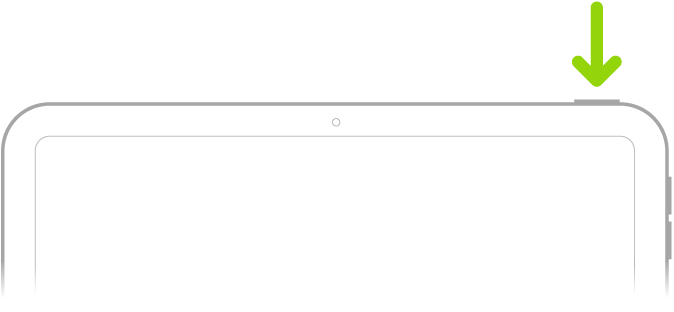
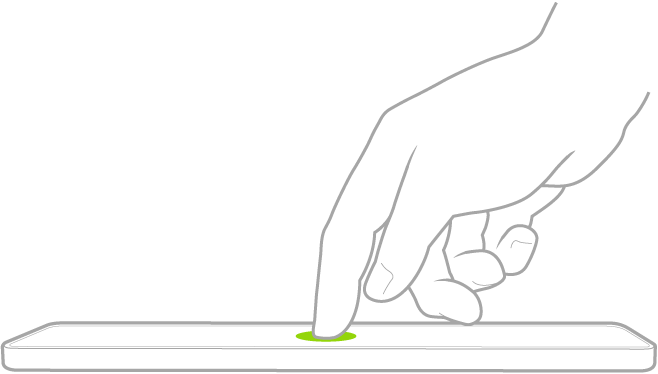
لتنبيه الـ iPad، قم بأي مما يلي:
اضغط على الزر العلوي.
اضغط على الشاشة (الطرز المدعومة).
فتح قفل الـ iPad باستخدام بصمة الوجه
إذا كان لديك iPad يحتوي على بصمة الوجه، ولكنك لم تقم بتشغيل بصمة الوجه أثناء الإعداد، فانظر إعداد بصمة الوجه. ثم اتبع هذه الخطوات:
اضغط على الشاشة، ثم انظر إلى iPad.
يتحرك رمز القفل من مغلق إلى مفتوح للإشارة إلى أن الـ iPad غير مقفل.
اسحب لأعلى من أسفل الشاشة.
لقفل الـ iPad مرة أخرى، اضغط على الزر العلوي. يتم قفل الـ iPad تلقائيًا إذا لم تلمس الشاشة لمدة دقيقة تقريبًا. ومع ذلك، في حالة تشغيل الميزات المتتبعة للانتباه في الإعدادات  > بصمة الوجه ورمز الدخول، لن يتم تعتيم الـ iPad أو قفله طالما اكتشف انتباهًا.
فتح قفل الـ iPad باستخدام بصمة الإصبع
إذا كان لديك iPad يحتوي على بصمة إصبع، ولكنك لم تقم بتشغيل بصمة الإصبع أثناء الإعداد، فانظر إعداد بصمة الإصبع. ثم قم بأحد ما يلي:
على الـ iPad المزود بزر الشاشة الرئيسية: اضغط على زر الشاشة الرئيسية باستخدام الإصبع الذي سجّلت به بصمة الإصبع.

على iPad (الجيل العاشر وأحدث) و iPad mini (الجيل السادس) و iPad mini (A17 Pro) و iPad Air (الجيل الرابع وأحدث): ضع إصبعك على الزر العلوي (بصمة الإصبع) باستخدام الإصبع الذي سجَّلت به بصمة الإصبع.
لقفل الـ iPad مرة أخرى، اضغط على الزر العلوي. يتم قفل الـ iPad تلقائيًا إذا لم تلمس الشاشة لمدة دقيقة تقريبًا.
فتح قفل الـ iPad باستخدام رمز دخول
إذا لم تكن قد قمت بإنشاء رمز دخول أثناء إعداد iPad، فانظر إعداد رمز الدخول. ثم اتبع هذه الخطوات:
اضغط على زر الشاشة الرئيسية (على iPad مزود بزر الشاشة الرئيسية) أو اسحب لأعلى من أسفل شاشة القفل (على طرز الـ iPad الأخرى).
أدخل رمز الدخول.
قفل iPad
يمكنك قفل iPad وإيقاف الشاشة باستخدام الطرق التالية:
يدويًا: اضغط على الزر العلوي.
تلقائيًا: يتم قفل iPad تلقائيًا في حالة عدم التفاعل معه لفترة زمنية معينة. انظر تغيير متى يتم قفل الـ iPad تلقائيًا.