استخدام Apple Pay في التطبيقات وعلى الويب على iPad
يمكنك الشراء باستخدام Apple Pay في التطبيقات وعينات التطبيقات وعلى الويب أينما يظهر زر Apple Pay.
ملاحظة: لا تتوفر خدمة Apple Pay وميزاتها في بعض الدول أو المناطق. انظر مقال دعم Apple البلدان والمناطق التي تدعم Apple Pay.
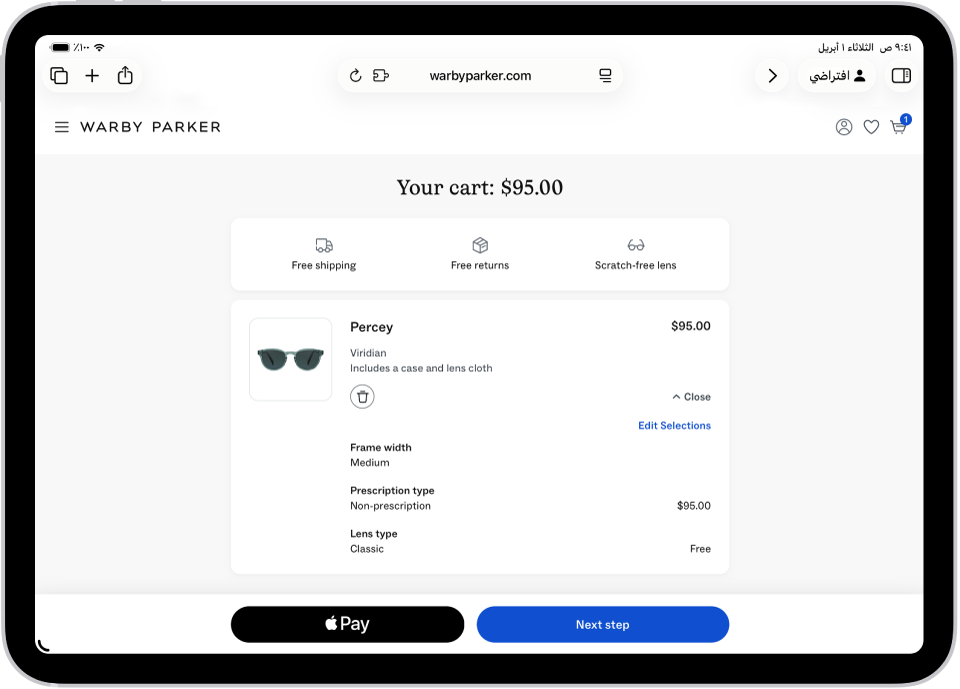
الدفع في التطبيقات أو عينات التطبيقات أو سفاري
أثناء دفع الحساب، اضغط على زر Apple Pay.
قم بمراجعة معلومات الدفع وقم بتعيين أي مما يلي:
طريقة الدفع
يمكنك اختيار بطاقة دفع مختلفة؛ يمكنك أيضًا الدفع باستخدام المكافآت أو بالتقسيط (متوفر على البطاقات من البنوك المشاركة ومقدمي البطاقات في أسواق معينة؛ وفقًا للأهلية والموافقة).
عناوين الفواتير والشحن
معلومات الاتصال
تلميح: في حالة الاشتراك في iCloud+، يمكنك استخدام إخفاء بريدي الإلكتروني للحفاظ على خصوصية عنوان بريدك الإلكتروني الفعلي.
قم بالمصادقة باستخدام بصمة الوجه أو بصمة الإصبع أو رمز الدخول لإكمال عملية الشراء.
انظر مقالات دعم Apple الدفع باستخدام المكافآت عن طريق Apple Pay والدفع بالتقسيط باستخدام Apple Pay.
استخدام Apple Pay في متصفحات الجهات الخارجية على Mac وأجهزة Window والأجهزة الأخرى
عند التسوق في متصفح ويب تابع لجهة خارجية مدعوم، يمكنك إكمال عملية الشراء باستخدام Apple Pay باستخدام معلومات الدفع الموجودة على جهاز iPad. (لا يتوفر في بعض البلدان أو المناطق.)
عند الدفع، انقر على Apple Pay، ثم امسح الرمز ضوئيًا باستخدام كاميرا iPad.
على iPad، قم بمراجعة معلومات الدفع وقم بتعيين أي مما يلي:
طريقة الدفع
عناوين الفواتير والشحن
معلومات الاتصال
قم بالمصادقة باستخدام بصمة الوجه أو بصمة الإصبع أو رمز الدخول لإكمال عملية الشراء.
عرض الدفعات المصرح بها مسبقًا
يمكنك رؤية الدفعات المصرح بها مسبقًا التي تم إجراؤها باستخدام Apple Pay للرسوم المستقبلية والمتكررة مثل الاشتراكات.
انتقل إلى تطبيق الإعدادات
 على iPad.
اضغط على المحفظة و Apple Pay، ثم اضغط على الدفعات المصرح بها مسبقًا.
اضغط على دفعة لرؤية التفاصيل.
لإلغاء الخدمة أو إدارة طرق الدفع، اتصل بالتاجر مباشرة. (للتجار المشاركين، اضغط على إدارة.)
لمنع التاجر من تحصيل الرسوم من بطاقتك تلقائيًا، اضغط على إبطال تخويل الدفع.
ملاحظة: لا يؤدي إلغاء تخويل الدفع إلى إلغاء خدمتك.