نقل البيانات من الكمبيوتر الشخصي (PC) إلى جهاز Mac باستخدام "مساعد نقل البيانات"
يعمل "مساعد نقل البيانات" على نسخ جهات الاتصال والتقويمات وحسابات البريد الإلكتروني، وغيرها، من كمبيوتر شخصي (PC) بنظام التشغيل Windows إلى الأماكن المناسبة على Mac الخاص بك. لا يحذف المعلومات من الكمبيوتر الشخصي (PC) أو يستبدل نظام التشغيل (macOS) على Mac الخاص بك.
الاستعداد
تأكد من تحديث Microsoft Windows على الكمبيوتر الشخصي (PC)، وأن نظام التشغيل macOS محدثًا على جهاز Mac.
اخرج من جميع التطبيقات وأوقف تشغيل أي إعدادات يمكن أن تتسبب في أداء جهاز الكمبيوتر الخاص بك لمهام أخرى. إذا قمت بتثبيت برنامج مكافحة الفيروسات أو برنامج جدار الحماية أو برنامج VPN على أي من جهازي الكمبيوتر، فقم بإيقاف تشغيلها أيضًا.
تأكد من أن جهاز Mac والكمبيوتر الشخصي (PC) قريبان من بعضهما البعض وأن Wi-Fi وBluetooth قيد التشغيل. إذا كان الكمبيوتر الشخصي (PC) القديم لا يدعم ميزة Bluetooth منخفض الطاقة، فقد تتلقى رسالة تفيد بأن محول Bluetooth مطلوب. تتوفر محولات Bluetooth التي تتصل بمنفذ USB الخاص بالكمبيوتر الشخصي (PC) على نطاق واسع.
إذا كان جهاز Mac الخاص بك يستخدم macOS 13 أو إصدارا أقدم، أو لم تكن متأكدًا، فقم بتوصيل كلا الكمبيوترين بنفس الشبكة، أو توصيلهما مباشرة ببعضهما البعض باستخدام كابل إيثرنت.
على الكمبيوتر الشخصي (PC)، قم بتنزيل "مساعد نقل بيانات Windows" المناسب، بناء على نظام التشغيل macOS الذي يستخدمه Mac الخاص بك:
للترحيل من Windows 10 أو إصدار أحدث إلى:
| |
للترحيل من Windows 7 أو إصدار أحدث إلى:
| |
للترحيل من Windows 7 أو إصدار أحدث إلى:
| |
يظل مساعد ترحيل Windows الإصدار 2.2.0.1، والإصدار 2.1.2.0، والإصدار 1.0.5.7 متاحًا للترحيل إلى الإصدارات السابقة من macOS. | |
استخدام "مساعد نقل البيانات"
تشير هذه الخطوات إلى "مساعد ترحيل Windows" 3، ولكن معظم الخطوات متشابهة مع الإصدارات السابقة.
على Mac
حدد ما إذا كنت تريد فتح "مساعد نقل البيانات":
إذا بدأ تشغيل جهاز Mac الخاص بك على نافذة مساعد الإعداد، فإن خيار نقل معلوماتك هو جزء من هذا الإعداد، ولا تحتاج إلى فتح "مساعد نقل البيانات".
إذا كنت قد أكملت إعداد Mac بالفعل، فافتح "مساعد نقل البيانات" الذي يأتي مع Mac الخاص بك. يمكنك استخدام "الباحث" للعثور عليه وفتحه، أو العثور عليه في مجلد "الأدوات المساعدة" ضمن مجلد "التطبيقات".
إذا طُلب منك الإذن لإجراء تغييرات، فأدخل كلمة سر المسؤول الخاصة بك.
عندما يسألك "مساعد نقل البيانات" (أو مساعد إعداد Mac) عن الطريقة التي تريد نقل معلوماتك بها، حدد "من كمبيوتر شخصي (PC) بنظام Windows". انقر على "متابعة".

على الكمبيوتر الشخصي (PC)
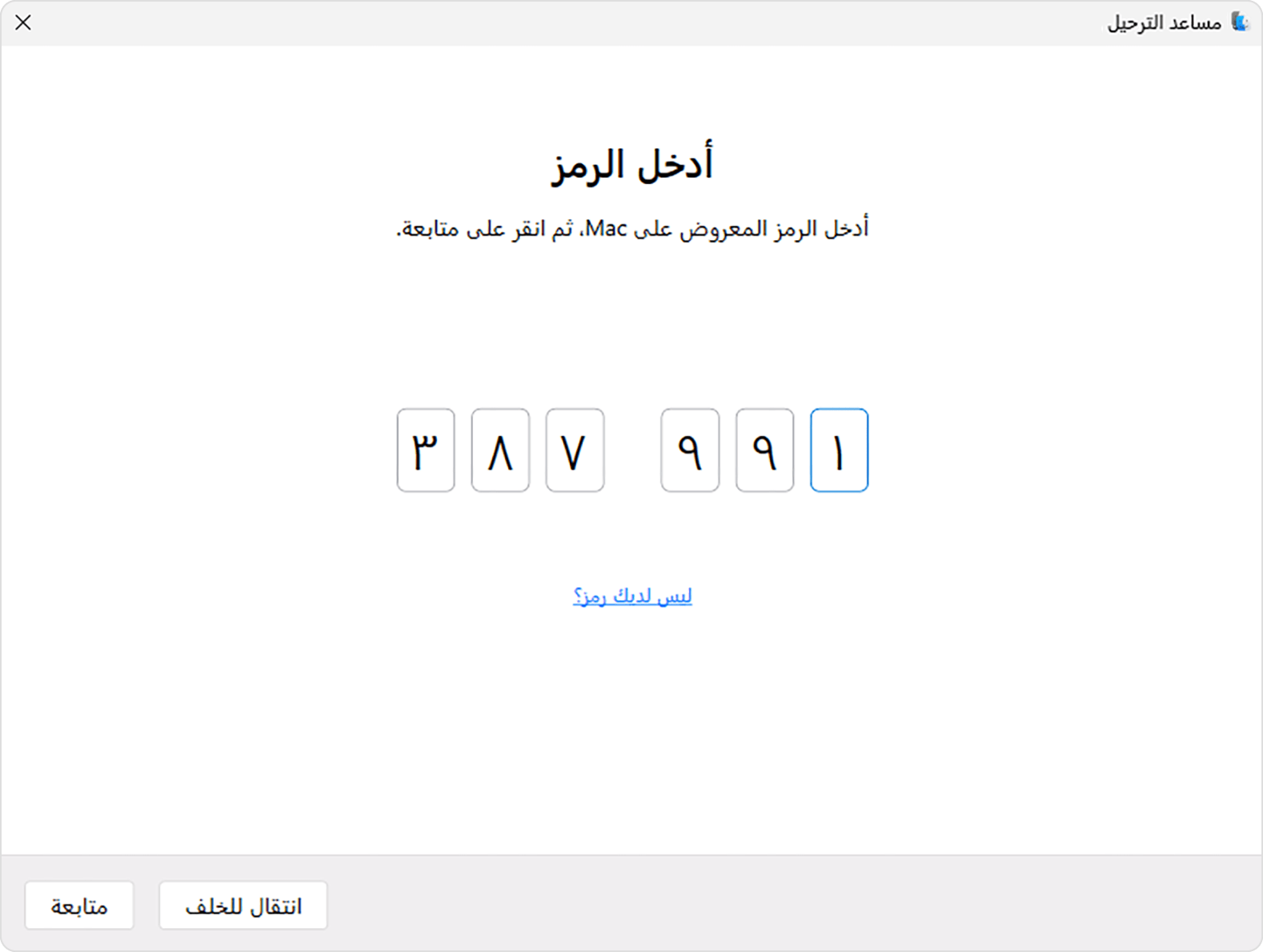
عندما يعرض Mac الخاص بك رمزًا، ويطلب منك إدخال هذا الرمز على الكمبيوتر الشخصي (PC)، افتح "مساعد نقل بيانات Windows" على الكمبيوتر الشخصي (PC).
اتبع التعليمات التي تظهر على الشاشة حتى تتم مطالبتك بإدخال الرمز المعروض على جهاز Mac. أدخل الرمز وانقر على "متابعة". سوف يبحث بعد ذلك الكمبيوتر الشخصي (PC) عن جهاز Mac ويتصل به.
على Mac
يحسب جهاز Mac مقدار مساحة التخزين التي تشغلها معلوماتك. قد تحتاج إلى التمرير لأسفل لرؤية القائمة الكاملة. انتظر حتى تكتمل عملية الحساب.
حدد مربع الاختيار الموجود بجوار كل فئة من الملفات التي تريد نقلها. أو انقر على سهم الكشف بجوار إحدى الفئات وحدد عناصر محددة بداخلها. انقر على "متابعة" عند الانتهاء.

في المثال المصور، جو ليبسكوم هو حساب مستخدم. يمكن أن يكون حساب مسؤول أو حساب قياسي.
إذا نقلت حساب مسؤول، فسيُطلب منك النقر على "تعيين كلمة السر" وإدخال كلمة سر آمنة. لا تنسَ كلمة السر هذه. ستحتاج إليها لتسجيل الدخول إلى الحساب على جهاز Mac الجديد الخاص بك.
في حال نقل حساب قياسي، يتم تعيين كلمة سر مؤقتة وتظهر على الشاشة. اكتب كلمة السر هذه. عندما يقوم المستخدم بتسجيل الدخول لأول مرة إلى هذا الحساب على جهاز Mac، يجب عليه إدخال كلمة السر هذه، ثم إدخال كلمة السر الجديدة الخاصة به عند مطالبته بذلك.
إذا طلب منك إدخال كلمة سر مستخدم حالي مفوض بالفعل على جهاز Mac الجديد، فانقر على "تخويل"، ثم أدخل كلمة سر هذا الحساب.
قد تستغرق عمليات النقل الكبيرة عدة ساعات حتى تكتمل، وقد يبدو أنها تتوقف مؤقتًا من حين لآخر. عند الانتهاء، اخرج من "مساعد نقل البيانات".
عند إعادة تشغيل جهاز Mac، استخدم كلمة السر التي قمت بتعيينها في "مساعد نقل البيانات" لتسجيل الدخول إلى الحساب الذي تم ترحيله على جهاز Mac.
إذا كنت بحاجة إلى نقل المعلومات من حساب مستخدم Windows آخر، فقم بتسجيل الدخول إلى هذا الحساب على الكمبيوتر الشخصي (PC)، ثم كرر الخطوات الواردة في هذه المقالة.
قم بالتصريح لجهاز Mac بإجراء عمليات الشراء حساب Apple الخاص بك. من المهم القيام بذلك قبل مزامنة أو تشغيل المحتوى الذي تم تنزيله من Apple.
ما البيانات التي يتم نقلها وأين يتم تخزينها
من جهاز الكمبيوتر الشخصي (PC) | إلى جهاز Mac |
|---|---|
البريد الإلكتروني وإعدادات البريد الإلكتروني من Outlook وWindows Mail | تطبيق "البريد" |
جهات الاتصال من تطبيق "الأشخاص" (Windows 10 أو أحدث) وOutlook ومجلد "جهات الاتصال" في الدليل الرئيسي. | تطبيق "جهات الاتصال" |
المواعيد من تطبيق "التقويم" (Windows 10 أو أحدث) وOutlook | تطبيق "التقويم" |
ميزة "المهام" في Outlook (في حالة النقل إلى جهاز Mac باستخدام macOS 13 أو إصدار أحدث) | تطبيق "التذكيرات" |
Music | تطبيق "الموسيقى" |
Podcasts | تطبيق Podcasts |
الكتب الصوتية | تطبيق "الكتب" |
الأفلام وبرامج التلفزيون | تطبيق TV |
الصفحة الرئيسية والإشارات المرجعية من Chrome وEdge وFirefox وInternet Explorer وسفاري | Safari |
المستندات والملفات الأخرى من الدليل الرئيسي الخاص بك | |
الصور، التي يمكنك بعد ذلك إضافتها يدويًا إلى تطبيق "الصور" على جهاز Mac، أو السماح لتطبيق "الصور" بالبحث في Mac عن صور لاستيرادها | المجلد الرئيسي |
صور سطح المكتب المخصصة وإعدادات اللغة وإعدادات الموقع، إذا كان الـ Mac لديك يستخدم macOS 13 أو إصدارًا أحدث، بالإضافة إلى شبكات Wi-Fi المعروفة | System Settings |
الملفات والمستندات غير النظامية من قرص النظام (عادةً ما يكون محرك الأقراص C) والأقراص الأخرى المتاحة (يتطلب هذا استخدام "مساعد نقل البيانات" أثناء تسجيل الدخول كمسؤول إلى الكمبيوتر الشخصي (PC)) | المجلد المشترك في مجلدك الرئيسي |
إذا فشل الترحيل
تأكد من أنك قمت بإعداد أجهزة الكمبيوتر بشكلٍ صحيح، بما في ذلك استخدام الإصدار الصحيح من "مساعد ترحيل Windows" على جهاز الكمبيوتر الشخصي (PC).
يمكن لأداة التحقق من القرص (chkdsk) على جهاز الكمبيوتر الخاص بك التحقق من وجود مشكلات أخرى قد تتسبب في فشل الترحيل:
انقر بزر الماوس الأيمن على الزر "بدء"، ثم انقر على "تشغيل".
اكتب
cmdواضغط على مفتاح Enter (إدخال). سيتم فتح "موجّه الأوامر".في موجّه الأوامر، اكتب
chkdskواضغط على مفتاح Enter (إدخال).إذا وجدت الأداة المساعدة مشاكل، فاكتب
chkdsk drive: /F، حيث يكون محرك الأقراص هو الحرف الذي يمثل قرص بدء تشغيل Windows، مثل C.اضغط على Enter.
في موجّه الأوامر، اكتب
Y، ثم قم بإعادة تشغيل الكمبيوتر الشخصي.كرر هذه العملية لحين خلو تقرير أداة فحص القرص من أية مشاكل. إذا لم تتمكن الأداة من إصلاح كل مشكلة وجدت، فقد تحتاج إلى صيانة جهاز الكمبيوتر الشخصي (PC).
إذا لم تتمكن من حل المشكلة، فاستخدم جهاز تخزين خارجي أو مشاركة الملفات لنسخ البيانات المهمة من الكمبيوتر الشخصي (PC) إلى Mac.
يتم تقديم المعلومات حول المنتجات التي لم تُصنّعها Apple أو مواقع الويب المستقلة التي لا تخضع للمراقبة أو الاختبار من جانب Apple بدون توصيات أو موافقة. ولا تتحمّل Apple أية مسؤولية فيما يتعلق باختيار مواقع الويب والمنتجات التابعة لجهات خارجية أو أدائها أو استخدامها. ولا تُقدّم Apple أية ضمانات فيما يتعلق بدقة أو موثوقية مواقع الويب التابعة لجهات خارجية. اتصل بالبائع للحصول على المزيد من المعلومات.
