استخدام إيماءات اللمس المتعدد على Mac
باستخدام لوحة تعقب اللمس المتعدد أو ماجيك ماوس، يمكنك الضغط أو السحب أو ضم أو بسط إصبع أو أكثر للقيام بإجراءات مفيدة.
إيماءات لوحة التعقب
تتطلب هذه الإيماءات وجود لوحة تعقب ماجيك أو لوحة تعقب اللمس المتعدد مضمَّنة. إذا كانت لوحة التعقب الخاصة بك تدعم "ضغط قوي"، يمكنك أيضًا النقر بقوة والحصول على استجابة لمسية.
لمطالعة مزيد من المعلومات حول هذه الإيماءات، اختر "إعدادات النظام" (أو "تفضيلات النظام") من قائمة Apple ، ثم انقر على "لوحة التعقب". ومن هذا المكان، يمكنك تعطيل إيماءة، وتغيير نوعها، والتعرّف على الإيماءات التي تعمل مع Mac الخاص بك.
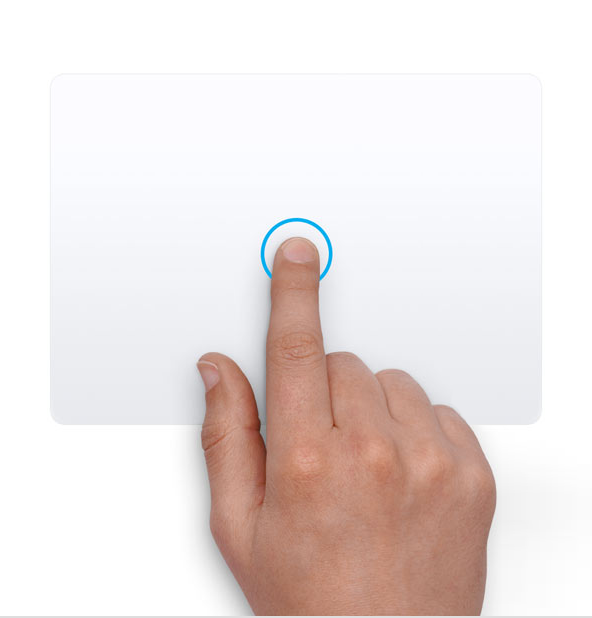
الضغط لأداء وظيفة النقرة
يمكنك الضغط بإصبع واحد لأداء وظيفة النقرة.

النقرة الثانوية (النقر بزر الماوس الأيمن)
يمكنك النقر أو الضغط باستخدام إصبعين.

التكبير/التصغير الذكي
يمكنك الضغط ضغطًا مزدوجًا بإصبعين لتكبير/تصغير صفحة ويب أو ملف PDF.

التمرير
يمكنك التمرير بإصبعين لأعلى أو لأسفل للحصول على تمريرة.1

التكبيرأو التصغير
يمكنك ضم إصبعين أو التفريج بينهما للتكبير أو التصغير.
التدوير
يمكنك تحريك إصبعين حول بعضهما لتدوير صورة أو عنصر آخر.

السحب بين الصفحات
يمكنك السحب يمينًا أو يسارًا بإصبعين لعرض الصفحة السابقة أو التالية.

فتح مركز الإشعارات
يمكنك السحب لليسار من الحافة اليمنى بإصبعين لعرض مركز الإشعارات.

السحب بثلاثة أصابع
يمكنك استخدام ثلاثة أصابع لسحب العناصر على الشاشة، ثم النقر أو الضغط للإفلات. قم بتشغيل هذه الميزة في إعدادات "تسهيلات الاستخدام".

البحث واكتشاف البيانات
يمكنك الضغط بثلاثة أصابع للبحث عن كلمة أو اتخاذ إجراءات متعلقة بالتواريخ والعناوين وأرقام الهواتف والبيانات الأخرى.

عرض سطح المكتب
قم بإبعاد إصبع الإبهام والأصابع الثلاثة الأخرى عن بعضهم لعرض سطح المكتب.

التطبيقات
قرّب إبهامك وثلاثة أصابع معًا لإظهار التطبيقات المُثبتَّة.


Exposé للتطبيق
يمكنك السحب للأسفل بأربعة أصابع2للاطلاع على جميع نوافذ التطبيق الذي تستخدمه.

السحب بين تطبيقات ملء الشاشة
يمكنك السحب يمينًا أو يسارًا باستخدام أربعة أصابع2 للتنقل بين وحدات سطح المكتب وتطبيقات ملء الشاشة.
إيماءات ماجيك ماوس
تتطلب هذه الإيماءات ماجيك ماوس، وتتطلب طرازات ماجيك ماوس المزودة بمنفذ USB-C نظام التشغيل macOS Sequoia 15.1 أو أحدث.
لمطالعة مزيد من المعلومات حول هذه الإيماءات، اختر "إعدادات النظام" (أو "تفضيلات النظام") من قائمة Apple ، ثم انقر على "الماوس". ومن هذا المكان، يمكنك تعطيل إيماءة، وتغيير نوعها، والتعرّف على الإيماءات التي تعمل مع Mac الخاص بك.

النقرة الثانوية (النقر بزر الماوس الأيمن)
انقر على الجانب المناسب من الماوس.

التمرير
يمكنك تمرير إصبع واحد لأعلى أو أسفل للحصول على تمريرة.1

التكبير/التصغير الذكي
يمكنك الضغط ضغطًا مزدوجًا بإصبع واحد لتكبير أو تصغير صفحة ويب أو ملف PDF.


السحب بين تطبيقات ملء الشاشة
يمكنك السحب يمينًا أو يسارًا باستخدام إصبعين للتنقل بين وحدات سطح المكتب وتطبيقات ملء الشاشة.

السحب بين الصفحات
يمكنك السحب يمينًا أو يسارًا بإصبع واحد لعرض الصفحة السابقة أو التالية.
هل تحتاج إلى مزيد من المساعدة؟
أخبرنا بالمزيد عما يحدث، وسنقترح عليك الخطوات التالية.
يمكنك إيقاف التمرير على لوحة التعقب من خلال إعدادات "تسهيلات الاستخدام".
في بعض إصدارات macOS، تستخدم هذه الإيماءة ثلاثة أصابع بدلًا من أربعة.
