إزالة الشريحة أو تبديلها في iPad
تعرّف على كيفية إزالة الشريحة أو نقلها في iPad (طرازات Wi-Fi + خلوي).
لا تحتوي بعض طرازات iPad على درج للشريحة أو الشريحة فعلية. تعرّف على كيفية إعداد الشريحة الإلكترونية بدلاً من ذلك.
ابحث عن طرازك أدناه لتحديد مكان درج الشريحة. لإخراج درج الشريحة، أدخل مشبكًا ورقيًا أو أداة إخراج الشريحة في الفتحة الموجودة بجانب الدرج. ادفع ذلك باتجاه iPad، ولكن ليس بقوة. وإذا واجهت صعوبة في إخراج درج الشريحة، فتوجه إلى شركة الاتصالات أو Apple Store ومعك جهازك لمساعدتك.
بعد إزالة الشريحة من الدرج، لاحظ الحز في إحدى زوايا الشريحة الجديدة. ضع الشريحة الجديدة في الدرج، ولاحظ أنه لا يتم تركيبها إلا في اتجاه واحد بسبب الحز. وبعد ذلك، قم بتركيب الدرج بأكمله في الجهاز وفي الاتجاه نفسه الذي تمت إزالته به. ولا يتم تركيب الدرج أيضًا إلا في اتجاه واحد.
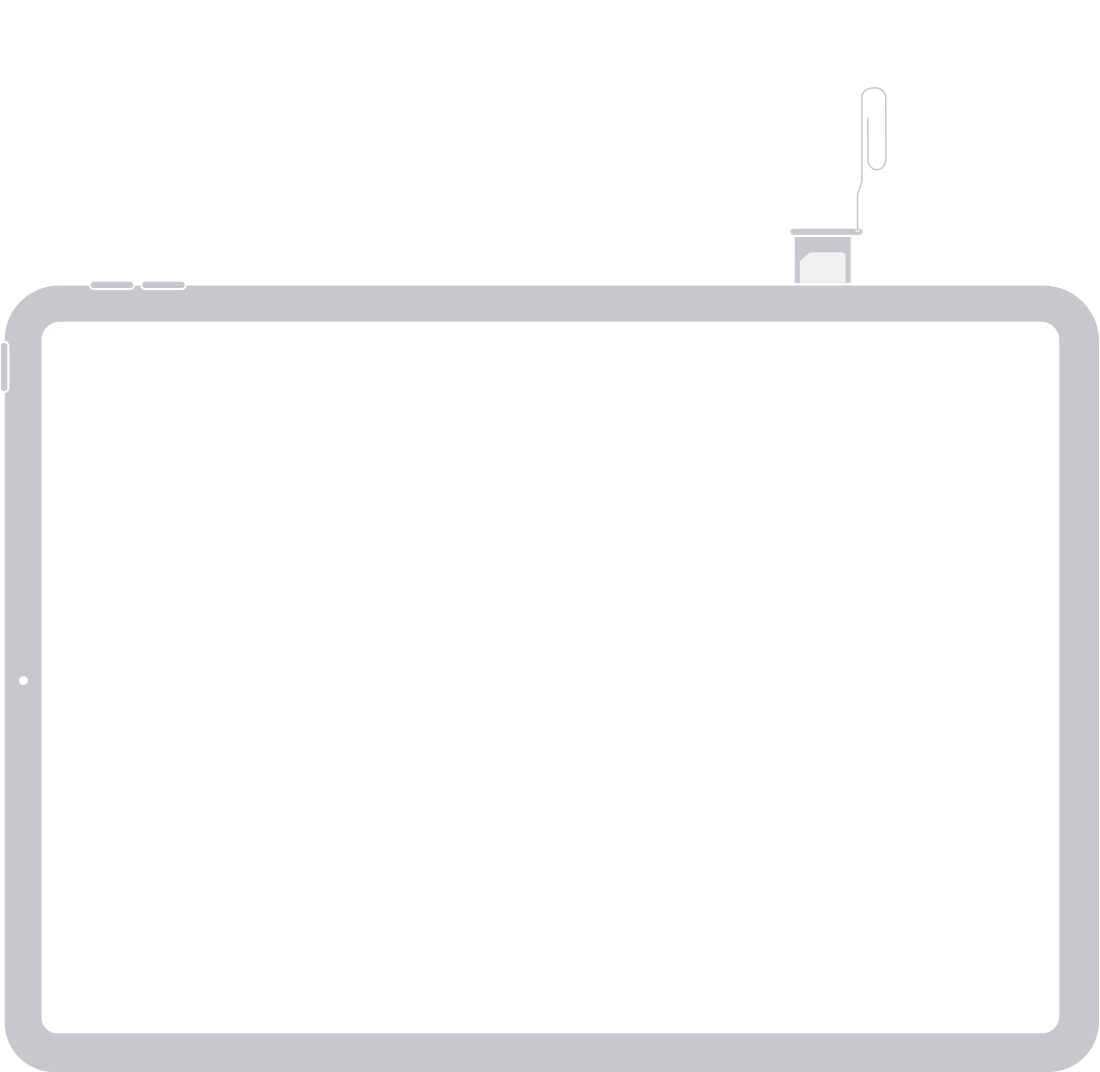
البحث عن درج الشريحة على الجانب الأيمن، بالقرب من الجزء السفلي:
iPad mini (الجيل السادس)
iPad Pro مقاس 11 بوصة (جميع الطرازات)
iPad Pro 12.9 بوصة (الجيل السادس)
iPad Pro مقاس 12.9 بوصة (الجيل الخامس)
iPad Pro 12.9 بوصة (الجيل الرابع)
iPad Pro 12.9 بوصة (الجيل الثالث)
iPad (الجيل العاشر)
iPad Air (الجيل الخامس)
iPad Air (الجيل الرابع)
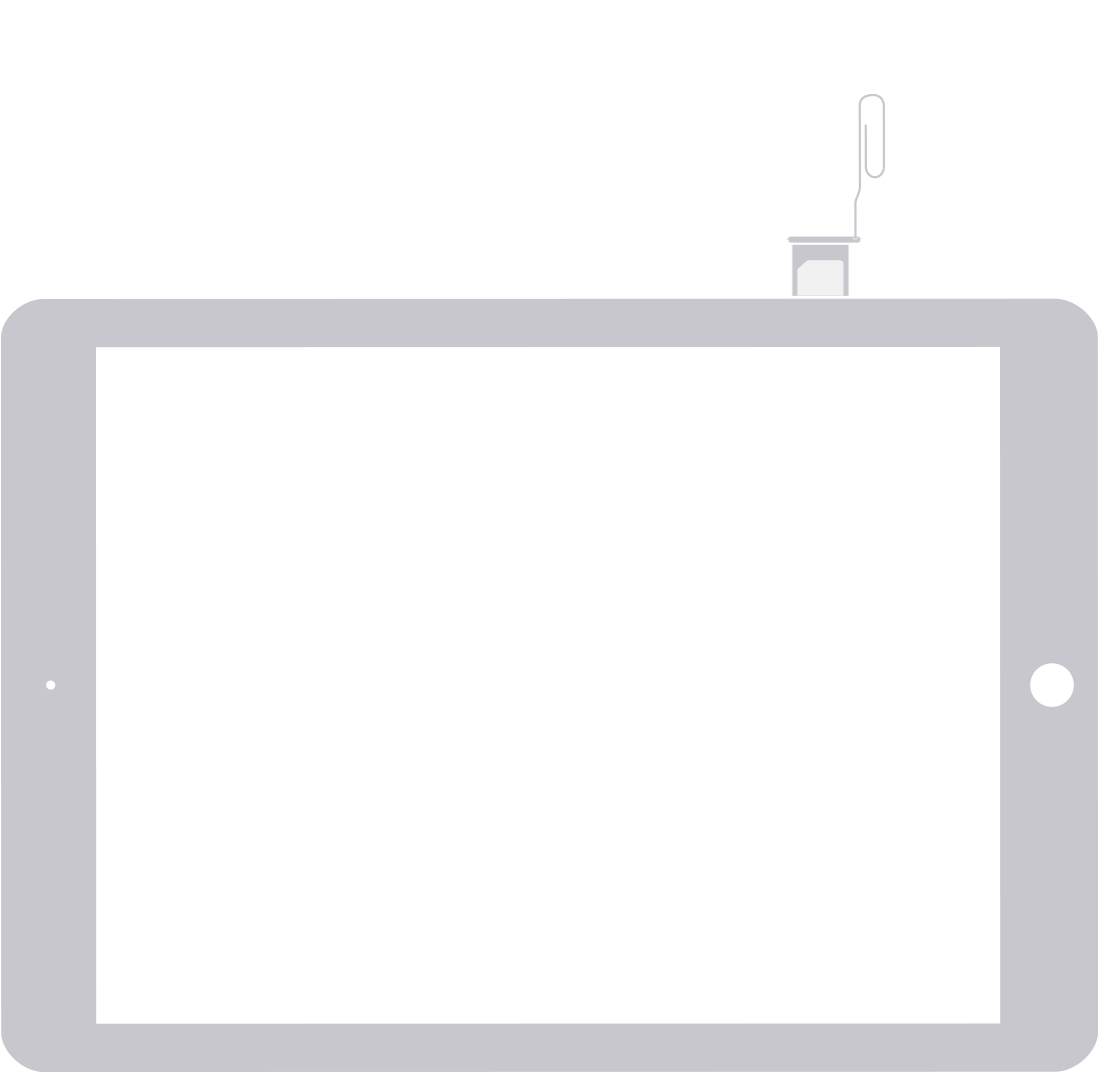
البحث عن درج الشريحة على الجانب الأيمن، بالقرب من الجزء السفلي:
iPad Pro 12.9 بوصة (الجيل الثاني)
iPad Pro 12.9 بوصة (الجيل الأول)
iPad Pro (10.5 بوصات)
iPad Pro (9.7 بوصات)
iPad (الجيل التاسع)
iPad (الجيل الثامن)
iPad (الجيل السابع)
iPad (الجيل السادس)
iPad (الجيل الخامس)
iPad Air (الجيل الثالث)
iPad Air 2
iPad Air
iPad mini (الجيل الخامس)
iPad mini 4
iPad mini 3
iPad mini 2
iPad mini
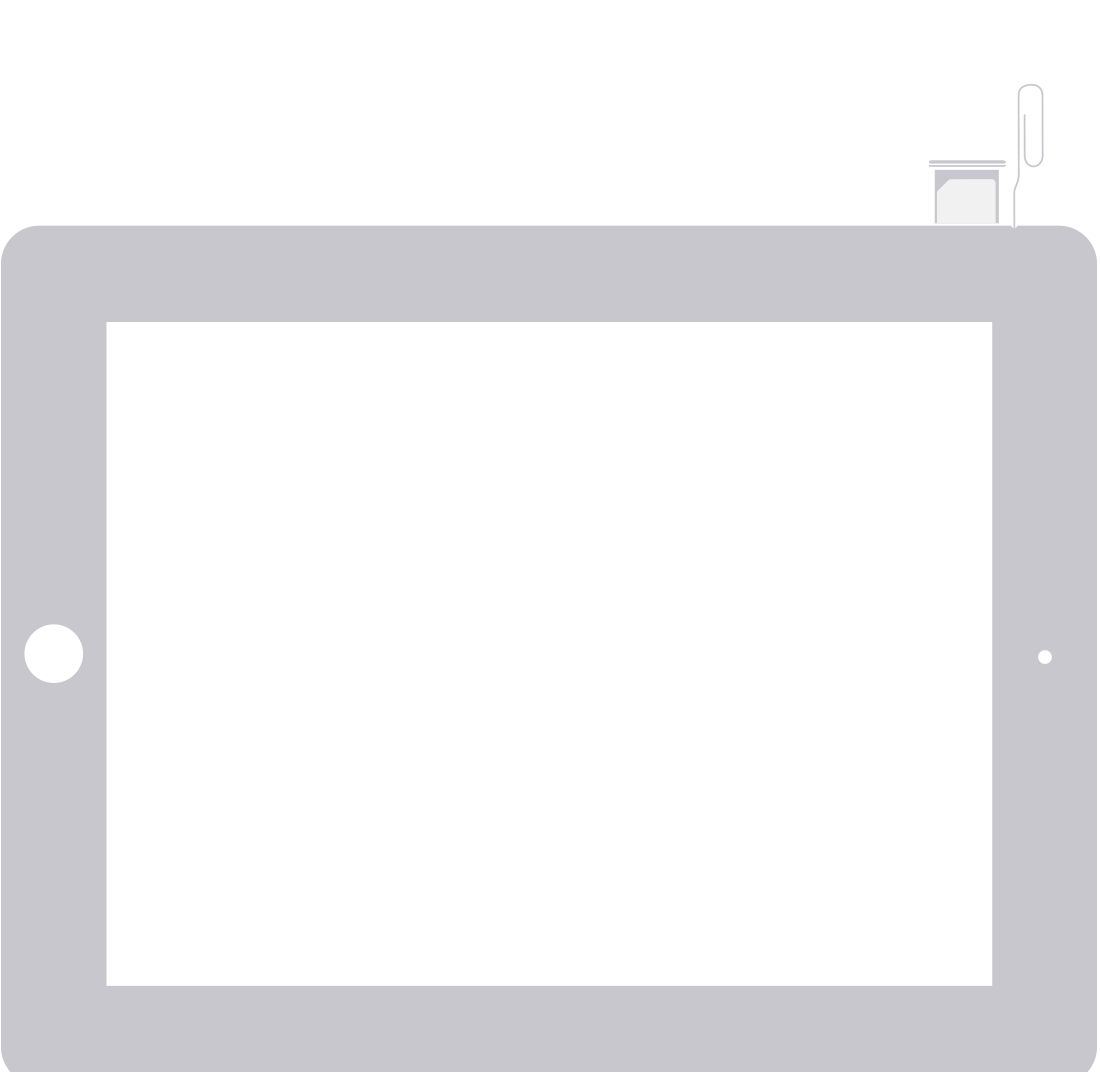
البحث عن درج الشريحة على الجانب الأيسر، بالقرب من الجزء العلوي:
iPad (الجيل الرابع)*
iPad (الجيل الثالث)*
iPad 2 Wi-Fi + 3G (طراز GSM)*
* عند إدخال مشبك الورق أو أداة إخراج SIM المرفقة، أدخلها بزاوية 45 درجة.
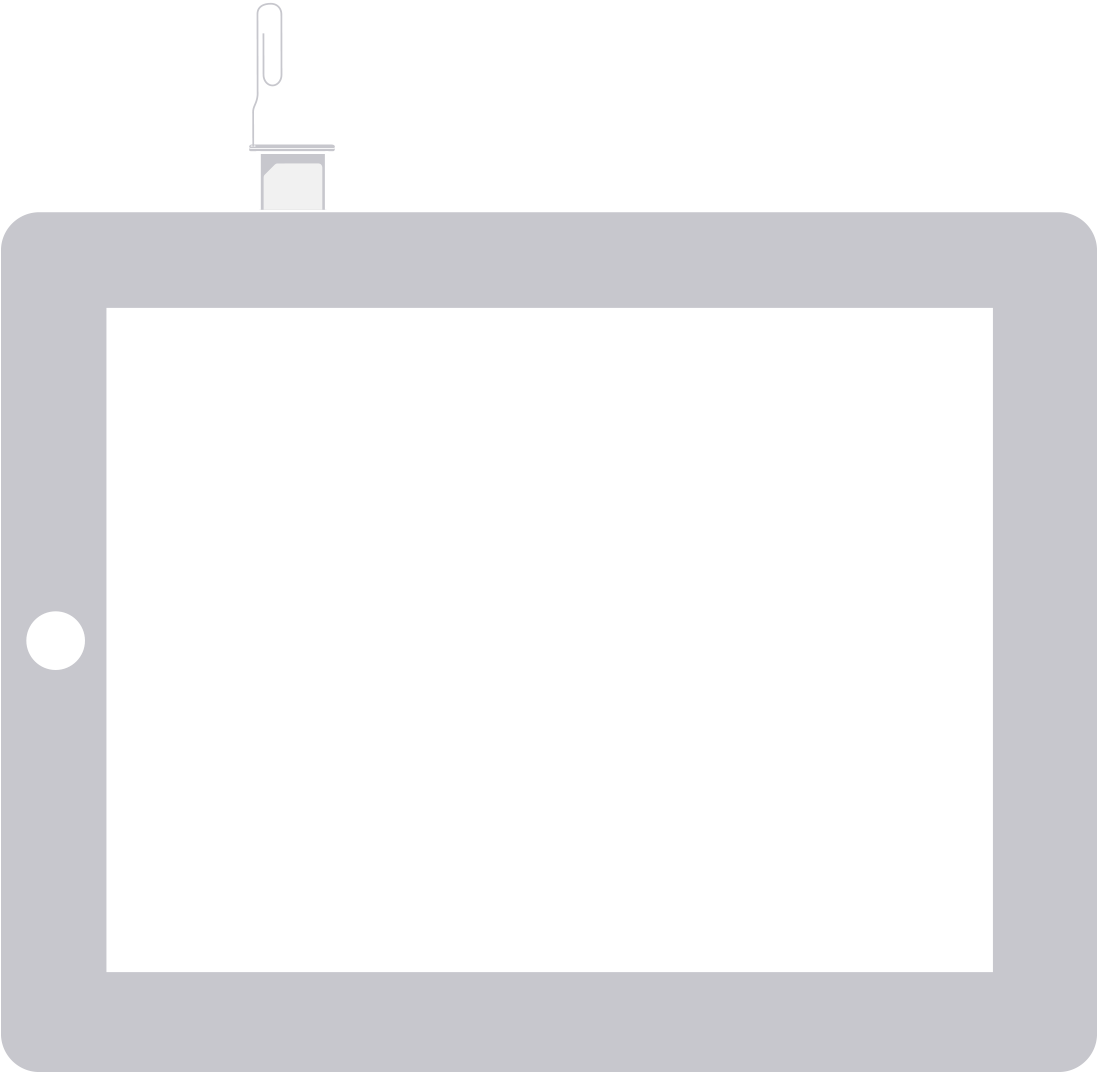
في iPad طراز Wi-Fi + 3G، يوجد درج شريحة SIM على الجانب الأيسر، بالقرب من الأسفل.
هل تحتاج إلى مزيد من المساعدة؟
أخبرنا المزيد عما يحدث، وسنقترح عليك ما يمكنك القيام به بعد ذلك.
