استخدام Blackmagic eGPU مع Mac
إن Blackmagic eGPU وBlackmagic eGPU Pro معالجا رسوميات خارجيان يمنحان Mac طاقة إضافية لتشغيل الرسوميات في عمليات تدفق التطبيقات الاحترافية والألعاب وإنشاء واقع افتراضي (VR)، وغير ذلك المزيد.
يتطلب Blackmagic eGPU وBlackmagic eGPU Pro جهاز Mac بمعالج Intel.
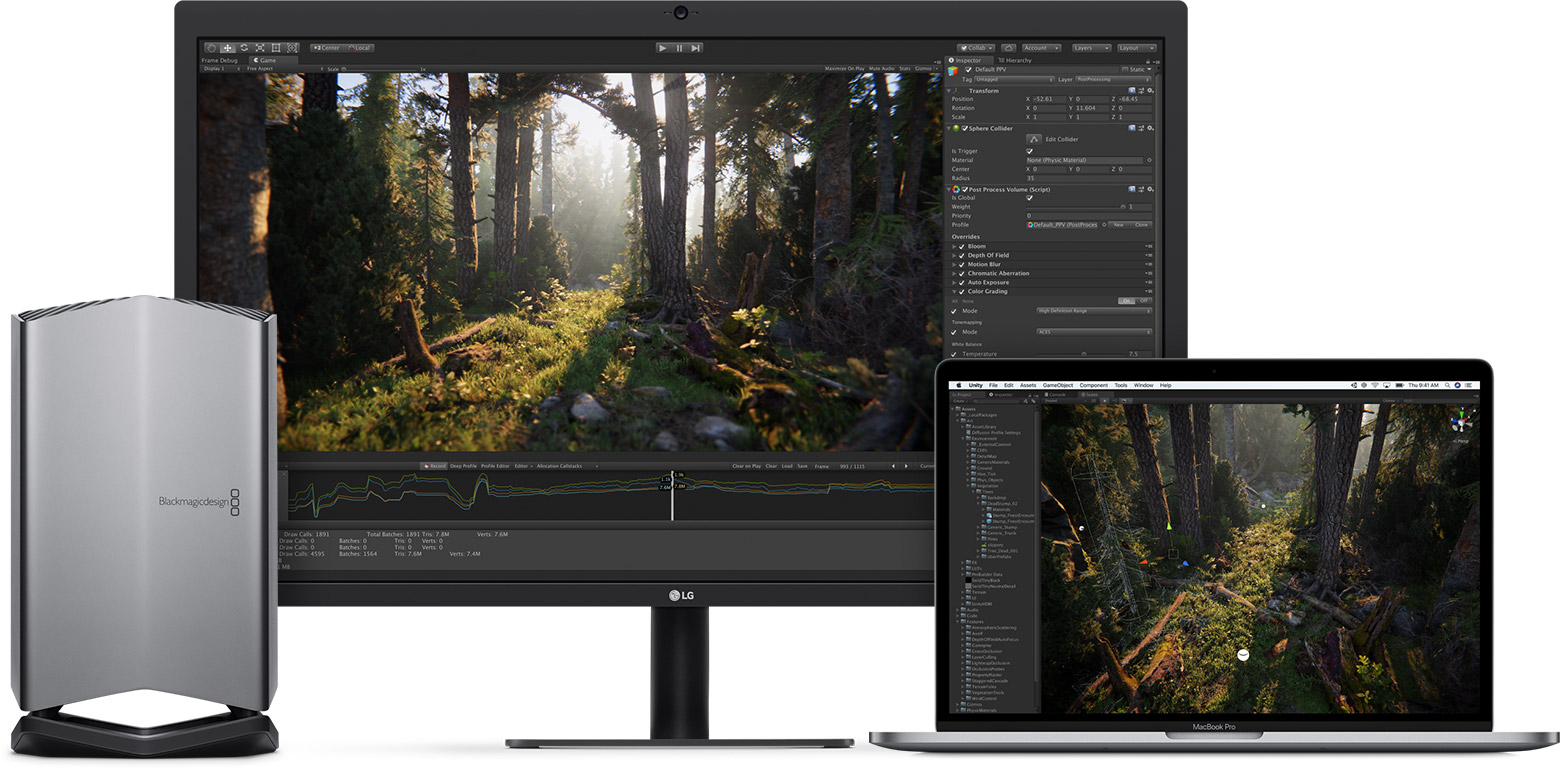
تم تطوير معالجا Blackmagic eGPU وBlackmagic eGPU Pro من شركة Blackmagic Design بالتعاون الوثيق مع Apple، ليقدما لأجهزة Mac أداءً معززًا لتسريع عمليات سير العمل في التطبيقات الاحترافية، وتجربة أكثر سلاسة مع رفع معدل الإطارات وتحسين جودة الرسومات، فضلاً عن إنشاء محتوى واقع افتراضي يتميز بواقعية عالية.
المواصفات الفنية
يحتوي Blackmagic eGPU على معالج رسومات Radeon Pro 580 مع ذاكرة DDR5 بسعة 8 غيغابايت، مما يمنح جهاز Mac المتصل به أداءً رسوميًا مماثلاً للأداء الذي توفره أجهزة iMac مقاس 27 بوصة من الفئة العليا.
يتميز Blackmagic eGPU Pro بمعالج رسوميات Radeon RX Vega 56 مزود بذاكرة HBM2 سعة 8 غيغابايت. يتيح ذلك لجهاز Mac المتصل تقديم أداء رسوميات مماثل لأداء جهاز iMac Pro.
وبالإضافة إلى تعزيز الأداء الرسومي، يوفر كلٌّ من Blackmagic eGPU وBlackmagic eGPU Pro قدرة شحن تصل إلى 85 واط لأجهزة MacBook Air وMacBook Pro.
يحتوي Blackmagic eGPU على المنافذ التالية لتوصيل الشاشات وملحقات الواقع الافتراضي (VR):
منفذا ثندربولت 3 (USB-C)
أربعة منافذ USB 3.0
منفذ HDMI 2.0 واحد
بينما يحتوي Blackmagic eGPU Pro على المنافذ التالية:
منفذا ثندربولت 3 (USB-C)
أربعة منافذ USB 3.0
منفذ HDMI 2.0 واحد
منفذ DisplayPort 1.4 واحد
متطلبات النظام
يتوافق Blackmagic eGPU مع أي جهاز Mac مزود بمعالج Intel ومنافذ ثندربولت 3 ويعمل بنظام macOS High Sierra 10.13.5 أو الإصدارات الأحدث. يتطلب Blackmagic eGPU جهاز Mac مزود بمعالج Intel ومنافذ ثندربولت 3 ويعمل بنظام macOS Mojave 10.14.1 أو الإصدارات الأحدث.
إذا كان لديك Mac mini (2018) أو Mac Pro (2019) تم تفعيل خزنة الملفات عليه، فتأكد من توصيل الشاشة الرئيسية بجهاز الكمبيوتر مباشرة أثناء بدء التشغيل. وبعد تسجيل الدخول وظهور شاشة سطح مكتب macOS، يمكنك فصل الشاشة عن جهاز الكمبيوتر وتوصيلها بـ Blackmagic eGPU.
لتوصيل شاشة Apple Pro Display XDR بـ Blackmagic eGPU أو Blackmagic eGPU Pro، تأكد من أن جهاز Mac يعمل بنظام macOS Catalina 10.15.2 وأن eGPU يعمل بأحدث برنامج ثابت.
إليك كيفية تحديث البرنامج الثابت لـ eGPU:
انتقِل إلى موقع ويب Blackmagic.
اختر مجموعة منتجات DaVinci Resolve، وFusion، وBlackMagic eGPU.
قم بتنزيل أحدث إصدار من البرنامج الثابت لوحدة eGPU الخاص بك وتثبيته.
توصيل Blackmagic eGPU واستخدامه
عند توصيل Blackmagic eGPU أو Blackmagic eGPU Pro بـ Mac من خلال كابل ثندربولت 3 (USB-C)، يظهر عنصر شريط القوائم الخاص بـ eGPU ، مما يشير إلى أن eGPU جاهز للاستخدام.
يقوم Blackmagic eGPU تلقائيًا بتسريع الأداء الرسومي للتطبيقات المعتمدة على تقنية Metal على الشاشات الخارجية والأجهزة المتصلة بوحدة eGPU. يُمكنك استخدام "مراقب النشاط" للتأكد من أن eGPU قيد الاستخدام:
افتح "مراقب النشاط" الموجود في مجلد "الأدوات المساعدة" داخل مجلد "التطبيقات".
اختر Window > سجل وحدة معالجة الرسوميات. وحينئذٍ، يتم عرض رسمٍ به مخطط لنشاط Blackmagic eGPU ووحدة معالجة الرسوميات (GPU) الداخلية بالكمبيوتر.
لفصل Blackmagic eGPU، استخدم عنصر شريط القوائم لفصل eGPU بطريقة آمنة من Mac قبل فصل الكابل.
استخدام خيار "تفضيل وحدة GPU الخارجية"
بدءًا من الإصدار macOS Mojave 10.14، يمكنك تفعيل "تفضيل وحدة GPU الخارجية" في لوحة "إحضار المعلومات" الخاصة بتطبيق معيّن داخل فايندر. ويتيح هذا الخيار لـ Blackmagic eGPU وBlackmagic eGPU Pro إمكانية تسريع التطبيقات على أي شاشة موصّلة بـ Mac، بما في ذلك الشاشات المدمجة في Mac:
قم بإنهاء التطبيق إذا كان مفتوحًا.
اختر التطبيق في فايندر. يظهر معظم التطبيقات في مجلد "التطبيقات". عند فتح التطبيق من اسم مستعار أو مشغّل، انقر على أيقونة التطبيق أثناء الضغط على زر التحكم واختر "إظهار الأصل" من القائمة المنبثقة. بعد ذلك، اختر التطبيق الأصلي.
اضغط على زر الأوامر-I لعرض نافذة معلومات التطبيق.
حدد مربع الاختيار المجاور لعبارة "تفضيل وحدة GPU الخارجية".
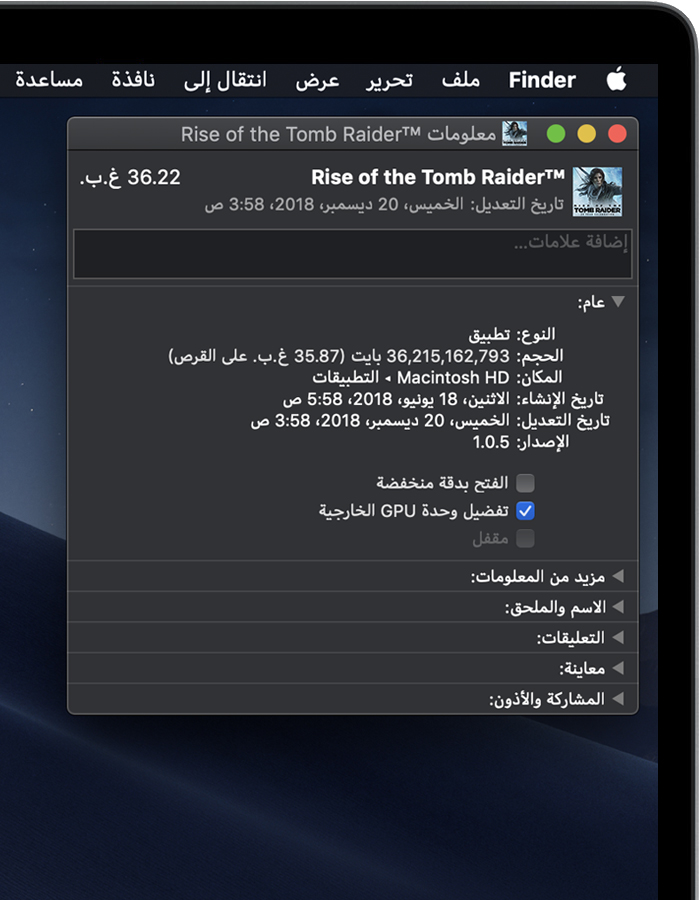
افتح التطبيق لاستخدامه مع eGPU.
تعرّف على المزيد حول استخدام معالجات eGPU مع Mac.
معرفة المزيد
لا يدعم macOS حاليًا معالجات eGPU في نظام Windows يستخدم "منظم الإقلاع"، أو عند استخدام Mac في وضع "استرداد macOS"، أو عند تسجيل الدخول إلى خزنة الملفات ، أو عند تثبيت تحديثات النظام.
يتم تقديم المعلومات حول المنتجات التي لم تُصنّعها Apple أو مواقع الويب المستقلة التي لا تخضع للمراقبة أو الاختبار من جانب Apple بدون توصيات أو موافقة. ولا تتحمّل Apple أية مسؤولية فيما يتعلق باختيار مواقع الويب والمنتجات التابعة لجهات خارجية أو أدائها أو استخدامها. ولا تُقدّم Apple أية ضمانات فيما يتعلق بدقة أو موثوقية مواقع الويب التابعة لجهات خارجية. اتصل بالبائع للحصول على المزيد من المعلومات.