استخدام تأثيرات الفيديو وأنماط الميكروفون في أثناء مكالمات الفيديو على Mac
يشتمل macOS على مجموعة متنوعة من ميزات الفيديو والصوت التي يمكنك استخدامها في "فيس تايم" وتطبيقات مكالمات الفيديو الجماعية الأخرى.
ردود الفعل
تتطلب macOS Sonoma 14 أو إصدارًا أحدث على Mac مزوّد بشرائح Apple Silicon، أو macOS Sonoma 14 أو إصدارًا أحدث على Mac يستخدم كاميرا المزامنة المستمرة مع iPhone 12 أو إصدار أحدث
تملأ ردود الفعل إطار الفيديو بتأثير ثلاثي الأبعاد يعبر عن شعورك. لتشغيل هذه الميزة أو إيقاف تشغيلها، اختر "ردود الفعل" من قائمة الفيديو التي تظهر في شريط القوائم عند إجراء مكالمة فيديو.
لإظهار رد فعل:
قم بإجراء إيماءة يد أمام الكاميرا وبعيدًا عن وجهك. اضغط مع الاستمرار على الإيماءة حتى ترى التأثير.
أو انقر فوق السهم
 بجوار "ردود الفعل" في قائمة الفيديو، ثُمّ انقر على زر "رد فعل" في القائمة الفرعية.

القلوب
لإظهار القلوب الحمراء، استخدم يدين لصنع علامة قلب. أو انقر على زر "القلوب" في قائمة "ردود الفعل" الفرعية.

البالونات
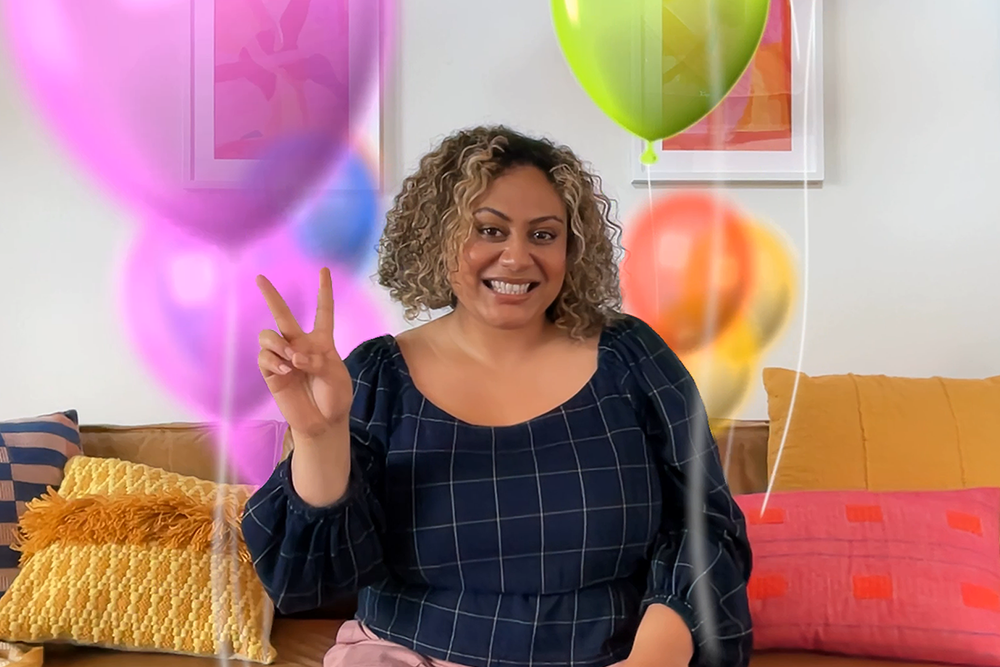
لإظهار البالونات، اصنع علامة النصر (علامة السلام). أو انقر على زر "البالونات" في قائمة "ردود الفعل" الفرعية.
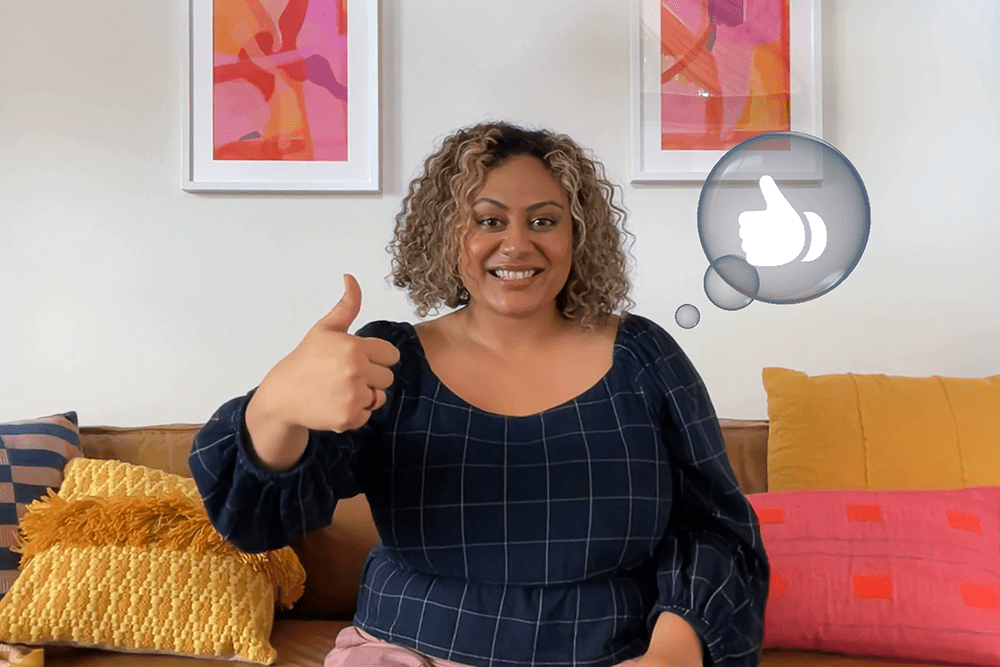
إبهام لأعلى
لإظهار رمز إيموجي إبهام لأعلى، اضغط مع الاستمرار على إبهام لأعلى. أو انقر على زر "إبهام لأعلى" في قائمة "ردود الفعل" الفرعية.
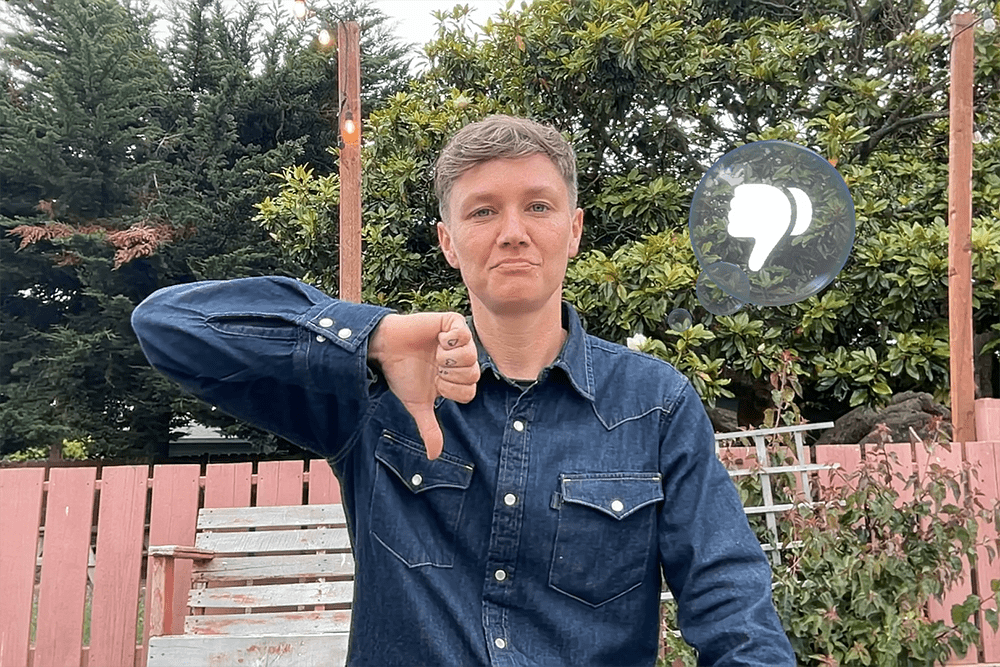
إبهام لأسفل
لإظهار رمز إيموجي إبهام لأسفل، ضع أحد إبهاميك للأسفل. أو انقر على زر "إبهام لأسفل" في قائمة "ردود الفعل" الفرعية.
مطر
لإظهار المطر العاصف، ضع كلا إبهاميك للأسفل. أو انقر على زر "المطر" في قائمة "ردود الفعل" الفرعية.

قصاصات الورق
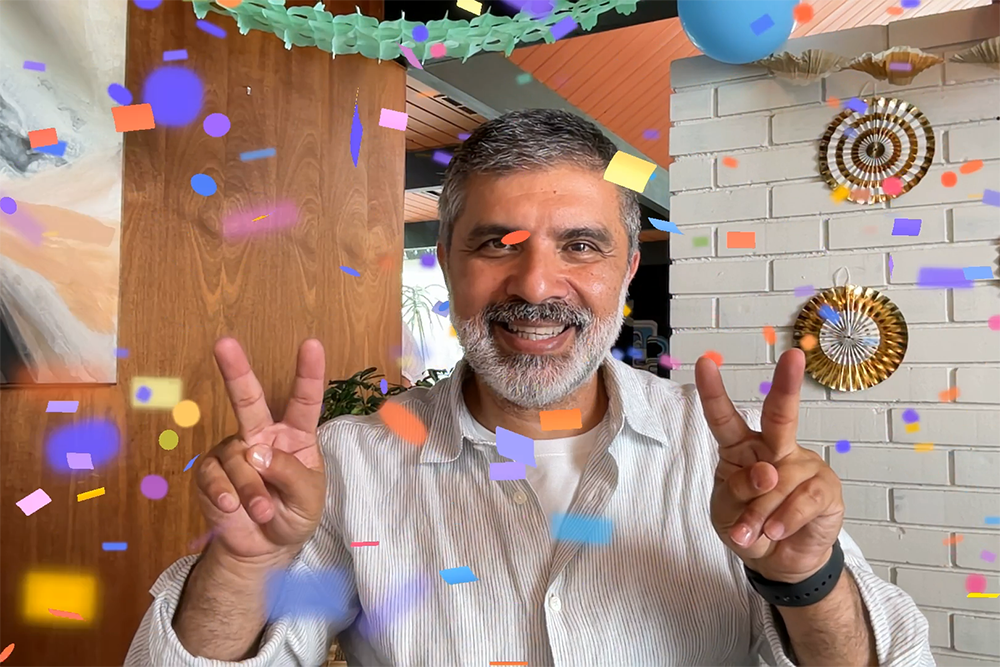
لإظهار قصاصات الورق، اصنع علامتي انتصار (علامتي سلام). أو انقر على زر "قصاصات الورق" في قائمة "ردود الفعل" الفرعية.
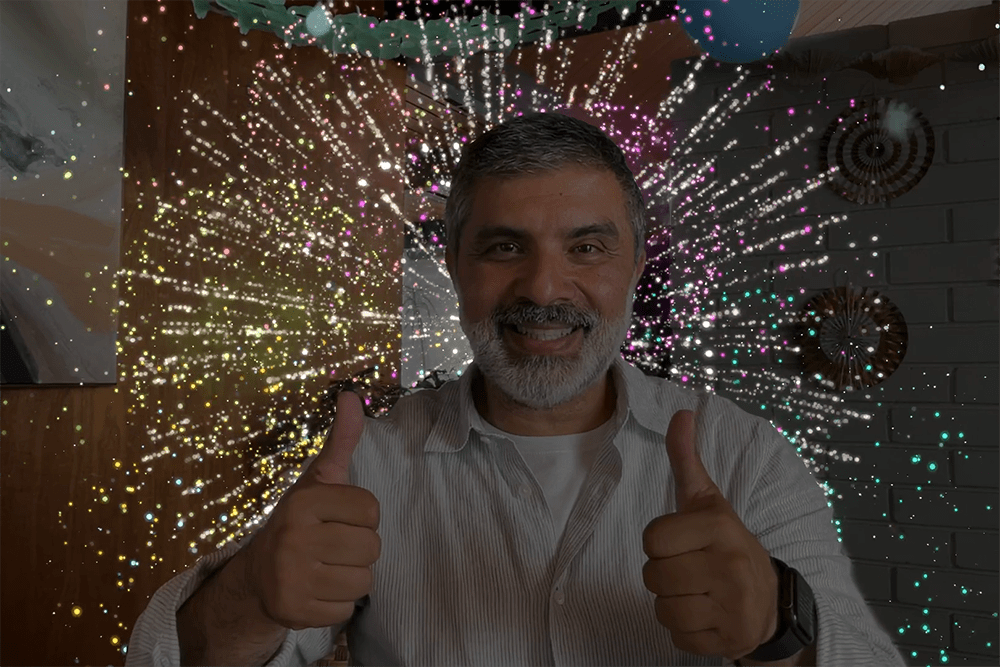
الألعاب النارية
لإظهار الألعاب النارية، ضع كلا إبهاميك للأعلى. أو انقر على زر "الألعاب النارية" في قائمة "ردود الفعل" الفرعية.
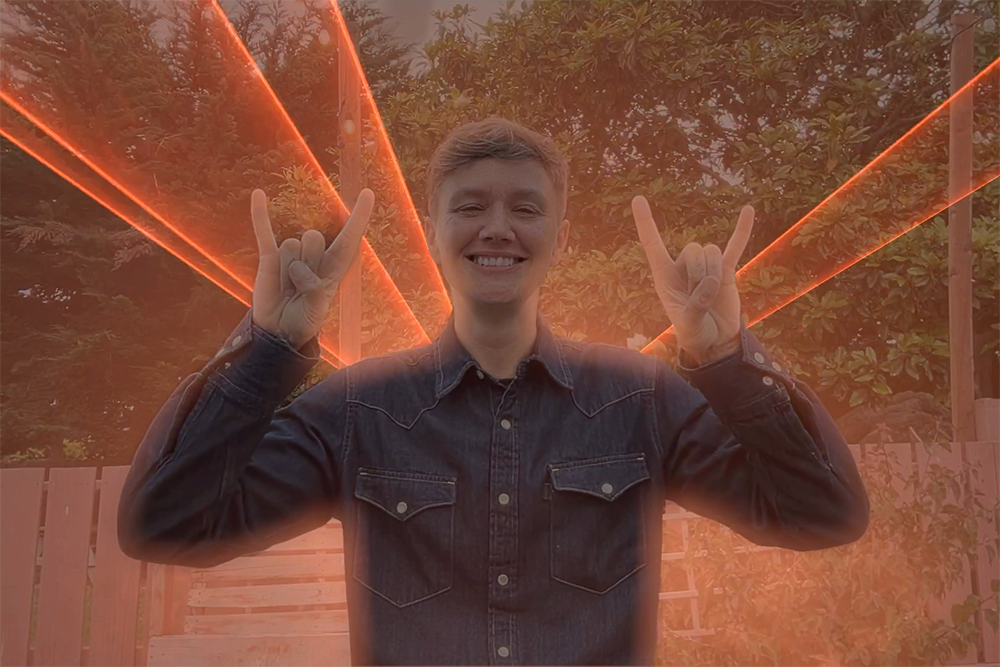
أشعة الليزر
لإظهار أشعة الليزر لعمل إشارة القرون ?? في كل ناحية. أو انقر على زر "الليزر" في قائمة "ردود الفعل" الفرعية.
تراكب مقدم العرض
يتطلب macOS Sonoma 14 أو إصدارًا أحدث على Mac مزود بشرائح Apple Silicon
يعزز تراكب مقدم العرض وجودك من خلال وضعك على رأس الشاشة الذي تشاركه عند إجراء مكالمة فيديو.
تراكب مقدم العرض: كبير
يُبقيك التراكب الكبير في المقدمة بينما تظهر الشاشة التي تشاركها في إطار بجانبك. افتراضيًّا، تظهر غرفتك في الخلفية (علمًا أن الخلفيات الافتراضية معطلة)، ويمكنك المشي والتحدث والتحرك أمام الشاشة. يظل يعمل حتى في أثناء استخدامك نمط "في الوسط".
استخدم ميزة مشاركة الشاشة في تطبيق الفيديو لمشاركة شاشة.
من قائمة مشاركة الشاشة
 في شريط القوائم، انقر على "تراكب مقدم العرض"، ثُمَّ انقر على كبير
 .
. استخدم معاينة الفيديو في هذه القائمة لما يلي:
التأكّد من أن التأثير يعمل.
انقل الشاشة التي تتم مشاركتها إلى الجانب الآخر منك، وحرّك المؤشر فوق معاينة الفيديو، ثم انقر على الزر ذي الأسهم المتعارضة
 في زاوية المعاينة.
اجعل الشاشة التي تتم مشاركتها تملأ الخلفية بالكامل من خلفك: حرّك المؤشر فوق معاينة الفيديو، ثُمَّ انقر على الزر ذي الأسهم القُطرية المتعارضة
 في زاوية المعاينة.

تراكب مقدم العرض: صغير
يُظهِر التراكب الصغير وجهك في فقاعة متحركة، مما يعطي مساحة أكبر للشاشة التي تشاركها. ويمكنك الإشارة إلى التفاصيل المهمة.
استخدم ميزة مشاركة الشاشة في تطبيق الفيديو لمشاركة شاشة.
من قائمة مشاركة الشاشة
في شريط القوائم، انقر على صغير .
.لتحريك الفقاعة، اسحبها إلى أي موضع في الشاشة التي تتم مشاركتها (وليس في نافذة معاينة الفيديو).

لتشغيل تراكب مقدم العرض أو إيقاف تشغيله بسرعة أكبر، يمكنك إعداد اختصار لوحة مفاتيح: اختر قائمة Apple > "إعدادات النظام"، وانقر على لوحة المفاتيح في الشريط الجانبي، ثم انقر على "اختصارات لوحة المفاتيح" على اليمين. انقر على "تراكب مقدم العرض"، ثم قم بتعيين اختصارات لوحة المفاتيح على اليمين.
نمط "في الوسط"
استخدم نمط "في الوسط" لإبقائك في وسط إطار الكاميرا
نمط "بورتريه"
يتطلب جهاز كمبيوتر Mac محمول مزود بمعالج Apple Silicon يستخدم الكاميرا المدمجة، أو جهاز Mac يستخدم كاميرا المزامنة المستمرة مع iPhone XR أو أحدث
يعمل نمط "بورتريه" على إضفاء تأثير ضبابي على الخلفية حتى يظل التركيز عليك.
في macOS Sonoma أو الإصدارات الأحدث، اختر "بورتريه" من قائمة الفيديو
التي تظهر في شريط القوائم في أثناء إجراء مكالمة فيديو. لتغيير مقدار ضبابية الخلفية، انقر على السهم بجوار "بورتريه"، ثم استخدم شريط التمرير.في macOS Ventura، انقر على "مركز التحكم"
 في شريط القوائم، وانقر على "تأثيرات الفيديو" ثم على نمط "بورتريه".
نمط "إضاءة الاستوديو"
يتطلب macOS Sonoma 14 أو إصدارًا أحدث على كمبيوتر Mac محمول مزود بشرائح Apple Silicon ويستخدم الكاميرا المدمجة، أو macOS Ventura 13 أو إصدارًا أحدث على Mac يستخدم كاميرا المزامنة المستمرة مع iPhone 12 أو إصدار أحدث
يعمل "إضاءة الاستوديو" على تعتيم الخلفية وتركيز الضوء على وجهك، دون الاعتماد على مصدر إضاءة خارجي. يُعد نمط "إضاءة الاستوديو" حلاً رائعًا لظروف الإضاءة الصعبة، كالمناظر التي توجد بها إضاءة خلفية أمام النافذة.
في macOS Sonoma أو الإصدارات الأحدث، اختر "إضاءة الاستوديو" من قائمة الفيديو
التي تظهر في شريط القوائم عند إجراء مكالمة فيديو. لضبط شدة هذا التأثير، انقر على السهم بجوار "ضوء استوديو"، ثم استخدم شريط التمرير.في macOS Ventura، انقر على "مركز التحكم"
 في شريط القوائم، وانقر على تأثيرات الفيديو، ثم على نمط "ضوء استوديو".
إضاءة الحافة
استخدام تأثير "إضاءة الحافة" لإضاءة وجهك في أثناء مكالمات الفيديو
استبدال الخلفية
يتطلب نظام macOS Sequoia 15 أو الإصدارات الأحدث على Mac مزود بشرائح Apple silicon، أو macOS Sequoia 15 أو الإصدارات الأحدث على Mac يستخدم كاميرا المزامنة المستمرة مع نظام iOS 18 أو الإصدارات الأحدث على جهاز iPhone 12 أو الإصدارات الأحدث
استخدم خلفية افتراضية لتعزيز خصوصيتك، أو تقديم مظهر أكثر احترافية، أو ملاءمة المناسبة.
من قائمة الفيديو
التي تظهر في شريط القوائم في أثناء إجراء مكالمة فيديو، اختر "الخلفية". بجانب الخلفية في القائمة، انقر على "معاينة الخلفية" لاختيار لون أو صورة مدمجة أو صورة من جهازك.
يتم تعطيل الخلفيات الافتراضية عند استخدام تراكب مقدم العرض الكبير.
نمط "العرض الرأسي"
استخدم نمط "العرض الرأسي" لإظهار وجهك ومكتبك على الكاميرا
تعديل الإطار يدويًا
يتطلب macOS Sonoma 14 أو الإصدار الأحدث وأي من هذه الأجهزة: Mac يستخدم الكاميرا المدمجة في شاشة Apple Studio Display أو MacBook Pro الذي تم طرحه في 2024 أو الإصدار الأحدث الذي يستخدم الكاميرا المدمجة أو iMac الذي تم طرحه في عام 2024 أو الإصدار الأحدث منه الذي يستخدم الكاميرا المدمجة، أو Mac الذي يستخدم كاميرا المزامنة المستمرة مع جهاز iPhone XR أو الإصدار الأحدث
إذا كنت تستخدم نمط "في الوسط"، فتأكد من إيقاف تشغيله (لونه خافت) في قائمة الفيديو
.حرّك المؤشر فوق معاينة الفيديو في قائمة الفيديو
، ثم قم بإجراء هذه التعديلات:التكبير/التصغير: عنصر التحكم في التكبير/التصغير هو سلسلة من علامات الاختيار التي تُظهر مستوى التكبير/التصغير، من تكبير 3x إلى تصغير 0.5x. اسحب عنصر التحكم إلى اليسار أو اليمين لضبط التكبير/التصغير.
تحريك: عند التكبير، اسحب الصورة داخل نافذة المعاينة لتغيير موضعها داخل الإطار.
إعادة توسيط: انقر على زر "إعادة توسيط" لوضع وجهك في وسط الإطار.

أنماط الميكروفون
في macOS Sonoma 14 أو الإصدارات الأحدث، انقر على "نمط الميكروفون" من قائمة الفيديو أو قائمة الصوت التي تظهر في شريط القوائم في أثناء إجراء مكالمة فيديو. اختر بعد ذلك نمط ميكروفون. في macOS Ventura 13 أو macOS Monterey 12، انقر على "مركز التحكم" في شريط القوائم، ثم انقر على "نمط الميكروفون". اختر من بين أنماط الميكروفون التالية:
عزل الصوت
"عزل الصوت" الأولوية لصوتك ويحجب أصوات حركة المرور ونباح الكلاب، وغيرها من أشكال الضوضاء الخلفية المحيطة بك.
النطاق الواسع
"النطاق الواسع" يلتقط صوتك، وكذلك الصوت من حولك، مثل صوت الموسيقى أو الطبيعة.
الصوت المكاني
يجعل الصوت المكاني الأصوات التي تسمعها تبدو وكأنها قادمة من الاتجاه الذي يوجد فيه كل شخص على الشاشة. يتوفر على طرازات Mac هذه عند استخدام تطبيق يدعم "الصوت المكاني":
طرازات Mac المزودة بمعالج Apple Silicon، إذا كنت تستخدم السماعات الداخلية، أو سماعات الرأس السلكية أو AirPods
طرازات أجهزة Mac المحمولة المزودة بمعالج Intel التي تم طرحها في أواخر 2018، في حالة استخدام سماعات داخلية أو سماعات رأس سلكية
طرازات iMac الدفترية المزودة بمعالج Intel التي تم طرحها في أواخر 2018، في حالة استخدام سماعات رأس سلكية
تعرّف على ما يجب القيام به إذا لم يكن "الصوت المكاني" متاحًا في فيس تايم أثناء استخدام لوحة المفاتيح أو الماوس أو لوحة التعقب.
هل تحتاج إلى مزيد من المساعدة؟
أخبرنا بالمزيد عما يحدث، وسنقترح عليك الخطوات التالية.