سيؤدي تعديل زر التحكم إلى إعادة تحميل هذه الصفحة تلقائيًا
أساسيات Mac Pro
- مرحبًا
- الميزات الجديدة على الـ Mac Pro
-
- استخدام iCloud وميزة الاستمرار
- الوصول إلى محتوى iCloud
- مدة استخدام الجهاز
- Handoff
- الحافظة العامة
- Sidecar
- كاميرا الاستمرار
- رسم تخطيطي يدعم الاستمرارية وتوصيف يدعم الاستمرارية
- AirDrop
- المكالمات الهاتفية والرسائل النصية
- Instant Hotspot
- فتح القفل والموافقة باستخدام Apple Watch
- استخدام Apple Pay
- استخدام AirPlay
- استخدام AirPrint
-
- معلومات الأمان المهمة
- معلومات التعامل المهمة
- التقنية الحيوية
- المعلومات التنظيمية
- بيان التوافق مع FCC
- بيان التوافق مع ISED Canada
- بيان التوافق مع معايير الاتحاد الأوروبي
- بيان VCCI الفئة ب في اليابان
- بيان توافق ENERGY STAR®
- شركة Apple والبيئة
- معلومات التخلص من الجهاز وإعادة التدوير
- اتفاقية ترخيص البرنامج
- حقوق النشر
Launchpad
يعد Launchpad على الـ Mac موقعًا مركزيًا حيث يمكنك مشاهدة التطبيقات الموجودة على الـ Mac وفتحها.
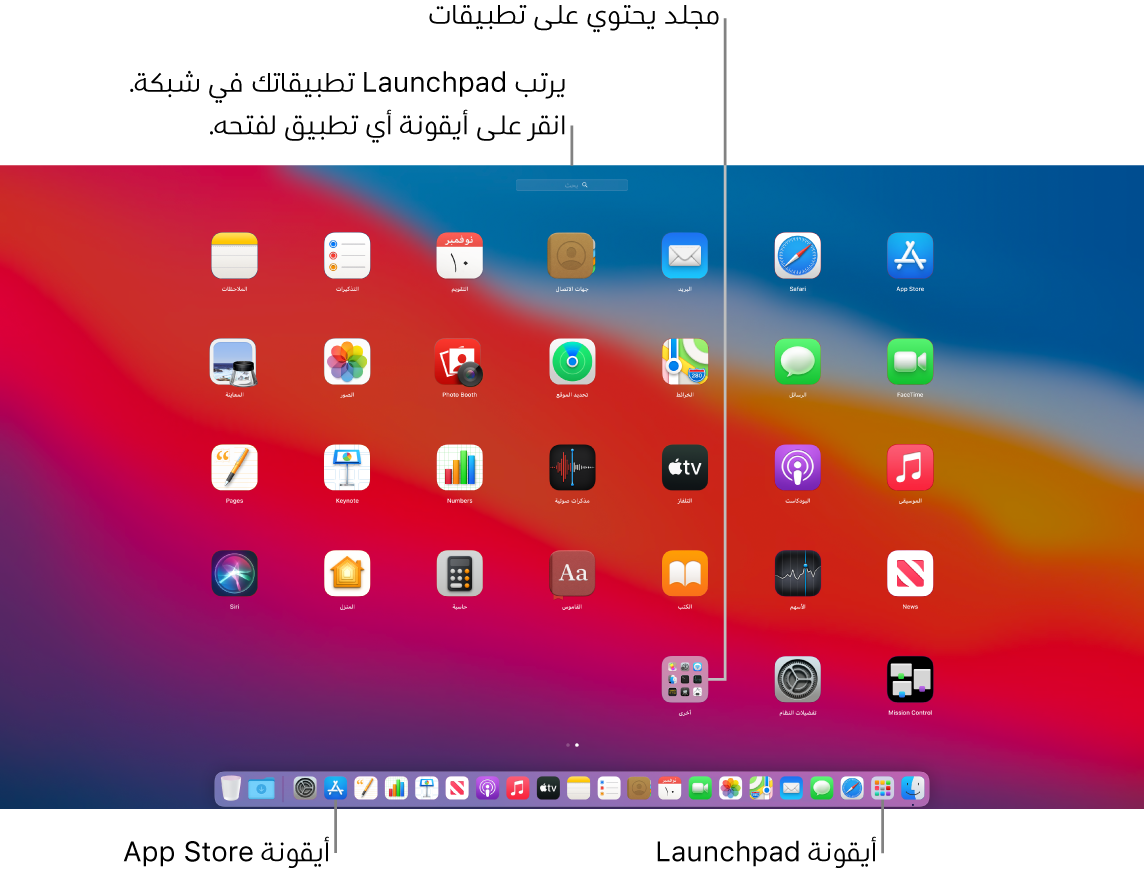
فتح Launchpad وإغلاقه. انقر على أيقونة Launchpad  في Dock لفتح Launchpad. لإغلاقه، اضغط على مفتاح هروب أو انقر في أي مكان على الشاشة (دون الضغط على أي تطبيق).
البحث عن تطبيق. اكتب اسمه في حقل البحث في الجزء العلوي من Launchpad. للانتقال إلى صفحة أخرى في Launchpad، اضغط على الأوامر - سهم لليمين أو الأوامر - سهم لليسار.
تنظيم التطبيقات في Launchpad. ينظّم Launchpad تطبيقاتك في شبكة. اسحب تطبيق إلى موقع جديد لإعادة ترتيب التطبيقات. اسحب أي تطبيق على تطبيق آخر لإنشاء مجلد. اسحب المزيد من التطبيقات إلى المجلد الجديد لإضافتها. لإزالة تطبيق من مجلد، اسحبه إلى خارجه.
معرفة المزيد. انظر مقال دعم Apple استخدام Launchpad على الـ Mac.
شكرًا على ملاحظاتك.