دليل مستخدم Mac
- مرحبًا
- ما الجديد في macOS Tahoe
-
- مقدمة عن ذكاء Apple
- ترجمة الرسائل والمكالمات
- إنشاء صور أصلية باستخدام عالم الصور
- إنشاء إيموجي الخاص بك باستخدام جنموجي
- استخدام ذكاء Apple بمساعدة Siri
- العثور على الكلمات الصحيحة باستخدام أدوات الكتابة
- تلخيص الإشعارات وتقليل المقاطعات
- استخدام ChatGPT مع ذكاء Apple
- ذكاء Apple والخصوصية
- حظر الوصول إلى ميزات ذكاء Apple
-
- إعداد تركيز للاستمرار في المهمة
- حظر الإطارات المنبثقة في سفاري
- استخدام الإملاء
- تنفيذ إجراءات سريعة باستخدام الزوايا الفعالة
- إرسال رسائل البريد الإلكتروني
- إرسال الرسائل النصية
- إجراء مكالمات فيس تايم
- تعديل الصور والفيديوهات
- استخدام النص الحي للتفاعل مع النص في صورة
- بدء ملاحظة سريعة
- الحصول على الاتجاهات
-
- مقدمة إلى ميزة الاستمرار
- استخدام الإرسال السريع لإرسال العناصر إلى الأجهزة القريبة
- تسليم المهام بين الأجهزة
- التحكم في iPhone مع Mac
- النسخ واللصق بين الأجهزة
- بث الفيديو والصوت باستخدام البث السريع
- إجراء المكالمات والرسائل النصية واستلامها على Mac
- استخدام اتصال الإنترنت من iPhone على Mac
- مشاركة كلمة سر Wi‑Fi مع جهاز آخر
- استخدام iPhone ككاميرا ويب
- إدراج الصور والرسوم التخطيطية والصور الممسوحة ضوئيًا من iPhone أو iPad
- فتح قفل Mac باستخدام Apple Watch
- استخدام iPad كشاشة عرض ثانية
- استخدام لوحة مفاتيح واحدة وماوس للتحكم في Mac و iPad
- مزامنة الموسيقى والكتب والمزيد بين الأجهزة
-
- بدء الاستخدام
-
- ميزات تسهيلات الاستخدام للرؤية
- بدء استخدام التعليق الصوتي
- تكبير الأشياء القريبة منك
- تكبير شاشة Mac
- زيادة حجم الخط والأيقونات
- ضبط ألوان شاشة العرض
- التحويم للتكبير على النص والألوان
- الاستماع إلى النص أو تغيير طريقة ظهوره في التطبيقات
- تخصيص الحركة على الشاشة
- زيادة حجم ما يظهر على الشاشة
- تسهيل رؤية المؤشر
- جعل Mac ينطق النص المكتوب على الشاشة
-
- التحكم فيما تشاركه
- إعداد Mac الخاص بك لتأمينه
- السماح للتطبيقات بمعرفة موقع Mac
- استخدام التصفح الخاص
- الحفاظ على أمان بياناتك
- فهم كلمات السر
- تغيير كلمات السر الضعيفة أو المخترقة
- حماية خصوصية البريد الإلكتروني في تطبيق البريد
- استخدام تسجيل الدخول باستخدام Apple للتطبيقات ومواقع الويب
- العثور على جهاز مفقود
- موارد لـ Mac
- موارد أجهزة Apple الخاصة بك
- حقوق النشر والعلامات التجارية

جولة في MacBook Pro
مرحبًا بك في MacBook Neo الجديد.
انقر على النص الأزرق أدناه لمعرفة المزيد عن ميزة ما.
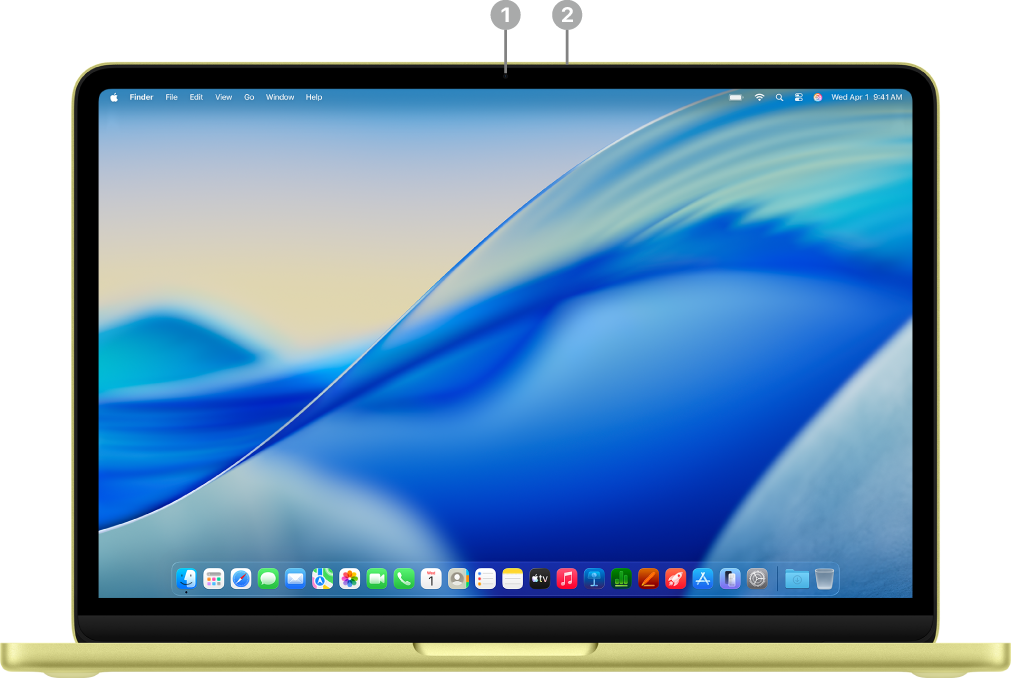 | انقر على الميزة لمزيد من المعلومات. | ||||||||||
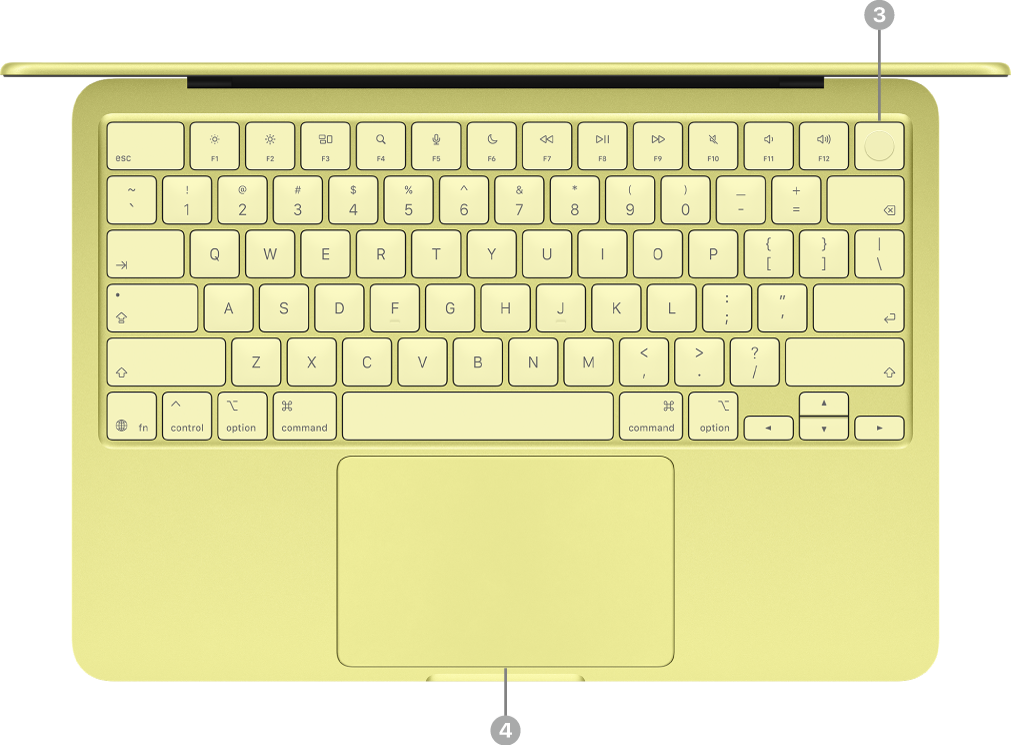 | |||||||||||
 | |||||||||||


تعرَّف على منافذ USB C لديك
يأتي MacBook Neo مزودًا بمنفذَي USB-C.

منافذ USB 3 و USB 2. يأتي MacBook Neo مزودًا بمنفذَي USB-C. يمكن أن يدعم المنفذ الأيسر شاشة عرض خارجية واحدة وينقل البيانات بسرعات USB 3 (تصل إلى 10 غ.ب./ث). ينقل المنفذ الأيمن البيانات بسرعة USB 2 (تصل إلى 480 م.ب./ث). يمكنك شحن MacBook Neo وتوصيل الملحقات باستخدام أي من المنفذَين.
شحن MacBook Neo. يمكنك استخدام كلا المنفذين لشحن الكمبيوتر بكبل شحن USB-C ومحول طاقة متوافق. انظر شحن بطارية MacBook Neo.
توصيل ملحق بـ MacBook Neo. يمكنك استخدام كلا المنفذين لتوصيل الملحقات وشحن الأجهزة، مثل iPhone. استخدم المنفذ الأيسر (USB 3) لنقل البيانات بسرعات أعلى. انظر توصيل الملحقات بـ MacBook Neo.
يمكنك توصيل شاشة عرض خارجية بـ MacBook Neo. يمكنك توصيل شاشة عرض خارجية، بالإضافة إلى بروجكتور أو تلفزيون عالي الدقة، بالمنفذ الأيسر (USB 3). انظر توصيل شاشات عرض خارجية بـ MacBook Neo.
تلميح: كأفضل ممارسة، اشحن MacBook Neo باستخدام المنفذ الأيمن (USB 2)، مما يترك المنفذ الأيسر (USB 3) متاحًا للشاشة أو لتوصيل الملحقات التي يمكنها الاستفادة من السرعات الأعلى.
إذا كنت بحاجة إلى محول لتوصيل جهاز. إذا كان جهازك يحتوي على موصل لا يتطابق مع المنفذ الموجود على MacBook Neo، يمكنك استخدام محول. انظر مقال دعم Apple المحولات الخاصة بمنفذ ثندربولت أو USB-C على Mac.
ملاحظة: الأجهزة التي تستخدم ثندربولت فقط غير متوافقة مع MacBook Neo. إذا كان جهاز ثندربولت يستخدم أيضًا معيارًا آخر مثل USB 2 أو USB 3، فإنه متوافق مع MacBook Neo. سيظهر إشعار إذا قمت بتوصيل جهاز يستخدم ثندربولت فقط.
ما التالي؟
بعد أن تعرفت على MacBook Neo الجديد، انظر إعداد Mac للبدء في تشغيل الجهاز باستخدام مساعد الإعداد.
إذا كنت تمتلك Mac بالفعل، فانظر إعداد حساباتك أو تخصيص مظهر Mac.
إذا كنت تستخدم جهاز كمبيوتر Windows، فانتقل إلى هل بدلت من Windows إلى Mac؟ للحصول على دليل حول الاختلافات الرئيسية والتطبيقات المماثلة بين Windows و macOS. ثم استكشف هل تستخدم Mac للمرة الأولى؟ للتعرُّف على ميزات macOS المهمة.