استخدام ذكاء Apple على iPad
في iPadOS 26، يتم دمج ذكاء Apple* في تطبيقاتك وتجاربك لمساعدتك في تحسين التواصل والتعبير عن نفسك وإنجاز المهام بسهولة أكبر. توفر هذه الميزة مستوى من الذكاء المفيد والمرتبط باحتياجاتك، مع ضمان حماية خصوصيتك في الوقت نفسه.
ملاحظة: لا يتوفر ذكاء Apple على جميع طرز iPad أو بجميع اللغات أو المناطق.** للوصول إلى أحدث الميزات المتوفرة، تأكد من تثبيت أحدث إصدار من iPadOS.
تشغيل ذكاء Apple
إذا كان ذكاء Apple متوقفًا، يمكنك تشغيله للوصول إلى أحدث الميزات في iPadOS 26. انتقل إلى تطبيق الإعدادات  ، اضغط على ذكاء Apple و Siri، ثم قم بأحد ما يلي:
اضغط على الزر الموجود بجوار ذكاء Apple.
اضغط على تشغيل ذكاء Apple.
يعتمد الخيار الذي تراه على إصدار iPadOS الذي تستخدمه وما إذا كنت قد قمت بإعداد ذكاء Apple مسبقًا أم لا.
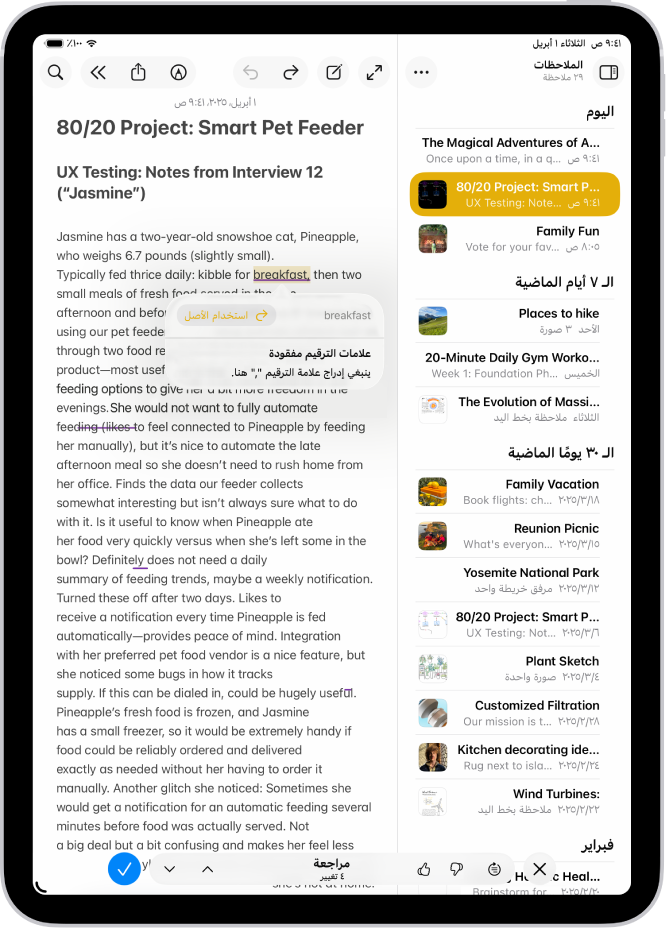
انتقاء الكلمات المثالية
قم بتغيير طريقة تواصلك باستخدام أدوات الكتابة التي يمكنها تلخيص النصوص، ومراجعة عملك، ومساعدتك في العثور على الصياغة والأسلوب المناسبين.
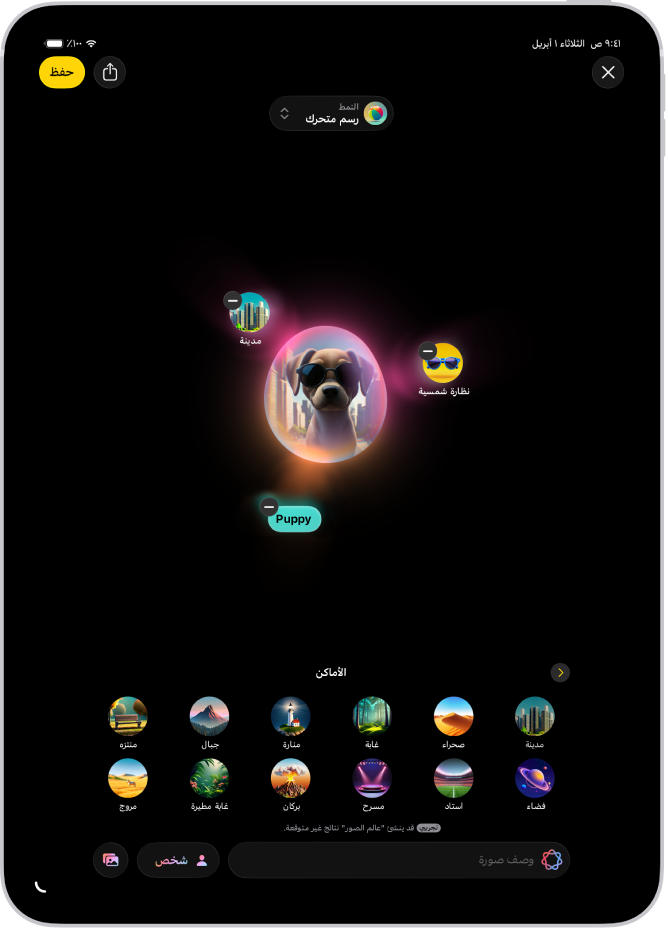
إنشاء صور فريدة من نوعها ورموز إيموجي شخصية
يمكنك إنشاء صور أصلية ممتعة في لحظات باستخدام عالم الصور أو عصا الصور السحرية. يمكنك أيضًا إنشاء إيموجي مخصص من أوصاف النصوص البسيطة باستخدام جنموجي.
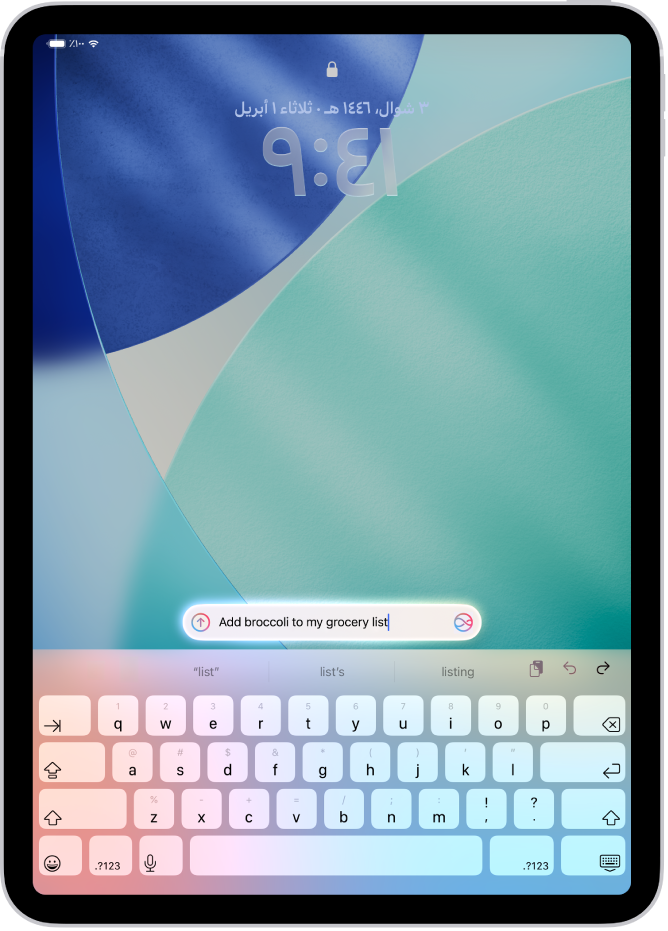
إنجاز المزيد باستخدام Siri
اكتب الطلبات إلى Siri، واحصل على إجابات للأسئلة المتعلقة بمنتجات Apple الخاصة بك، والمزيد.
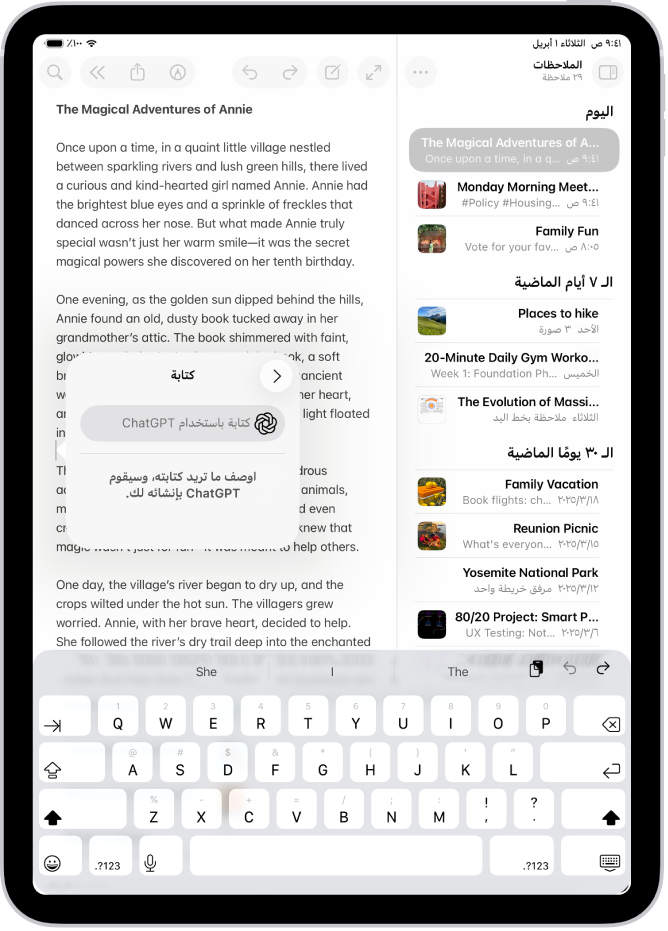
الاستفادة من ChatGPT
يمكنك الوصول إلى ChatGPT من خلال تجارب ذكاء Apple، والاستفادة من خبرات أوسع عند استخدام Siri، وأدوات الكتابة، وعالم الصور، والمزيد.
التواصل عبر اللغات في الوقت الفعلي
باستخدام ميزة الترجمة المباشرة، يمكنك ترجمة الرسائل في تطبيق الرسائل تلقائيًا، وعرض تعليقات مصاحبة مترجمة مباشرة في تطبيق فيس تايم، وتوفير ترجمات منطوقة للمكالمات في تطبيق الهاتف.
استخدام ذكاء Apple مع التطبيقات
 البريد عرض رسائل البريد الإلكتروني الأكثر أهمية، وصياغة ردود سريعة على رسائل البريد الإلكتروني باستخدام الرد الذكي، وتلخيص رسائل البريد الإلكتروني الطويلة. |  الرسائل شاهد ملخصات المحادثات غير المقروءة، وأرسل صورًا أصلية، وخصص الخلفيات من خلال عالم الصور، وأنشئ ردودًا سريعة باستخدام الرد الذكي، والمزيد. |
 الملاحظات بعد تسجيل الصوت، استخدم ذكاء Apple لإنشاء ملخص لنص الحوار. |  الهاتف أنشئ ملخصًا لمكالمة هاتف سجَّلتها، واعرض ملخصات رسائل البريد الصوتي. |
 الصور يمكنك البحث عن الصور باستخدام ميزة البحث بلغة طبيعية، وإنشاء أفلام ذكرى، وإزالة العناصر المشتتة للانتباه باستخدام ميزة التنظيف. |  التذكيرات استخدم ذكاء Apple للحصول على تذكيرات مقترحة، وصنِّف التذكيرات ذات الصلة إلى أقسام ضمن قائمة تلقائيًا. |
 سفاري استخدم ذكاء Apple لإنشاء ملخص لصفحة ويب في تطبيق سفاري. |  الاختصارات يمكن للإجراءات الذكية في تطبيق الاختصارات تلخيص النصوص وإنشاء الصور والتفاعل مباشرة مع نماذج ذكاء Apple والمزيد. |
 والمزيد... راجع الموقع الإلكتروني لذكاء Apple لمزيد من المعلومات حول الميزات والأجهزة المدعومة واللغات. |
إيقاف ذكاء Apple
انتقل إلى تطبيق الإعدادات ، اضغط على ذكاء Apple و Siri، ثم اضغط على الزر الموجود بجوار ذكاء Apple.