استخدام iTunes لمزامنة محتوى جهاز iPhone أو iPad أو iPod مع الكمبيوتر
على macOS Mojave أو الإصدارات الأقدم أو جهاز كمبيوتر يعمل بنظام Windows، يمكنك استخدام iTunes لمزامنة الموسيقى والأفلام والمزيد.
عليك مراعاة استخدام الخيارات القائمة على السحابة بدلاً من iTunes لمزامنة المحتوى مع الـ iPhone أو iPad أو iPod لديك.1 يمكنك استخدام iCloud أو Apple Music أو الخدمات المشابهة لإبقاء محتواك في السحابة. يسمح لك ذلك بالوصول إلى الموسيقى والصور والمزيد عندما لا تكون بالقرب من الكمبيوتر.
مزامنة المحتوى بمختلف أنواعه مع iTunes
الألبومات، والأغاني، وقوائم التشغيل، والأفلام، وبرامج التلفاز، وملفات البودكاست، والكتب الصوتية2
الصور ومقاطع الفيديو2
جهات الاتصال والتقويمات2
مزامنة المحتوى أو إزالته باستخدام iTunes
افتح iTunes وقم بتوصيل الجهاز بجهاز الكمبيوتر باستخدام كبل USB.
انقر فوق أيقونة الجهاز في شريط أدوات iTunes. إذا لم تظهر الأيقونة، فتعرّف على ما يجب عليك القيام به.

في قائمة "الإعدادات"، انقر فوق نوع المحتوى الذي ترغب في مزامنته.3
حدِّد خانة الاختيار بجوار "مزامنة" لتفعيل المزامنة.
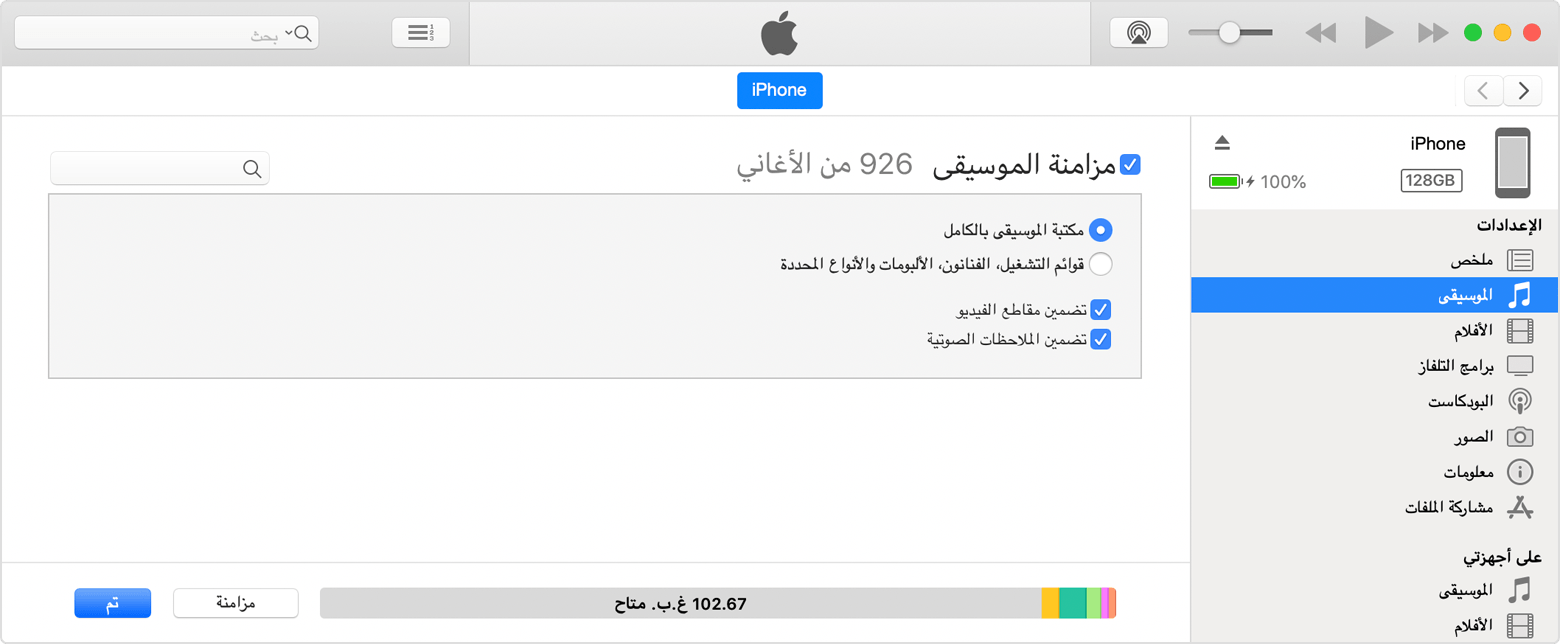
حدِّد مربّع الاختيار المجاور لكل عنصر تريد مزامنته.
انقر على "مزامنة".
انقر على "تم".
مزامنة المحتوى باستخدام Wi-Fi
بعد إعداد المزامنة باستخدام USB، يمكنك التبديل إلى المزامنة باستخدام Wi-Fi:
قم بتوصيل جهازك بالكمبيوتر باستخدام كبل USB، ثم افتح iTunes وحدد جهازك. تعرّف على ما يتعين فعله في حال لم يتم اكتشاف جهازك.
انقر فوق "الملخص" في قائمة "الإعدادات".
حدد مزامنة مع هذا الـ [جهاز] عبر Wi-Fi.
انقر على Apply (تطبيق).
عندما يكون الكمبيوتر والجهاز على شبكة Wi-Fi ذاتها، سيظهر الجهاز في iTunes. وستتم مزامنة الجهاز تلقائيًا متى تم توصيله بالكهرباء وفتح iTunes على الكمبيوتر.
حل مشكلات المزامنة الشائعة
إذا كنت تستخدم iCloud أو الخدمات الأخرى للحفاظ على تحديث المحتوى، فقد تتوقف بعض ميزات "مزامنة iTunes" عن العمل.
قد تختلف ميزات iTunes حسب البلد أو المنطقة.
يمكنك مزامنة جهازك مع مكتبة iTunes واحدة فقط في كل مرة. إذا ظهرت رسالة تفيد بأن جهازك متزامن مع مكتبة iTunes أخرى، فهذا يعني أنك وصَّلت جهازك من قبل بكمبيوتر آخر. إذا نقرتَ فوق "إزالة ومزامنة"، فسيحذف iTunes المحتوى المحدَّد في جهازك وسيستبدله بالمحتوى من هذا الكمبيوتر.