استخدام iMac كشاشة عرض من خلال "نمط شاشة العرض الهدف"
يمكن لبعض طرازات Mac القديمة استخدام طرازات iMac القديمة كشاشة خارجية.
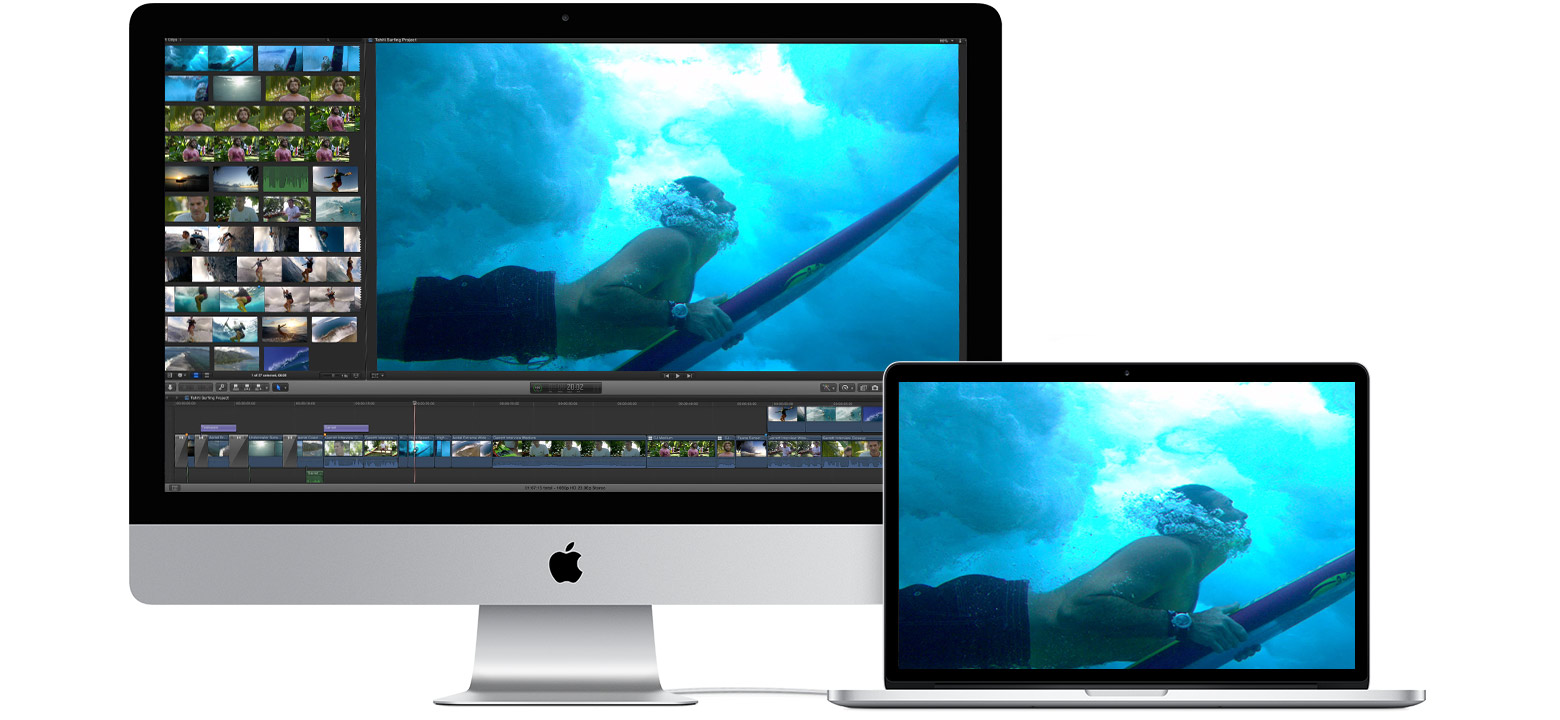
متطلبات النظام لنمط "شاشة العرض الهدف"
لاستخدام نمط شاشة العرض الهدف، يجب أن يفي iMac القديم المراد استخدامه كشاشة وجهاز Mac القديم المتصل به بمتطلبات النظام لنمط شاشة العرض الهدف.
متطلبات iMac المستخدم كشاشة
أي iMac تم طرحه في عام 2011 أو 2012 أو 2013 أو منتصف عام 2014 ويشغّل macOS High Sierra 10.13.6 أو إصدارًا أقدم. عند استخدام طرازات iMac هذه كشاشة، يجب أن يكون الكابل الذي يربط جهازي Mac كابل ثندربولت
 أو ثندربولت 2.
أي طراز iMac مقاس 24 بوصة أو 27 بوصة تم طرحه في عام 2009 أو 2010 ويشغّل macOS High Sierra 10.13.6 أو إصدارًا أقدم. عند استخدام طرازات iMac هذه كشاشة، يجب أن يكون الكابل الذي يربط جهازي كمبيوتر Mac هو كابل Mini DisplayPort
 .
.
متطلبات توصيل Mac بشاشة iMac
أي Mac تم طرحه في عام 2019 أو قبله ويعمل بنظام التشغيل macOS Catalina 10.15.8 أو إصدارًا أقدم. لا يدعم نمط شاشة العرض الهدف "منظم الإقلاع" أو Windows.
كيفية استخدام نمط شاشة العرض الهدف
تأكد من أن كلا الجهازين يستوفيان متطلبات النظام لوضع شاشة العرض الهدف وأنهما قيد التشغيل ومُشغَّلان. يجب تسجيل دخول Mac المتصل بشاشة iMac إلى حساب مستخدم macOS.
قم بتوصيل الجهازين باستخدام كابل Mini DisplayPort
أو كابل ثندربولت، وذلك حسب متطلبات النظام. عند استخدام طراز iMac يتصل باستخدام كابل ثندربولت، يمكنك توصيل أكثر من iMac بمنافذ ثندربولت منفصلة على Mac الآخر. تعرف على كيفية تحديد المنافذ على Mac.اضغط على مفتاح الأوامر-F2 في لوحة مفاتيح iMac. يجب أن ترى الآن سطح مكتب Mac الآخر.
للخروج من وضع شاشة العرض الهدف، اضغط على Command-F2 مرة أخرى، أو افصل الكابل، أو أعد تشغيل أي من جهازي Mac.
عند استخدام وضع شاشة العرض الهدف:
تظل التطبيقات التي كانت مفتوحة على جهاز iMac عند الدخول في نمط شاشة العرض الهدف مفتوحة في نمط شاشة العرض الهدف. على سبيل المثال، إذا بدأت في تشغيل موسيقى على iMac ثم دخلت إلى نمط شاشة العرض الهدف، فلن تتوقف الموسيقى مؤقتًا على جهاز iMac.
لا يمكن لجهاز Mac استخدام الكاميرا أو المنافذ المدمجة في كمبيوتر iMac. لاستخدام الأجهزة الخارجية مع جهاز Mac الآخر، ما عليك سوى توصيلها مباشرة بجهاز Mac الآخر، وليس بجهاز iMac.
للتحكم في سطوع iMac أثناء تشغيل نمط شاشة العرض الهدف، استخدم تفضيلات "شاشات العرض" على جهاز Mac الآخر، أو مفاتيح السطوع
 على لوحة مفاتيح جهاز Mac الآخر.
إذا أردت استخدام السماعات المدمجة في iMac لتشغيل الصوت من Mac الآخر، فافتح إعدادات الصوت على Mac الآخر. انقر على «الإخراج»، ثم حدد iMac كجهاز لإخراج الصوت. يُمكنك بعد ذلك استخدام مفاتيح الصوت والوسائط على لوحة مفاتيح جهاز Mac الآخر لضبط مستوى الصوت والتحكم في تشغيل الوسائط.
إذا لم يعمل نمط شاشة العرض الهدف
تأكد من أن كلًا من iMac وMac المتصل به يستوفيان متطلبات النظام لوضع شاشة العرض الهدف.
أعد تشغيل جهازي كمبيوتر Mac.
افصل كابل ثندربولت أو Mini DisplayPort من Mac الآخر، ثم أعد توصيله.
اضغط على مفتاح الأوامر-F2 على iMac. إذا كنت مسجّل الدخول حاليًا إلى iMac، فاختر "تسجيل الخروج" من قائمة Apple للعودة إلى نافذة تسجيل الدخول. بعد ذلك، اضغط على مفتاح الأوامر-F2 ثانيةً.
من قائمة Apple ، اختر "تفضيلات النظام"، ثم انقر على "لوحة المفاتيح". إذا كان "استخدام المفاتيح F1 وF2 وما إلى ذلك. عند تحديد المفاتيح "كمفاتيح الوظائف القياسية"، فسيستخدم نمط شاشة العرض الهدف الأمر Fn-F2 بدلاً من F2. وقد يساعد أيضًا استخدام لوحة المفاتيح المرفقة بجهاز iMac. إذ أن بعض لوحات المفاتيح التابعة لجهات خارجية ولوحات مفاتيح Apple الأقدم لا تدعم نمط شاشة العرض الهدف.