استبدال مزود الطاقة في Mac Pro (2023)
تعرّف على كيفية إزالة واستبدال مزود الطاقة في Mac Pro.
التحقق من الأدوات المطلوبة
مفك براغي Torx بمقياس عزم قابل للضبط مع لقمة 8 IP x 89 مم (1/4 بوصة)
مفك Phillips رقم 1
إذا كنت بحاجة إلى طلب مزود طاقة بديل، يمكنك شراؤه من خلال عملية الإصلاح بالخدمة الذاتية
إزالة الهيكل أو الغطاء العلوي
اتبع الخطوات لإزالة الهيكل أو الغطاء العلوي على جهاز Mac Pro الخاص بك.
Mac Pro (2023)
انتظر لمدة 5 إلى 10 دقائق تقريبًا حتى يبرد الكمبيوتر.
افصل جميع الكابلات عدا كابل الطاقة من Mac Pro.
المس الهيكل المعدني على الجزء الخارجي من Mac Pro حتى يتم تفريغ الكهرباء الساكنة، ثم افصل سلك الطاقة.
قم بتفريغ شحنة الكهرباء الساكنة دائمًا قبل لمس القطع أو تركيب المكوِّنات داخل Mac Pro. لتجنب تولُّد كهرباء ساكنة، لا تتنقل ضمن الفراغات حتى تنتهي من تركيب مزود الطاقة وادفع الهيكل إلى داخل الكمبيوتر مرة أخرى.
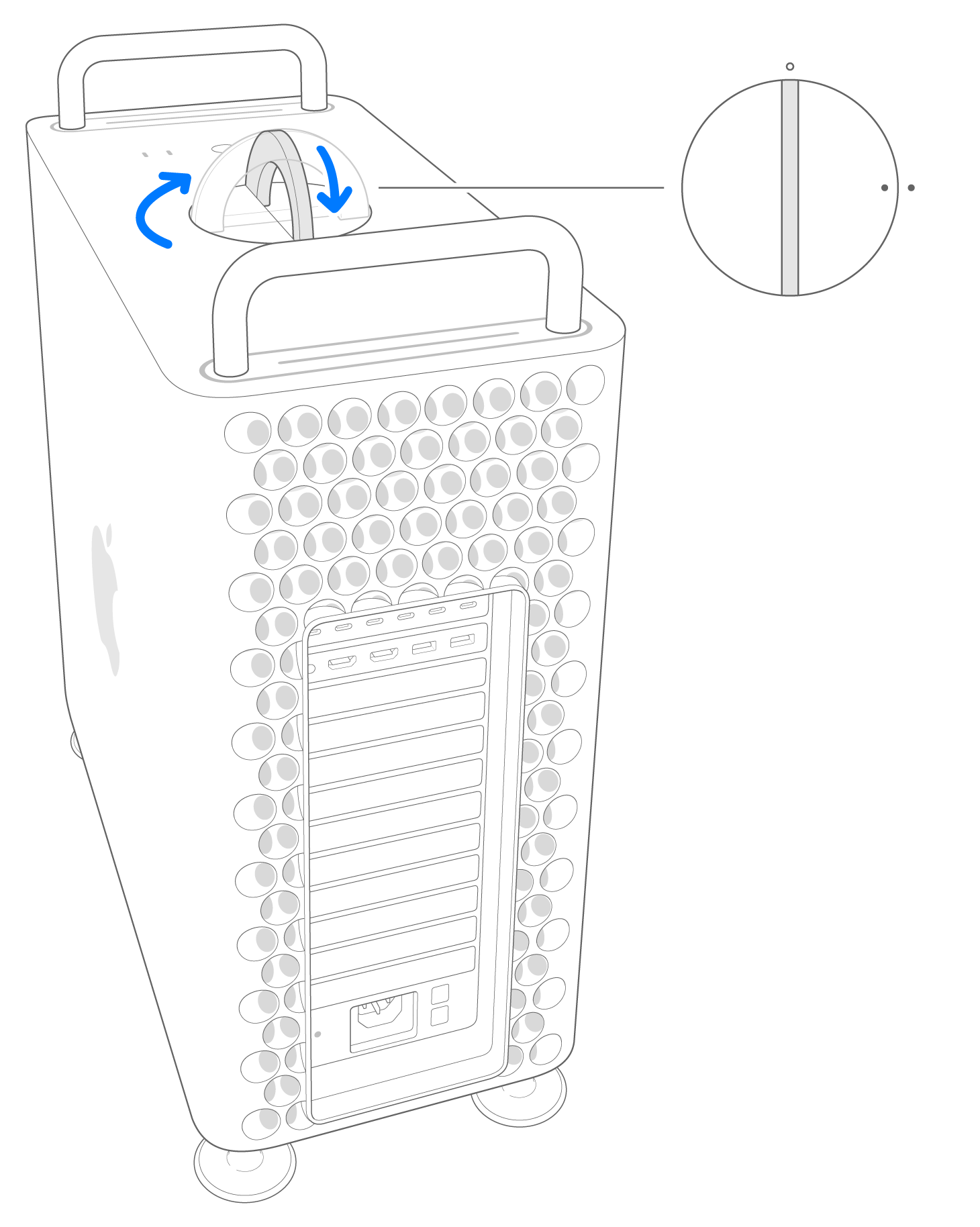
اقلب المزلاج العلوي للأعلى، ثم قم بتحريكه لليسار لإلغاء قفل الهيكل.

ارفع الهيكل مباشرة لأعلى بعيدًا عن Mac Pro. وضعه جانبًا بحذر.

Mac Pro (المثبت على حامل، 2023)
انتظر لمدة 5 إلى 10 دقائق تقريبًا حتى يبرد الكمبيوتر.
افصل جميع الكابلات عدا كابل الطاقة من Mac Pro.
المس الهيكل المعدني على الجزء الخارجي من Mac Pro حتى يتم تفريغ الكهرباء الساكنة، ثم افصل سلك الطاقة.
قم بتفريغ شحنة الكهرباء الساكنة دائمًا قبل لمس القطع أو تركيب المكوِّنات داخل Mac Pro. لتجنب تولُّد كهرباء ساكنة، لا تتنقل ضمن الفراغات حتى تنتهي من تركيب مزود الطاقة وادفع الغطاء العلوي إلى داخل الكمبيوتر مرة أخرى.
حرّك مزاليج تحرير الغطاء العلوي إلى الوضع المفتوح، ثم ارفع الغطاء العلوي وقم بسحبه من الصفيحة الأمامية، ثم ضعه جانبًا.

إزالة مزود الطاقة
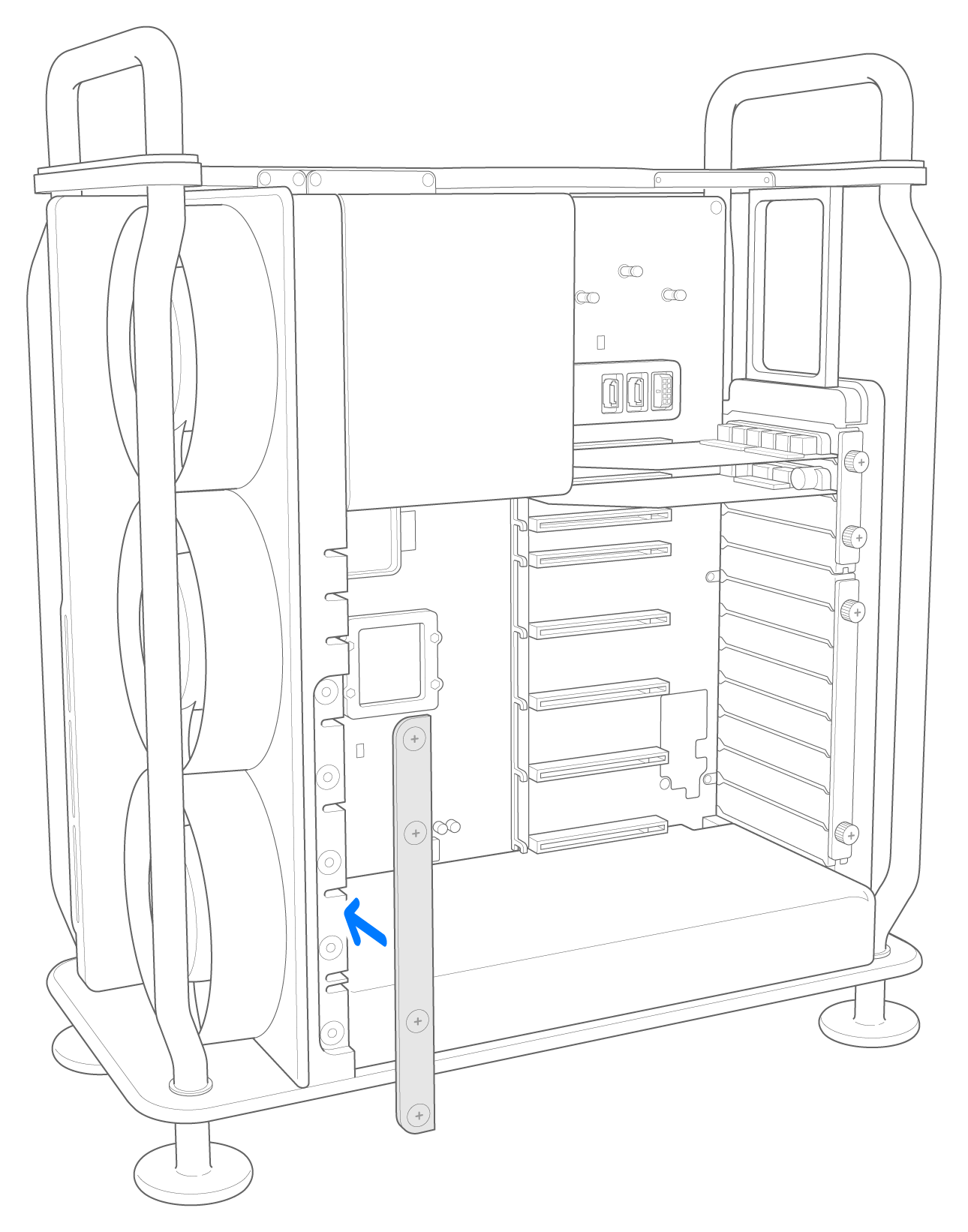
قم بفك جميع براغي رقم Phillips 1 الستة من لوحة المشبك رقم 3، ثم قم بإزالتها.
البراغي من النوع العالق وتظل مثبتة في لوحة المشبك.
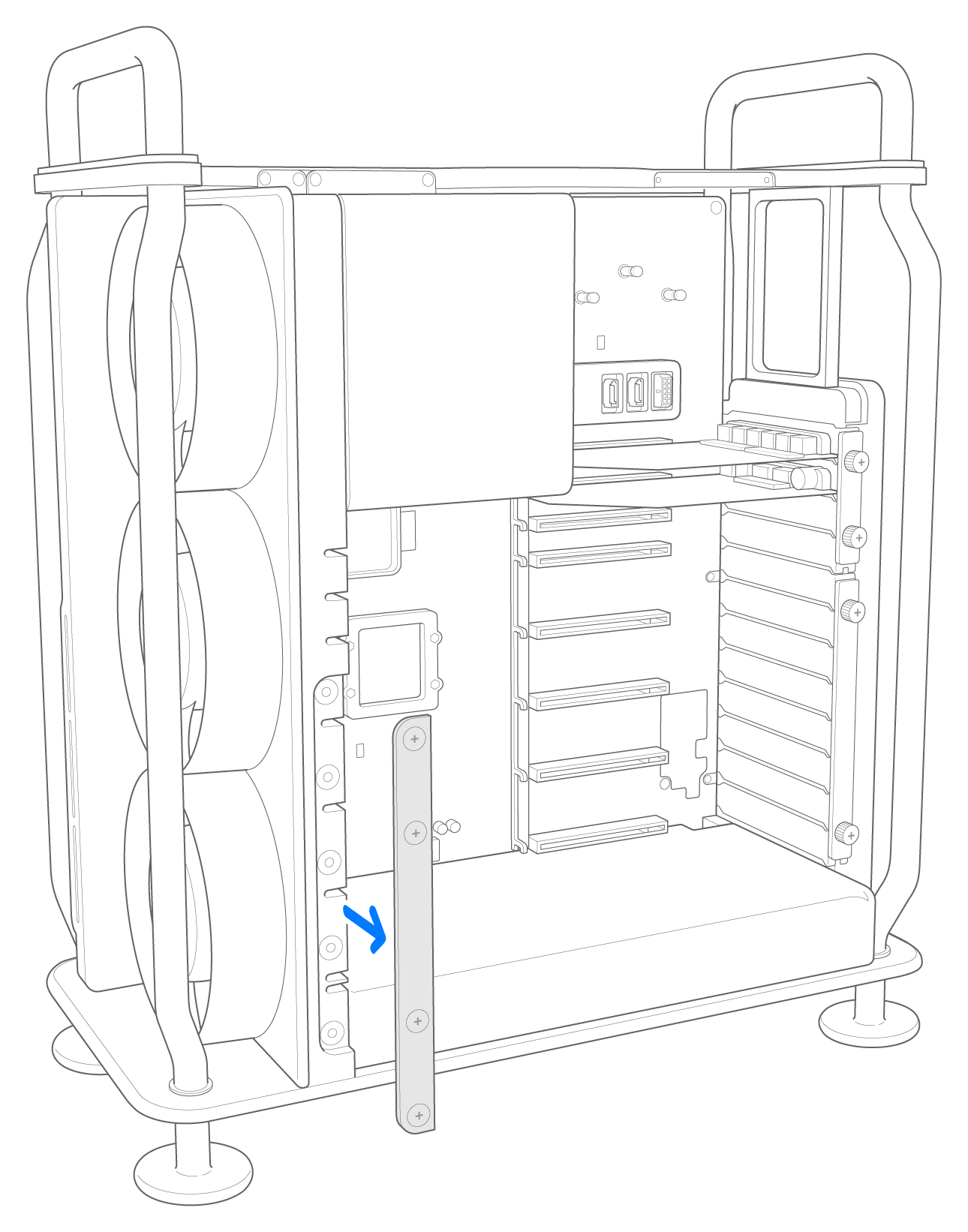
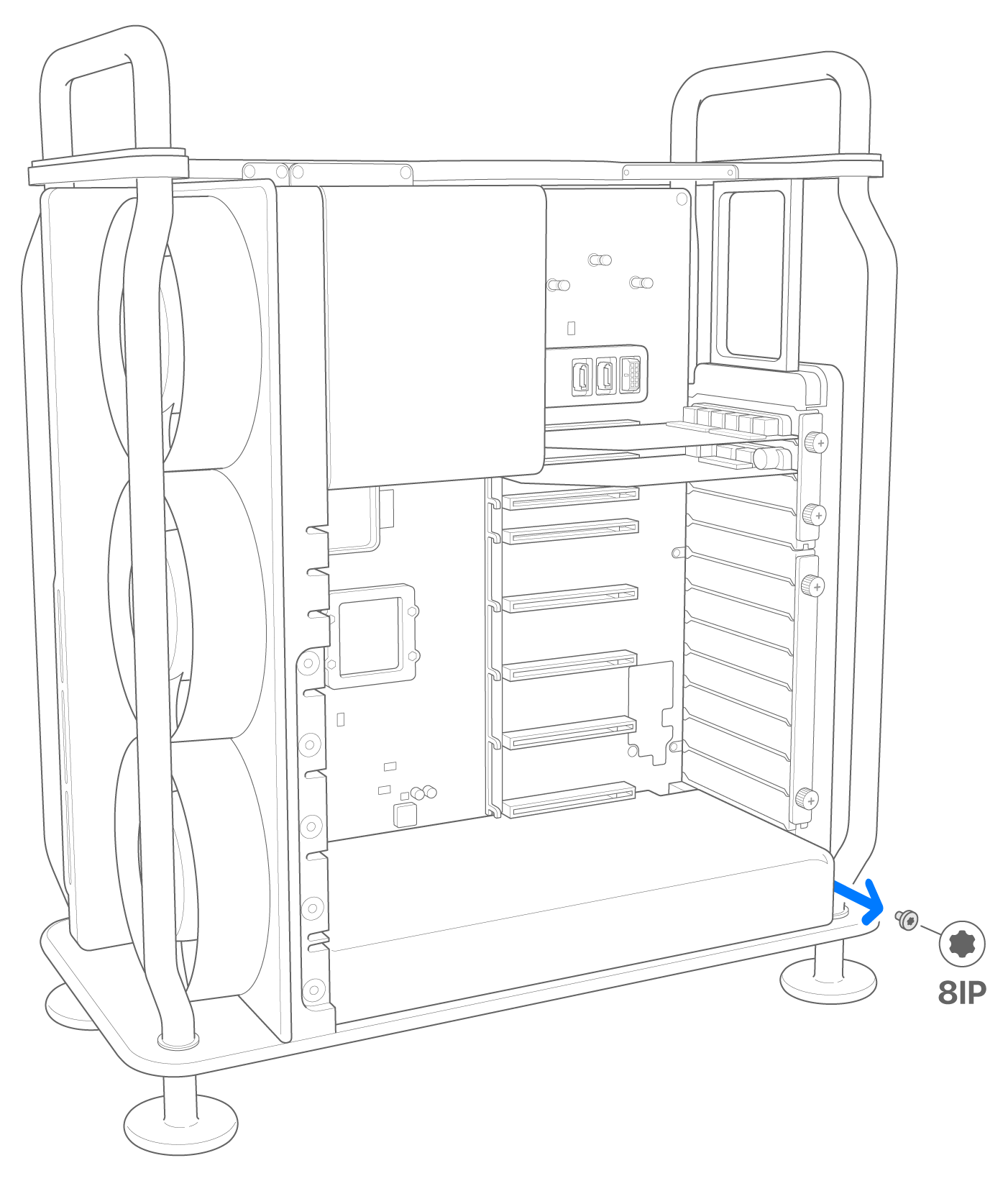
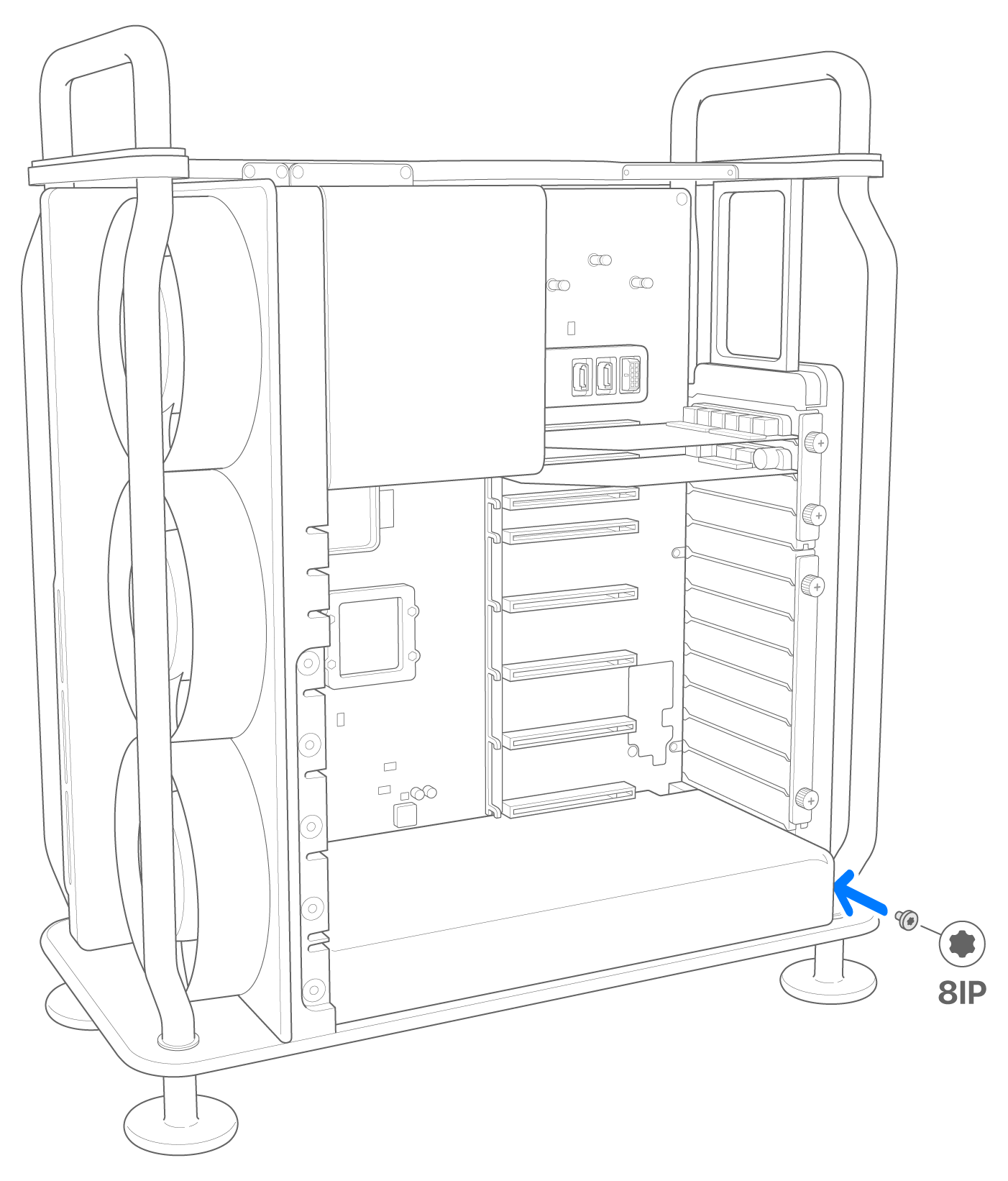
قم بفك برغي 8 IP واحد من كتيفة تأريض مزود الطاقة.
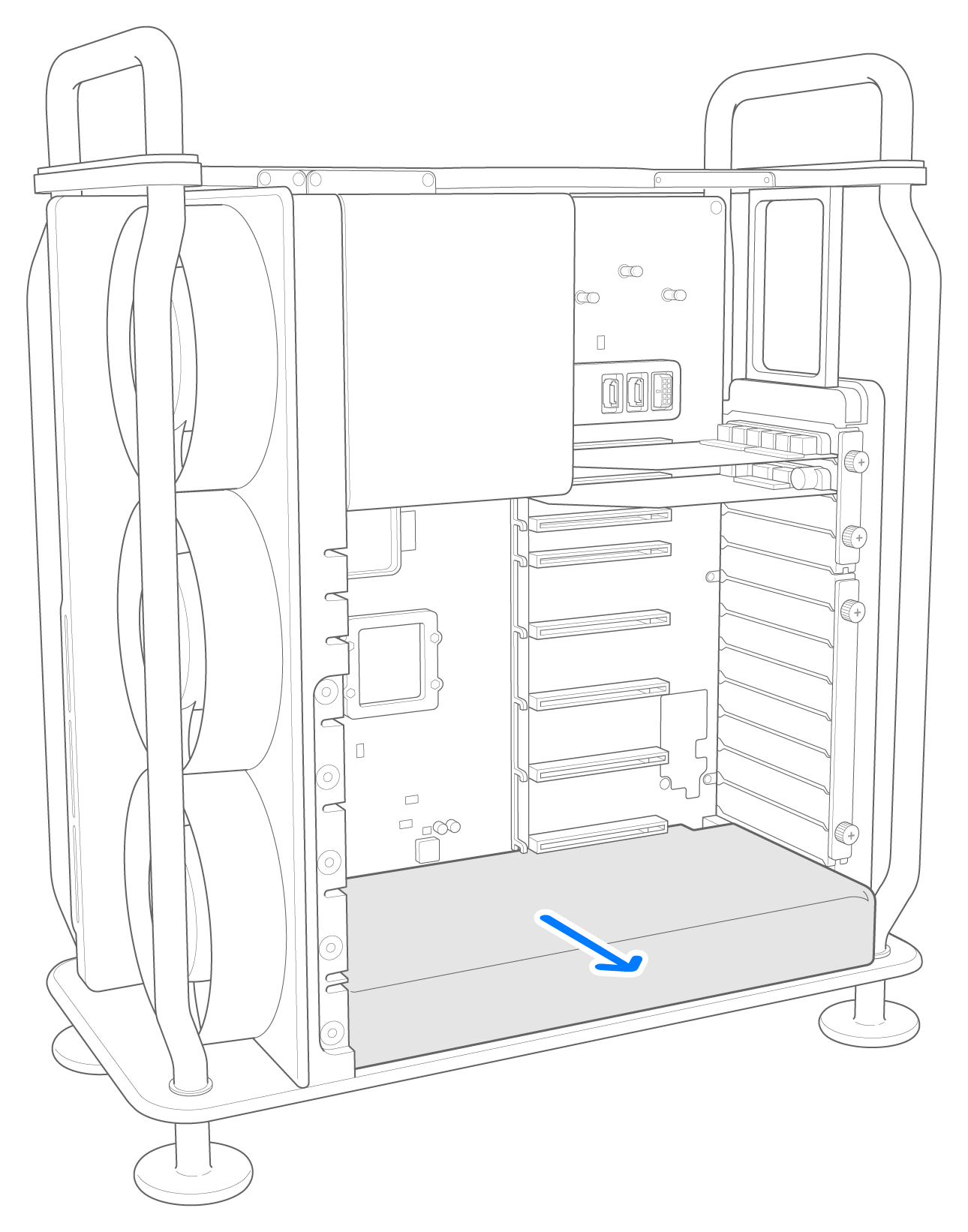
أمسك جانبَي مزوِّد الطاقة واسحبه للخارج.
تركيب مزود الطاقة الجديد
أدخل مزود الطاقة الجديد في الفتحة السفلية.
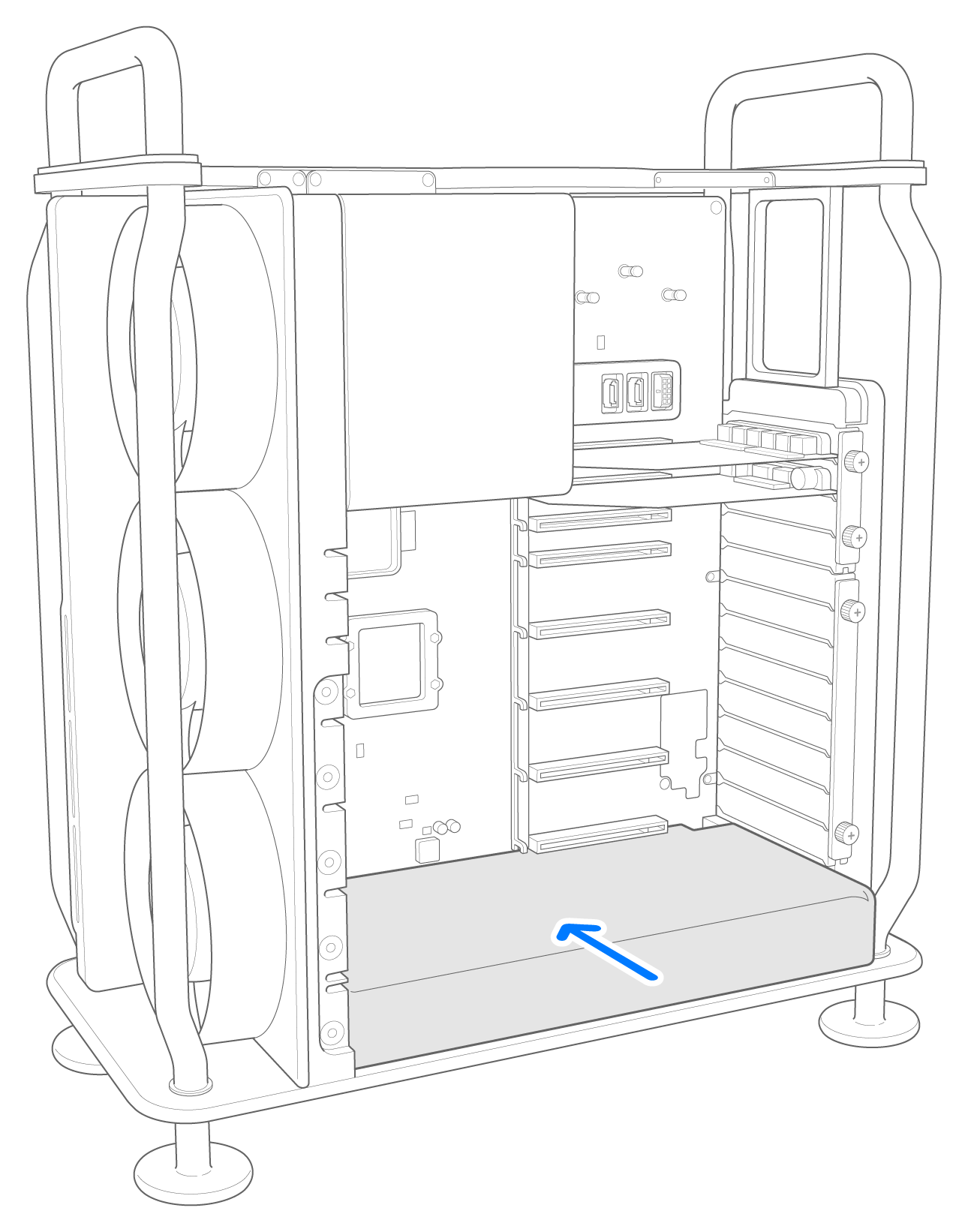
ادفع مزوِّد الطاقة بإحكام وبشكل متساوٍ حتى يستقر تمامًا في موضعه.
أعد تركيب برغي 8 IP مرة أخرى في كتيفة تأريض مزود الطاقة.
أعد توصيل لوحة المشبك رقم 3، ثم قم بإحكام ربط براغي Phillips رقم 1 الستة بالكامل.
إعادة تركيب الهيكل أو الغطاء العلوي
اتبع الخطوات لإعادة تثبيت الهيكل أو الغطاء العلوي على جهاز Mac Pro الخاص بك.
Mac Pro (2023)
ضع الهيكل بعناية فوق Mac Pro مع الحذر من ملامسة أي لوحات دوائر كهربية.

بعد تركيب الهيكل بالكامل، حرِّك المزلاج العلوي الأيمن واقلبه لأسفل لقفله.
قم بتوصيل سلك الطاقة، والشاشة، والأجهزة الطرفية الأخرى.
Mac Pro (المثبت على حامل، 2023)
قم بمحاذة حافة الغطاء العلوي مع الفتحة الموجودة في اللوحة الأمامية، ثم اضغط بقوة بالقرب من مزلاجَي التحرير حتى تسمع صوت استقرارها في مكانها.

قم بتوصيل سلك الطاقة، والشاشة، والأجهزة الطرفية الأخرى.
أرسل مزود الطاقة الأصلي الخاص بك مرة أخرى
إذا تلقيت قطعة غيار من Apple، فاتبع الخطوات لإرسال القطعة الأصلية إلى Apple.