Drehen des Bildschirms beim iPhone oder iPod touch
Du kannst den Bildschirm deines iPhone oder iPod touch drehen, sodass du Apps im Hoch- oder Querformat anzeigen kannst. Erfahre, wie du den Bildschirm deines iPhone oder iPod touch drehst oder Support erhältst, wenn dies nicht funktioniert.
Einige Apps unterstützen das Drehen nicht, sodass sich der Bildschirm trotz deaktivierter Ausrichtungssperre möglicherweise nicht dreht.
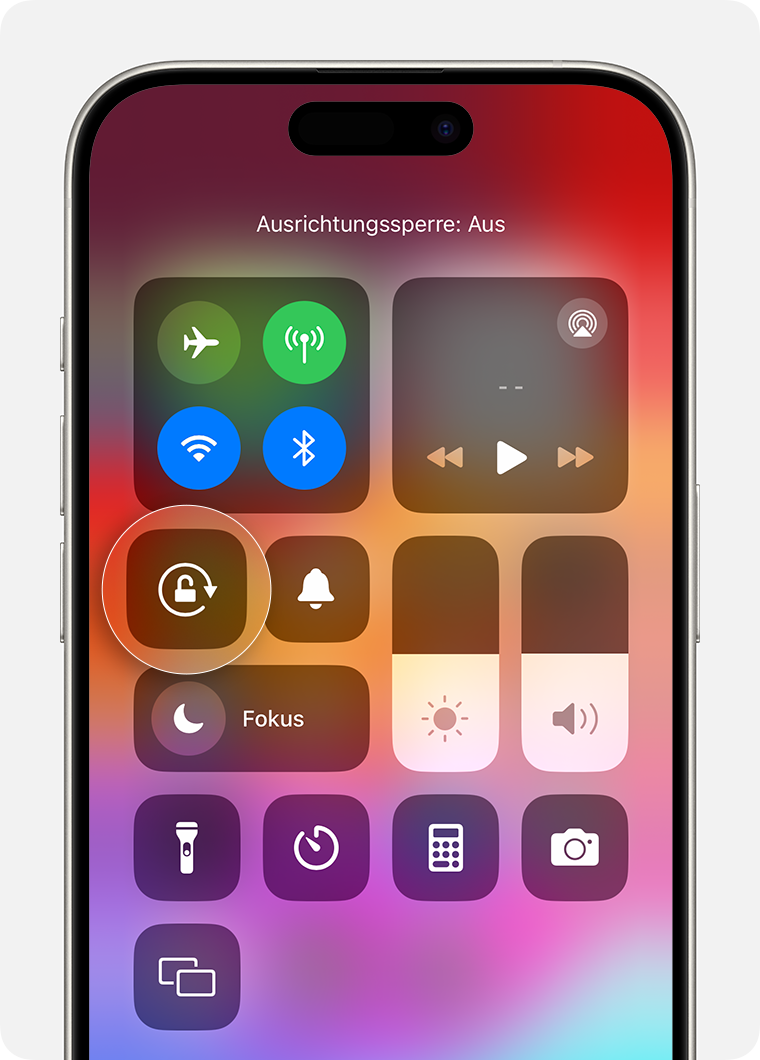
Drehen des Bildschirms beim iPhone ohne Home-Taste
Streiche auf deinem Display von oben rechts nach unten, um das Kontrollzentrum zu öffnen.
Tippe auf die Taste für die Ausrichtungssperre
 , um sicherzustellen, dass sie deaktiviert ist.
Schließe das Kontrollzentrum.
Drehe dein iPhone zur Seite.
Wenn sich der Bildschirm immer noch nicht dreht, versuche es mit einer anderen App, die im Querformat funktioniert, wie der Rechner oder Safari.
Drehen des Bildschirms beim iPhone oder iPod touch mit Home-Taste
Streiche auf deinem Display von unten nach oben, um das Kontrollzentrum zu öffnen.
Tippe auf die Taste für die Ausrichtungssperre
 , um sicherzustellen, dass sie deaktiviert ist.
Schließe das Kontrollzentrum.
Drehe dein iPhone oder dein iPod touch zur Seite.
Wenn sich der Bildschirm immer noch nicht dreht, versuche es mit einer anderen App, die im Querformat funktioniert, wie der Rechner oder Safari.
Prüfen, ob die App das Drehen unterstützt
Denke daran, dass die Bildschirmdrehung nicht von allen Apps unterstützt wird. Stelle sicher, dass du eine App verwendest, die in mehreren Ausrichtungen funktioniert.
Dein iPhone oder deinen iPod touch als Wasserwaage verwenden
Verwende in der App „Maßband“ die Wasserwaage, um zu überprüfen, ob dein Gerät Änderungen an der Ausrichtung erkennt:
Öffne die App „Maßband“.
Tippe auf „Wasserwaage“, und halte dein Gerät dann gegen ein Objekt, z. B. einen Bilderrahmen.
Objekt eben ausrichten: Drehe das Objekt und dein Gerät, bis Grün erscheint.
An Neigung anpassen: Tippe auf den Bildschirm, um die Neigung des ersten Objekts zu erfassen. Halte dein Gerät an ein anderes Objekt, und drehe das Gerät und das andere Objekt, bis Grün auf dem Bildschirm angezeigt wird.
Um die Wasserwaage zurückzusetzen, tippe erneut auf den Bildschirm.
Wenn die Wasserwaage einfriert, starte dein iPhone oder deinen iPod touch neu.
iPhone oder iPod touch neu starten
Wenn sich der Bildschirm auf deinem Gerät immer noch nicht dreht, starte dein iPhone oder deinen iPod touch neu.
Du benötigst weitere Hilfe?
Erzähle uns mehr darüber, was passiert ist, und wir schlagen vor, was du als Nächstes tun kannst.
