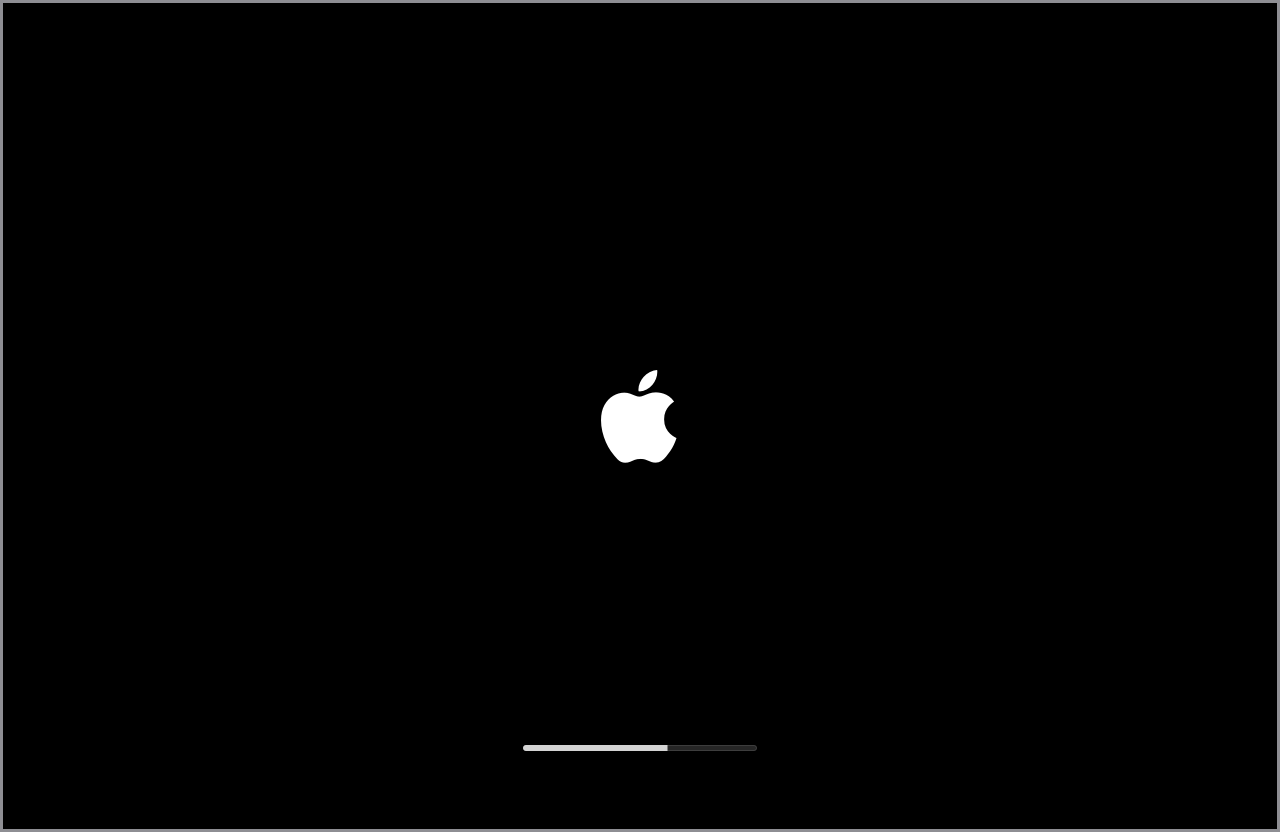
Mac OS X: podczas uruchamiania zostaje wyświetlony szary ekran
Objawy
Po uruchomieniu komputera na jego monitorze powinien zostać wyświetlony program Finder lub okno logowania. Może się jednak zdarzyć, że widoczny będzie jedynie szary ekran (lub dodatkowo logo firmy Apple, obracające się koło zębate, obracająca się kula ziemska lub ikona katalogu z migającym znakiem zapytania). Uwaga: poniższe procedury mogą nie mieć zastosowania, jeśli podczas uruchamiania zostaje wyświetlony niebieski ekran.
Ważne: jeśli problem szarego ekranu występuje po zainstalowaniu systemu Mac OS X 10.6, to przed wykonaniem poniższych procedur należy przeczytać ten artykuł.
Dotyczy produktów
Mac OS X 10.4, Mac OS X 10.5, Mac OS X 10.6
Rozwiązanie
Uwaga: wykonanie niektórych z poniższych procedur może spowodować wyzerowanie ustawień preferencji lub rejestracji.
Odłączenie i przetestowanie urządzeń peryferyjnych oraz kabli sieciowych
Uwaga: określenie „urządzenia peryferyjne” oznacza urządzenia zewnętrzne inne niż te, które zostały dostarczone z komputerem Mac; mogą to być dyski twarde, drukarki lub koncentratory podłączane przy użyciu kabla USB lub FireWire.
- Wyłącz komputer Mac. W razie potrzeby naciśnij i przytrzymaj przez kilka sekund przycisk zasilania komputera, aby wymusić jego wyłączenie.
- Odłącz wszystkie urządzenia peryferyjne, takie jak zewnętrzne dyski twarde lub drukarki (pozostaw podłączone jedynie monitor, klawiaturę i mysz).
- Odłącz wszystkie kable Ethernet.
- Uruchom komputer Mac.
- Jeśli komputer się uruchomi, problem z szarym ekranem jest prawdopodobnie spowodowany przez jedno lub więcej urządzeń peryferyjnych (albo zainstalowane oprogramowanie związane z takim urządzeniem). Podłącz jedno urządzenie, a następnie uruchom ponownie komputer Mac, aby sprawdzić, czy problem nadal występuje. Powtarzaj ten proces do momentu, aż zostanie znalezione urządzenie powodujące problem. Upewnij się, że urządzenie jest zasilane, jeśli jest to wymagane do jego prawidłowego działania. Skontaktuj się z producentem w celu uzyskania wsparcia albo pobrania uaktualnień sterowników lub oprogramowania sprzętowego, które mogą być dostępne dla urządzenia. Jeśli to możliwe, spróbuj podłączyć urządzenie przy użyciu innego kabla (na przykład kabla USB lub FireWire).
Uwaga: jeśli używanych jest wiele urządzeń peryferyjnych, a problem występuje tylko po podłączeniu wszystkich naraz, a nie kiedy jest podłączone tylko jedno z nich, zapoznaj się z poniższą sekcją informacji dodatkowych.
- Jeśli jest używany stacjonarny komputer Mac z klawiaturą i (lub) myszą innej firmy, a problem nadal występuje, spróbuj uruchomić komputer z podłączoną klawiaturą i myszą firmy Apple. Spróbuj uruchomić komputer bez podłączonej klawiatury i myszy, a następnie podłącz je po uruchomieniu. Wypróbuj także inny port USB w komputerze Mac.
Jeśli problem szarego ekranu występuje nawet bez podłączonych urządzeń, przejdź do kolejnej sekcji (nie podłączając urządzeń peryferyjnych).
Wykonanie operacji Safe Boot
Wykonanie operacji Safe Boot może spowodować rozwiązanie tego problemu.
- Wyłącz komputer Mac. W razie potrzeby naciśnij i przytrzymaj przez kilka sekund przycisk zasilania komputera, aby wymusić jego wyłączenie.
- Uruchom komputer Mac, a następnie natychmiast naciśnij i przytrzymaj klawisz Shift. Spowoduje to wykonanie operacji Safe Boot. Wskazówka dla zaawansowanych użytkowników: aby wyświetlić stan wykonywanej operacji Safe Boot, podczas uruchamiania naciśnij i przytrzymaj klawisze Shift-Command-V (zamiast klawisza Shift).
Uwaga: wykonanie operacji Safe Boot wymaga więcej czasu niż normalne uruchomienie komputera, ponieważ obejmuje sprawdzanie dysku oraz inne operacje.
- Jeśli komputer Mac uruchomi się w oczekiwany sposób, natychmiast wykonaj próbę ponownego uruchomienia komputera.
Jeśli operacja Safe Boot nie powiedzie się lub komputer nie uruchomi się ponownie po pomyślnym wykonaniu operacji Safe Boot, przejdź do następnej sekcji.
Wyzerowanie pamięci NVRAM i PRAM
- Wyłącz komputer Mac. W razie potrzeby naciśnij i przytrzymaj przez kilka sekund przycisk zasilania komputera, aby wymusić jego wyłączenie.
- Wyzeruj pamięci NVRAM i PRAM.
Jeśli problem szarego ekranu nadal występuje, przejdź do następnej sekcji.
Uruchomienie komputera z płyty instalacyjnej z systemem Mac OS X i użycie programu Narzędzie dyskowe
- Włóż płytę instalacyjną z systemem Mac OS X 10.4 lub 10.5 (jeśli dostępne są obie wersje, użyj tej, która jest najbardziej zbliżona do wersji systemu Mac OS X zainstalowanej na komputerze Mac; nie należy używać płyty startowej dołączonej do innego komputera Mac ani zawierającej wcześniejszą wersję systemu Mac OS X).
- Wyłącz komputer Mac. W razie potrzeby naciśnij i przytrzymaj przez kilka sekund przycisk zasilania komputera, aby wymusić jego wyłączenie.
- Uruchom komputer Mac z płyty, naciskając i przytrzymując klawisz C.
- Po uruchomieniu z płyty wybierz polecenie Narzędzie dyskowe z menu Narzędzia.
Uwaga: jeśli problem szarego ekranu nadal występuje i nie można uruchomić komputera z płyty, przejdź do sekcji „Odłączenie urządzeń peryferyjnych”. - W programie Narzędzie dyskowe użyj funkcji naprawy dysku dla woluminu z systemem Mac OS X. Jeśli nie zostaną znalezione żadne problemy, wykonaj także naprawę uprawnień. Jeśli podczas naprawiania dysku zostaną znalezione jakieś problemy, ponów próbę naprawy.
- Po ukończeniu pracy w programie Narzędzie dyskowe uruchom ponownie komputer bez naciskania żadnych klawiszy.
Jeśli problem szarego ekranu nadal występuje, przejdź do następnej sekcji.
Sprawdzenie wszystkich przewodów i źródeł zasilania
Upewnij się, że przewody zasilania są poprawnie podłączone (szczególnie jeśli używany jest stacjonarny komputer Mac). Jeśli to możliwe, użyj innego przewodu zasilania lub innego gniazda elektrycznego. Jeśli jest używana ochrona przepięciowa, spróbuj podłączyć komputer bezpośrednio do gniazda elektrycznego w celach testowych.
W przypadku problemów z siecią elektryczną (na przykład kiedy stacjonarny komputer Mac wyłącza się lub uruchamia ponownie bądź oświetlenie w pomieszczeniu przygasa po włączeniu urządzenia elektrycznego), skontaktuj się z uprawnionym elektrykiem, aby sprawdzić gniazda elektryczne i okablowanie.
Jeśli problem szarego ekranu nadal występuje, przejdź do następnej sekcji.
Usunięcie pamięci RAM i urządzeń wewnętrznych innych firm
Uwaga: należy pominąć tę sekcję, jeśli w komputerze jest zainstalowana wyłącznie pamięć RAM marki Apple.
Usunięcie pamięci RAM niepochodzącej od firmy Apple lub urządzeń dodatkowych innych firm (takich jak karty rozszerzeń, napędy optyczne lub dyski twarde innych firm, jeśli są obecne) może pomóc w zidentyfikowaniu źródła problemu. Jest to niezbędne do uzyskania konfiguracji sprzętowej komputera Mac najbardziej zbliżonej do oryginalnej konfiguracji fabrycznej.
W razie braku pewności, które moduły RAM lub inne urządzenia zostały wyprodukowane przez firmę Apple, a które przez inne firmy, braku doświadczenia w przeprowadzaniu podobnych procedur lub jeśli problem dotyczy komputera Mac mini, należy rozważyć skontaktowanie się z Autoryzowanym Serwisem Apple (AASP) w celu uzyskania pomocy. W przeciwnym razie należy wykonać te procedury przed przejściem do następnej sekcji.
- Wyłącz komputer Mac. W razie potrzeby naciśnij i przytrzymaj przez kilka sekund przycisk zasilania komputera, aby wymusić jego wyłączenie.
- Otwórz komputer Mac, aby uzyskać dostęp do gniazd pamięci. Zapoznaj się z instrukcją obsługi dołączoną do komputera Mac lub przeszukaj stronę Instrukcje obsługi w witrynie wsparcia firmy Apple, aby uzyskać kopię instrukcji obsługi komputera Mac w formacie PDF.
- Usuń wszystkie zainstalowane moduły RAM innych firm.
- Zainstaluj ponownie pamięć RAM firmy Apple, która została dostarczona wraz z komputerem (jeśli jest dostępna). Pamiętaj, że system Mac OS X 10.5 wymaga co najmniej 512 MB pamięci RAM, natomiast system Mac OS X 10.4 wymaga co najmniej 256 MB pamięci RAM.
- Jeśli komputer Mac uruchomi się po zainstalowaniu wyłącznie pamięci RAM firmy Apple, skontaktuj się z dostawcą pamięci RAM innej firmy.
Jeśli problem szarego ekranu nadal występuje, przejdź do następnej sekcji.
Wykonanie instalacji systemu Mac OS X metodą Utwórz kopię zapasową i zainstaluj
Jeśli wykonanie powyższych czynności nie spowoduje rozwiązania problemu, ale można uruchomić komputer z płyty instalacyjnej z systemem Mac OS X w sposób opisany powyżej:
- Włóż płytę instalacyjną z systemem Mac OS X 10.4 lub 10.5 (jeśli dostępne są obie wersje, użyj tej, która jest najbardziej zbliżona do wersji systemu Mac OS X zainstalowanej na komputerze Mac; nie należy używać płyty startowej dołączonej do innego komputera Mac ani zawierającej wcześniejszą wersję systemu Mac OS X).
- Wyłącz komputer Mac. W razie potrzeby naciśnij i przytrzymaj przez kilka sekund przycisk zasilania komputera, aby wymusić jego wyłączenie.
- Uruchom komputer Mac z płyty, naciskając i przytrzymując klawisz C.
- Wykonaj instalację metodą Utwórz kopię zapasową i zainstaluj (zachowując ustawienia użytkowników i sieci).
Jeśli problem z szarym ekranem nadal występuje po zainstalowaniu systemu, przejdź do następnej sekcji.
Wykonanie instalacji systemu Mac OS X metodą Wymaż i instaluj (rozwiązanie ostateczne)
Ważne: tę procedurę należy wykonać dopiero po wypróbowaniu wszystkich procedur przedstawionych powyżej. Ten proces spowoduje usunięcie wszystkich plików z woluminu z systemem Mac OS X. Jeśli jest to możliwe, należy najpierw utworzyć kopię zapasową ważnych plików lub użyć programu Time Machine. Niekiedy jest możliwe połączenie komputera Mac z innym komputerem Mac przy użyciu kabla FireWire w trybie dysku twardego FireWire, aby ręcznie utworzyć kopię zapasową plików. Można także umówić się na spotkanie w punkcie Mac Genius w sklepie Apple lub skontaktować się z Autoryzowanym Serwisem Apple (AASP) w celu uzyskania pomocy.
Aby wymazać wolumin z systemem Mac OS X i ponownie zainstalować system Mac OS X:
- Włóż płytę instalacyjną z systemem Mac OS X 10.4 lub 10.5.
- Wyłącz komputer Mac. W razie potrzeby naciśnij i przytrzymaj przez kilka sekund przycisk zasilania komputera, aby wymusić jego wyłączenie.
- Uruchom komputer Mac z płyty, naciskając i przytrzymując klawisz C.
- Wykonaj instalację systemu metodą Wymaż i instaluj.
- Po zainstalowaniu systemu, uruchomieniu komputera z woluminu z systemem Mac OS X i sprawdzeniu, czy problem został rozwiązany, użyj narzędzia Uaktualnienie oprogramowania, aby przeprowadzić uaktualnienie do najnowszej dostępnej wersji systemu Mac OS X.
Informacje dodatkowe
Jeśli problem nadal występuje po wykonaniu powyższych czynności, można umówić się na spotkanie w punkcie Mac Genius w sklepie Apple, skontaktować się z serwisem AppleCare telefonicznie lub skontaktować się z Autoryzowanym Serwisem Apple (AASP) w celu uzyskania pomocy.
W przypadku występowania problemu tylko po podłączeniu wielu urządzeń peryferyjnych
Jeśli szary ekran jest wyświetlany podczas uruchamiania tylko wtedy, kiedy jest podłączonych wiele urządzeń peryferyjnych (tzn. urządzeń USB/FireWire), a nie jest możliwe korzystanie tylko z jednego urządzenia jednocześnie, to problem może być spowodowany kombinacją urządzeń peryferyjnych.
Przykładowo istnieją trzy urządzenia USB o nazwach A, B i C. Problem może być spowodowany jakimś konfliktem między urządzeniami A i C, a szary ekran zostaje wyświetlony tylko wtedy, gdy podłączone są obydwa urządzenia, a nie tylko jedno z nich. Korzystając z powyższej sekcji Odłączenie i przetestowanie urządzeń peryferyjnych oraz kabli sieciowych określono, że problem jest związany tylko z urządzeniem C, ponieważ zostało dodane po urządzeniu A. Aby uniknąć niedokładnej analizy, należy podłączyć urządzenie C do komputera bez żadnych innych urządzeń. Jeśli wystąpi problem z uruchomieniem komputera Mac po podłączeniu urządzenia C, będzie wiadomo, że jest ono źródłem problemu. Jeśli jednak komputer Mac uruchomi się, konieczne będzie rozwiązanie konfliktu urządzeń. W tym celu należy dodawać pojedynczo kolejne urządzenia (urządzenie C musi być podłączone) do momentu, kiedy wystąpi problem z uruchomieniem. Po dodaniu każdego urządzenia należy uruchomić ponownie komputer. Ten proces należy powtarzać do czasu znalezienia minimalnego zestawu urządzeń powodujących problem z uruchomieniem.
Co można zrobić?
- Należy sprawdzić, czy na wszystkich urządzeniach jest zainstalowane najnowsze oprogramowanie sprzętowe (jeśli dotyczy to tych urządzeń). Więcej informacji można uzyskać od producenta. Konieczne jest również sprawdzenie dostępności najnowszych wersji sterowników i w razie potrzeby zainstalowanie ich po uruchomieniu komputera w trybie bezpiecznym zgodnie z powyższym opisem.
- Jeśli niektóre urządzenia wymagają oddzielnego źródła zasilania, należy upewnić się, czy podłączono do nich zasilanie (na przykład nawet gdy urządzenie jest zasilane przez podłączenie do portu USB bez przewodu zasilania, należy podłączyć jego przewód zasilania).
- Zależnie od sytuacji należy wypróbować z każdym urządzeniem inny kabel USB lub FireWire.
- Jeśli jest dostępne urządzenie podobne do jednego z urządzeń powodujących konflikt, należy spróbować je zamienić.
- Należy skontaktować się z producentem każdego urządzenia lub zapoznać się z materiałami dołączonymi do urządzenia, aby uzyskać więcej informacji dotyczących wsparcia lub opcji serwisowych (jeśli są potrzebne).