Mac OS X: bij het opstarten verschijnt een grijs scherm
Symptomen
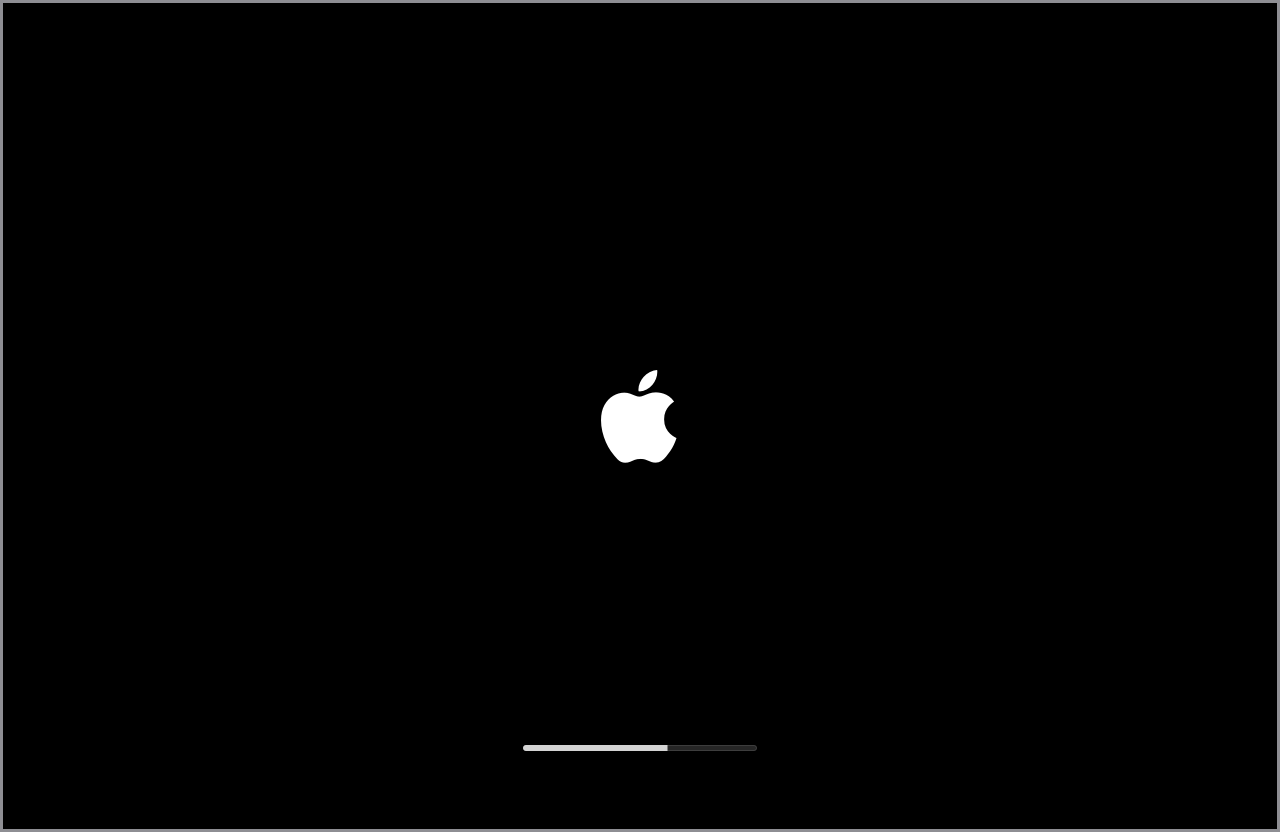
Na het opstarten ziet u niet de Finder of het inlogvenster, maar wordt op uw beeldscherm alleen een grijs scherm weergegeven (mogelijk ziet u ook een Apple-logo, een ronddraaiend tandwiel, een ronddraaiende wereldbol of een map met een knipperend vraagteken). Opmerking: onderstaande stappen zijn mogelijk niet van toepassing als tijdens het opstarten een blauw scherm verschijnt.
Belangrijk: als u een grijs scherm ziet na de installatie van Mac OS X v10.6, raadpleegt u dit artikel voordat u deze stappen probeert.
Producten waarbij dit probleem kan optreden
Mac OS X 10.4, Mac OS X 10.5, Mac OS X 10.6
Oplossing
Opmerking: met bepaalde van onderstaande stappen worden de voorkeursinstellingen of registratie-instellingen mogelijk opnieuw ingesteld.
Randapparaten en netwerkkabels loskoppelen en testen
Opmerking: met randapparaten wordt verwezen naar andere externe apparaten dan die bij uw Mac zijn meegeleverd, zoals harde schijven, printers of hubs die u via een USB- of FireWire-kabel aansluit.
- Zet uw Mac uit. Houd de aan/uit-knop op uw Mac indien nodig enkele seconden ingedrukt om deze geforceerd uit te schakelen.
- Koppel alle randapparaten los, zoals externe harde schijven of printers (koppel alleen het beeldscherm, het toetsenbord en de muis niet los).
- Koppel eventuele Ethernet-kabels los.
- Start uw Mac op.
- Als u de Mac op deze manier kunt opstarten, wordt het probleem met het grijze scherm mogelijk veroorzaakt door een of meer van uw randapparaten (of geïnstalleerde software die aan het apparaat is gerelateerd). Sluit één apparaat aan en start uw Mac opnieuw op om te testen of het probleem optreedt. Herhaal dit proces tot u het apparaat detecteert dat het probleem veroorzaakt. Zorg ervoor dat het apparaat is ingeschakeld als dit nodig is om correct te werken. Raadpleeg de fabrikant van het apparaat voor ondersteuning of updates van de besturingsbestanden voor de software of firmware die mogelijk beschikbaar zijn voor het apparaat. Probeer zo mogelijk om het apparaat met een andere kabel aan te sluiten (bijvoorbeeld een andere USB- of FireWire-kabel).
Opmerking: als u meerdere randapparaten hebt en het probleem alleen optreedt wanneer ze allemaal zijn aangesloten, en niet wanneer elk apparaat als enig randapparaat is aangesloten, leest u het onderstaande onderdeel met aanvullende informatie.
- Als u een desktop-Mac met een toetsenbord en/of muis van een andere fabrikant gebruikt en het probleem nog steeds optreedt, probeert u een Apple-toetsenbord en muis aan te sluiten en de Mac opnieuw op te starten. Probeer opnieuw op te starten zonder dat een toetsenbord en muis zijn aangesloten, en sluit ze aan nadat de Mac is opgestart. Probeer ook een andere USB-poort op uw Mac.
Als het probleem met het grijze scherm aanhoudt wanneer geen apparaten zijn aangesloten, gaat u naar de volgende sectie (met alle randapparaten losgekoppeld).
Veilig opstarten
Veilig opstarten is mogelijk niet voldoende om dit probleem te verhelpen.
- Zet uw Mac uit. Houd de aan/uit-knop op uw Mac indien nodig gedurende enkele seconden ingedrukt om deze geforceerd uit te schakelen.
- Start uw Mac op en houd de Shift-toets onmiddellijk ingedrukt. De Mac wordt nu veilig opgestart. Geavanceerde tip: als u de status van het veilig opstarten tijdens de voortgang wilt volgen, kunt u Shift+Command+V tijdens het opstarten (en niet alleen Shift) ingedrukt houden.
Opmerking: veilig opstarten duurt doorgaans langer dan gewoon opstarten omdat hierbij ook een schijfcontrole en andere bewerkingen worden uitgevoerd.
- Als uw Mac wordt opgestart zoals verwacht, probeert u deze onmiddellijk opnieuw op te starten.
Als veilig opstarten mislukt of het opnieuw opstarten van de Mac mislukt nadat deze met succes veilig is opgestart, gaat u naar de volgende sectie.
Het NVRAM / PRAM resetten
- Zet uw Mac uit. Houd de aan/uit-knop op uw Mac indien nodig gedurende enkele seconden ingedrukt om deze geforceerd uit te schakelen.
- Reset het NVRAM / PRAM.
Als het probleem met het grijze scherm aanhoudt, gaat u naar de volgende sectie.
Opstarten vanaf uw Mac OS X-installatieschijf en Schijfhulpprogramma gebruiken
- Plaats uw Mac OS X 10.4- of 10.5-installatieschijf (als u schijven met beide versies hebt, gebruikt u de versie die zo goed mogelijk bij de geïnstalleerde versie van Mac OS X op uw Mac aansluit; gebruik geen opstartschijf die bij een andere Mac is geleverd of die een lagere versie van Mac OS X bevat).
- Zet uw Mac uit. Houd de aan/uit-knop op uw Mac indien nodig gedurende enkele seconden ingedrukt om deze geforceerd uit te schakelen.
- Start uw Mac op en houd de C-toets ingedrukt om vanaf de schijf op te starten.
- Wanneer vanaf de schijf is opgestart, kiest u Schijfhulpprogramma uit het menu Hulpprogramma.
Opmerking: als het probleem met het grijze scherm aanhoudt en u niet vanaf de schijf kunt opstarten, gaat u naar de sectie Randapparaten en netwerkkabels loskoppelen en testen. - Voer in Schijfhulpprogramma de functie Herstel schijf op uw Mac OS X-volume uit. Als geen problemen worden gevonden, voert u ook de functie Vul schijfbevoegdheden uit. Als tijdens het herstellen van de schijf problemen worden gevonden, probeert u deze nogmaals te herstellen.
- Wanneer de bewerkingen in Schijfhulpprogramma zijn voltooid, start u opnieuw op zonder toetsen ingedrukt te houden.
Als het probleem met het grijze scherm aanhoudt, gaat u naar de volgende sectie.
Uw kabels en voedingsbron controleren
Zorg ervoor dat uw voedingskabels goed zijn aangesloten (in het bijzonder als u een desktop-Mac gebruikt). Probeer indien mogelijk een andere kabel of een ander stopcontact. Als u een spanningsbeveiliger gebruikt, test u de kabels door deze rechtstreeks op een stopcontact aan te sluiten.
Als u stroomvoorzieningsproblemen hebt (bijvoorbeeld een desktop-Mac die uitvalt en weer opstart of kamerlichten die zwakker worden wanneer een apparaat wordt ingeschakeld), vraagt u best aan een bevoegde elektricien om uw stopcontacten en elektrische bedrading te controleren.
Als het probleem met het grijze scherm aanhoudt, gaat u naar de volgende sectie.
RAM en interne hardware van andere fabrikanten verwijderen
Opmerking: sla deze sectie over als alleen RAM van Apple in uw Mac is geïnstalleerd.
Verwijder alle RAM of hardware-upgrades van andere fabrikanten (zoals uitbreidingskaarten of optische of harde schijfeenheden, indien aanwezig) om het probleem verder te isoleren. Dit is nodig om de oorspronkelijke hardwareconfiguratie van uw Mac te benaderen.
Als u niet zeker weet welke RAM-modules of andere hardware van Apple of een andere fabrikant zjin, of als u niet zeker weet of u deze stappen kunt uitvoeren, of als u een Mac mini hebt, kunt u overwegen om contact op te nemen met een erkende Apple-serviceprovider voor assistentie. Anders voert u deze stappen uit voordat u naar de volgende sectie gaat.
- Zet uw Mac uit. Houd de aan/uit-knop op uw Mac indien nodig gedurende enkele seconden ingedrukt om deze geforceerd uit te schakelen.
- Open uw Mac om toegang te krijgen tot de geheugensleuven. Raadpleeg de gebruikershandleiding die bij uw Mac is meegeleverd of zoek in de Handleidingen van Apple Support naar een PDF-exemplaar van de gebruikershandleiding van uw Mac.
- Verwijder RAM van andere fabrikanten dat is geïnstalleerd.
- Installeer opnieuw het RAM van Apple, indien beschikbaar, dat bij uw computer is meegeleverd. Mac OS X 10.5 vereist 512 MB RAM of meer en Mac OS X 10.4 vereist 256 MB RAM of meer.
- Als uw Mac kan worden opgestart wanneer alleen RAM van Apple is geïnstalleerd, neemt u contact op met de leverancier van uw RAM van de andere fabrikant.
Als het probleem met het grijze scherm aanhoudt, gaat u naar de volgende sectie.
De functie Archiveer en installeer van Mac OS X uitvoeren
Als u het probleem met bovenstaande stappen niet kunt verhelpen en u uw Mac met succes kunt opstarten vanaf de Mac OS X-installatieschijf, zoals hierboven is beschreven:
- Plaats uw Mac OS X 10.4- of 10.5-installatieschijf (als u schijven met beide versies hebt, gebruikt u de versie die zo goed mogelijk bij de geïnstalleerde versie van Mac OS X op uw Mac aansluit; gebruik geen opstartschijf die bij een andere Mac is geleverd of die een lagere versie van Mac OS X bevat).
- Zet uw Mac uit. Houd de aan/uit-knop op uw Mac indien nodig gedurende enkele seconden ingedrukt om deze geforceerd uit te schakelen.
- Start uw Mac op en houd de C-toets ingedrukt om vanaf de schijf op te starten.
- Voer de functie Archiveer en installeer uit (met behoud van de gebruikers- en netwerkinstellingen).
Als het probleem met het grijze scherm na de installatie aanhoudt, gaat u naar de volgende sectie.
Als laatste reddingsmiddel de functie Wis en installeer van Mac OS X uitvoeren
Belangrijk: u dient deze stap alleen uit te voeren als u alle bovenstaande stappen al hebt geprobeerd. Met dit proces worden alle bestanden van uw Mac OS X-volume gewist. Maak indien mogelijk eerst een reservekopie van al uw belangrijke bestanden of gebruik Time Machine. Mogelijk kunt u uw Mac met een andere Mac verbinden via een Mac- of FireWire-kabel en de FireWire-doelschijfmodus, zodat u handmatig reservekopieën van bestanden kunt maken. U kunt ook een afspraak maken met een Mac Genius in een Apple-winkel of contact opnemen met een erkende Apple-serviceprovider voor assistentie.
Uw Mac OS X-volume wissen en Mac OS X opnieuw installeren:
- Plaats uw Mac OS X 10.4- of 10.5-installatieschijf.
- Zet uw Mac uit. Houd de aan/uit-knop op uw Mac indien nodig gedurende enkele seconden ingedrukt om deze geforceerd uit te schakelen.
- Start uw Mac op en houd de C-toets ingedrukt om vanaf de schijf op te starten.
- Voer de functie Wis en installeer van Mac OS X uit.
- Wanneer de installatie is voltooid, uw Mac is opgestart vanaf het Mac OS X-volume en u hebt geverifieerd of het probleem is opgelost, gebruikt u Software-update om uw software bij te werken naar de nieuwste versie van Mac OS X.
Aanvullende informatie
Als het probleem aanhoudt nadat u bovenstaande stappen hebt gevolgd, wilt u mogelijk een afspraak maken met een Mac Genius in een Apple-winkel, telefonisch contact opnemen met AppleCare, of contact opnemen met een erkende Apple-serviceprovider voor assistentie.
Als het probleem alleen optreedt wanneer meerdere randapparaten zijn aangesloten
Als het grijze scherm bij het opstarten alleen verschijnt wanneer meerdere randapparaten (zoals USB- en/of FireWire-apparaten) zijn aangesloten, en u niet met slechts één aangesloten apparaat wilt werken, wordt het probleem mogelijk veroorzaakt door een combinatie van de randapparaten.
Wij illustreren dit aan de hand van een voorbeeld waarbij u drie USB-apparaten hebt, die we gemakkelijkheidshalve A, B en C noemen. Mogelijk is het probleem dat randapparaten A en C een conflict hebben, en verschijnt het grijze scherm alleen als beide apparaten zijn aangesloten, maar niet als een van beide afzonderlijk is aangesloten. In bovenstaande sectie Randapparaten en netwerkkabels loskoppelen en testen hebt u mogelijk afgeleid dat u alleen een probleem met apparaat C hebt, omdat dit na A is toegevoegd. Om een onnauwkeurige analyse te vermijden, sluit u het apparaat C op uw computer aan zonder de andere apparaten. Als het opstartprobleem optreedt wanneer alleen apparaat C is aangesloten, weet u dat dit de oorzaak van uw probleem is. Als uw Mac echter kan worden opgestart, dient u mogelijk een conflict tussen apparaten te achterhalen. Hiertoe voegt u de andere apparaten een voor een toe wanneer apparaat C is aangesloten, tot het opstartprobleem optreedt (start opnieuw op elke keer dat u een ander apparaat toevoegt). Herhaal dit proces tot u een minimum aantal apparaten hebt waarmee het opstartprobleem wordt veroorzaakt.
Wat doet u nu?
- U dient ervoor te zorgen dat voor elk apparaat, indien van toepassing, de nieuwste firmware is geïnstalleerd. Raadpleeg de fabrikant voor meer informatie. U dient ook te controleren op nieuwe versies van besturingsbestanden en ze indien nodig installeren wanneer de Mac in de Veilige modus is opgestart (zie hierboven).
- Als voor een van de apparaten een afzonderlijke voedingsbron is vereist, dient u ervoor te zorgen dat de voeding op het apparaat is aangesloten (bijvoorbeeld, ook als een apparaat stroom lijkt te krijgen wanneer het via een USB maar zonder voedingskabel wordt gebruikt, sluit u de voedingskabel aan).
- Probeer voor elk apparaat een andere USB- of FireWire-kabel.
- Als u een apparaat hebt dat vergelijkbaar is met een van de apparaten dat het conflict veroorzaakt, vervangt u het apparaat door een ander apparaat.
- Neem contact op met de fabrikant van elk apparaat of de accessoires die bij het apparaat zijn meegeleverd, voor aanvullende ondersteuningsinformatie of, indien nodig, serviceopties.