辨識 MagSafe 連接線或轉接器
如果你的 Mac 使用 MagSafe 來為電池充電,會使用 MagSafe 3 接頭、MagSafe 2 接頭、T 型或 L 型 MagSafe 接頭。若要辨識你的連接線或轉接器,請使用下方列表尋找你的 MagSafe 接頭。
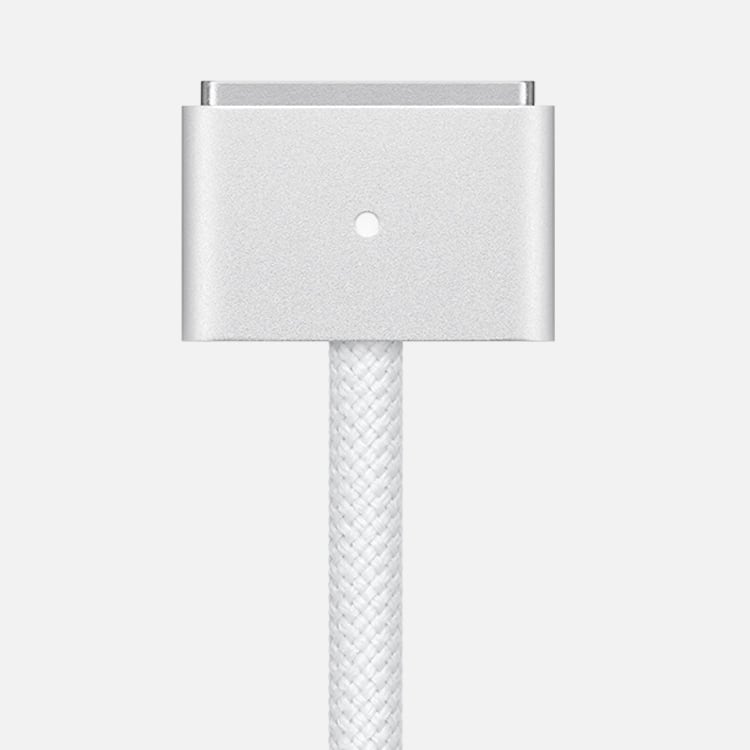
MagSafe 3 接頭
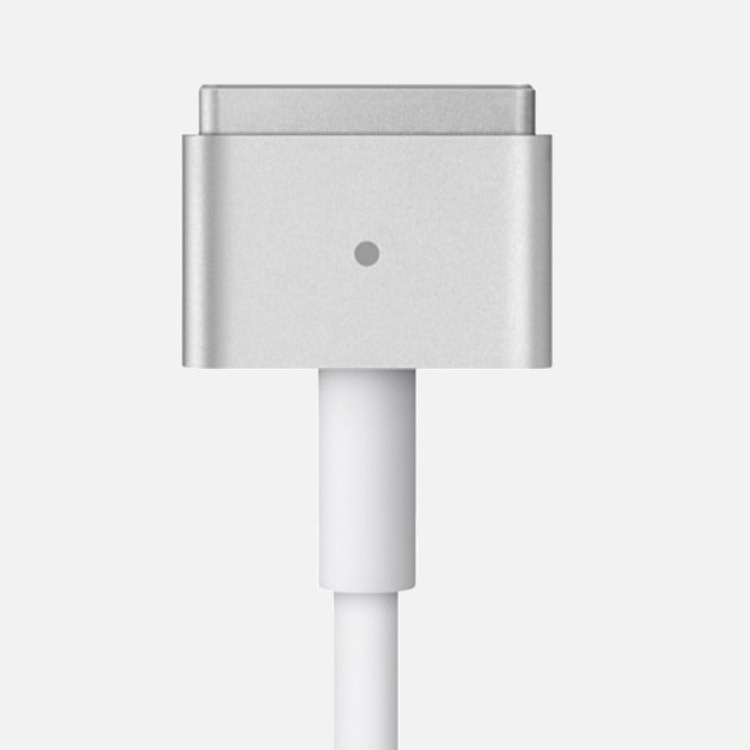
MagSafe 2 接頭
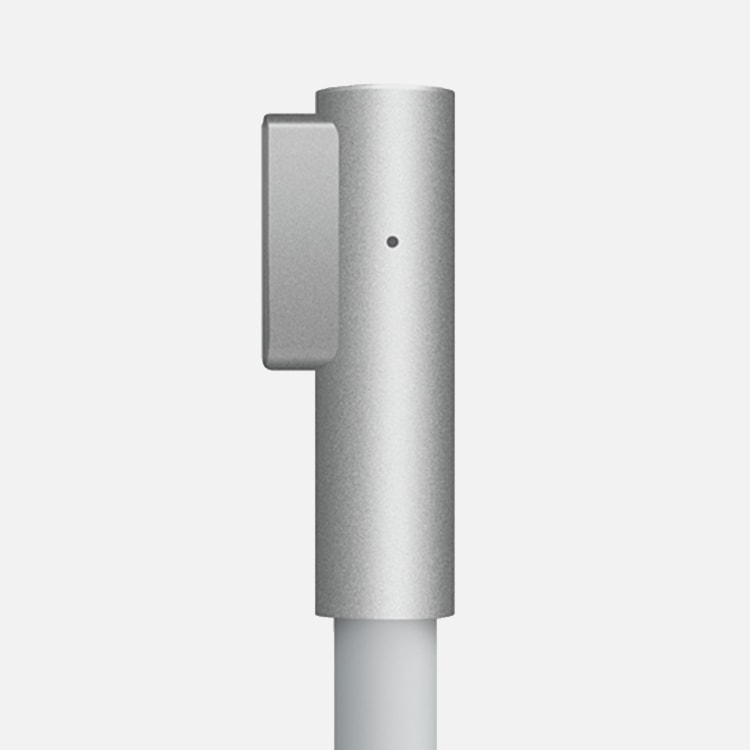
L 型 MagSafe 接頭
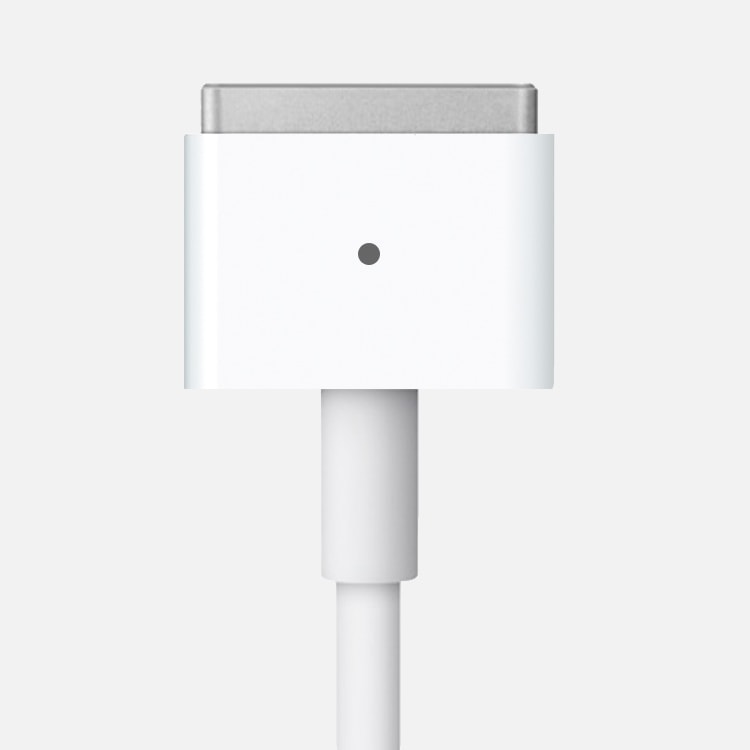
T 型 MagSafe 接頭
如果你的 Mac 配備 MagSafe 3,你可以使用 USB-C 對 MagSafe 3 連接線和 USB-C 電源轉接器為 Mac 充電。
如果你的 Mac 配備 MagSafe 2,你可以使用 MagSafe 2 電源轉接器來為 Mac 充電,或透過 MagSafe 對 MagSafe 2 轉換器來連接 MagSafe 電源轉接器進行充電。
如果你的 Mac 配備 MagSafe,你可以使用 T 型或 L 型 MagSafe 電源轉接器為 Mac 充電。
Mac 筆電上的 MagSafe 接頭和 MagSafe 埠內含磁鐵,可能會清除信用卡或其他磁性裝置上的資料。請讓磁性媒體遠離 MagSafe 轉接器及 MagSafe 埠。
MagSafe 2 和 MagSafe 電源轉接器與 MagSafe 3 不相容。
檢查電源
請參閱以下資訊以了解如何檢查電源插座並確認電源轉接器的瓦數。
檢查電源插座
確認電源轉接器已連接至正常運作的電源插座。從電源插座拔下電源轉接器,然後插入已知良好的裝置(例如電燈或時鐘),以確認裝置是否能正常開啟。如果電源插座正常,請連接電源轉接器,並嘗試為 Mac 充電。如果 Mac 仍無法充電,請將 Mac 關機並闔上顯示器 30 秒,然後打開顯示器,嘗試再次為 Mac 充電。如果你的 Mac 配備 Intel 處理器,請重置 SMC。
確認轉接器瓦數
請確認筆電使用的電源轉接器是否採用適當的瓦特數。為獲得最佳充電體驗,請使用 Mac 筆電隨附的電源轉接器和連接線。
檢查線路雜訊問題
從牆上插座拔下電源轉接器,等候 60 秒,再將轉接器插回。
- 如果轉接器在「休息」60 秒後可以運作,表示你的電源可能有電線雜訊問題。你需要定期讓轉接器休息一段時間以重置轉接器。當交流電轉接器的過電壓保護措施感應到接地雜訊時,便會關閉轉接器,導致發生該問題。
- 線路雜訊可能來自電腦所在電路中的其他設備,例如裝有安定器的燈具、冰箱或迷你冰箱等。如果將電源轉接器插入不斷電系統(UPS)或其他電路,可能就不會發生這種狀況。
如果電源轉接器連接至已知良好的插座時,還是會自行停止運作,請將轉接器帶到 Apple 授權維修中心或 Apple 直營店進一步評估。
若看到火花
當你將電源轉接器插入牆上插座時,有時會冒出火花。將任何電器插入通電的插座時,冒出火花通常是正常情況。如果火花是從插頭插腳以外的地方冒出的,或轉接器損壞或褪色,或你對於出現火花的情況有其他疑慮,請聯絡 Apple。
檢查插頭、電源連接埠和 MagSafe 接頭或連接線
請參閱以下資訊以了解如何測試 AC 插頭或連接線、檢查電源連接埠和確認是否有損壞。
檢查 AC 插頭或連接線
電源轉接器隨附可拆卸的 AC 插頭,且有可插入電源插座的插腳。若使用 AC 插頭搭配電源轉接器時 Mac 筆電無法充電,請嘗試使用其他 Apple AC 插頭,或嘗試使用 Apple 電源轉接器延長線(另售)。
如果電源轉接器在換掉 AC 插頭或 AC 電源線後仍能運作,則應更換且不再使用原來使用的 AC 插頭或 AC 電源線。
檢查電源連接埠有無碎屑
確認電源連接埠(插入 MagSafe 接頭的位置)乾淨且沒有碎屑。連接埠具有磁性,可能會吸附金屬物體。
如果指示燈閃爍
如果電池正在充電或已暫停充電,指示燈會發出琥珀色光。如果 MagSafe 3 接頭上的指示燈重複閃爍琥珀色,請嘗試以下步驟:
- 從 Mac 和電源轉接器拔掉 USB-C 對 MagSafe 3 連接線。
- 從牆上插座拔掉 USB-C 電源轉接器。
- 使用乾布擦拭 MagSafe 3 埠和 MagSafe 3 連接器。請確認連接埠和連接器均乾燥且沒有任何碎屑。
- 請確認電源轉接器上的 USB-C 埠和 USB-C 連接器沒有任何碎屑。
- 重新啟動 Mac。
- 將 USB-C 電源轉接器連接到牆上插座,將 USB-C 對 MagSafe 3 連接線連接到電源轉接器和 Mac,然後再次嘗試充電。
如果指示燈仍持續閃爍,請聯絡 Apple。
檢查是否有線扣鬆脫(MagSafe 2 或之前版本)
如果 DC 電源線(連接 MagSafe 2 或 MagSafe 接頭與電源轉接器的細電線)的任一端脫落,請立即停止使用該電源線,並請專人評估線材和電源供應器的狀況。
如果轉接器變熱
電源轉接器在正常使用期間可能會變熱,因此請務必在通風良好的地方使用。請務必透過交流電插頭將電源轉接器直接插入電源插座,或放在桌上或其他通風良好的地方。
避免將轉接器放在通風不良的地方,例如沙發、厚地毯、床鋪或枕頭上。避免以毛毯或其他隔熱材料覆蓋轉接器。
電源轉接器如果過熱,可能會自行停止運作。若發生此情況,請將 MagSafe 接頭從 Mac 筆電拔下,然後讓電源轉接器冷卻後,再行處理。
檢查更新
某些情況下,你的電腦可能有軟體更新或韌體更新可以使用,能改善與電源轉接器間的通訊。如果你的 MacBook、MacBook Air 或 MacBook Pro 無法正常充電,請檢查 Mac 有無軟體更新。
安排維修服務或購買新的連接線或轉接器
如果連接線或電源轉接器仍然無法使用,可以連同 Mac 筆電一起帶到 Apple 直營店或 Apple 授權維修中心進行評估。
如果要購買更換品,請選擇下列連接線或電源轉接器:
- 適用於 Mac 筆電(2021 年推出或後續機型)的 Apple USB-C 對 MagSafe 3 連接線(2 公尺)
- 適用於 MacBook Pro(16 英寸,2021 或後續機型)的 Apple 140W USB-C 電源轉接器
- 適用於 MacBook Pro 或 MacBook Air(14 英寸,2022 年或後續機型)的 Apple 70W USB-C 電源轉接器
- 適用於 MacBook Air(2022 年或後續機型)的 Apple 35W 雙 USB-C 埠小型電源轉接器
- 適用於 MacBook Air(2018 年或後續機型)的 Apple 30W USB-C 電源轉接器
- 適用於 MacBook Air 的 Apple 45W MagSafe 2 電源轉接器
- Apple 60W MagSafe 2 電源轉接器(適用於配備 13 英寸 Retina 顯示器的 MacBook Pro)
- Apple 85W MagSafe 2 電源轉接器(適用於配備 Retina 顯示器的 MacBook Pro)
- 適用於 MacBook Air 的 Apple 45W MagSafe 電源轉接器
- Apple 60W MagSafe 電源轉接器(適用於 MacBook 和 13 英寸 MacBook Pro)
- Apple 85W MagSafe 電源轉接器(適用於 15 英寸和 17 英寸 MacBook Pro)
如果你不確定你的 Mac 該搭配使用哪種連接線或電源轉接器,請了解如何識別你的 Mac 電源轉接器。