Je MagSafe-kabel of -lichtnetadapter identificeren
Als je MacBook MagSafe gebruikt om de batterij op te laden, beschikt deze over een MagSafe 3-connector, MagSafe 2-connector of MagSafe-connector in 'T'-vorm of 'L'-vorm. Gebruik de onderstaande lijst van MagSafe-connectors om je kabel of adapter te identificeren.
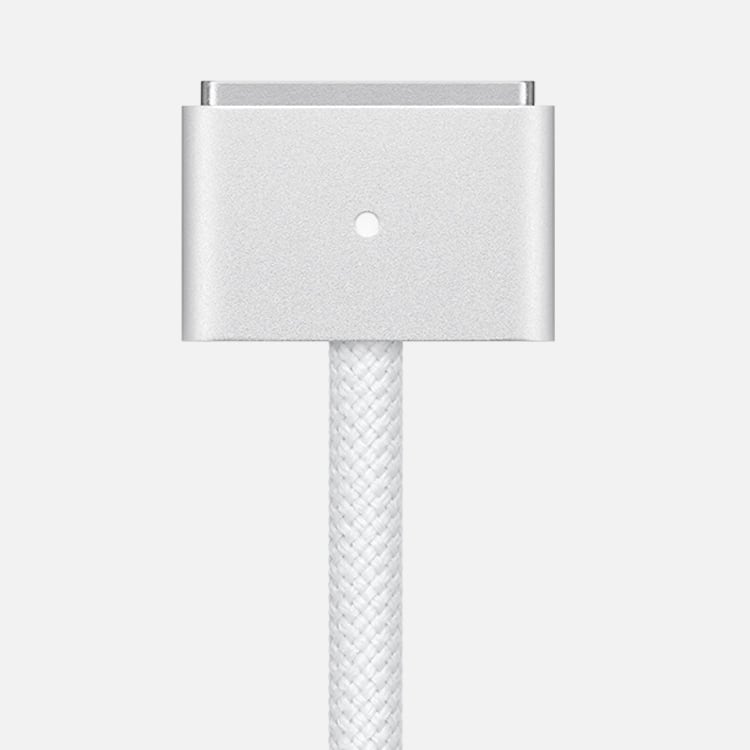
MagSafe 3-connector
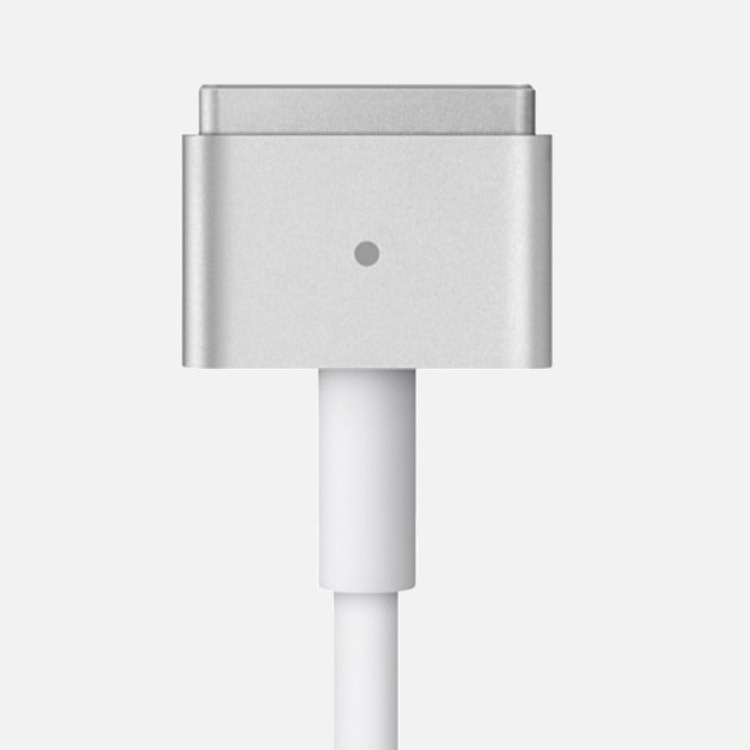
MagSafe 2-connector
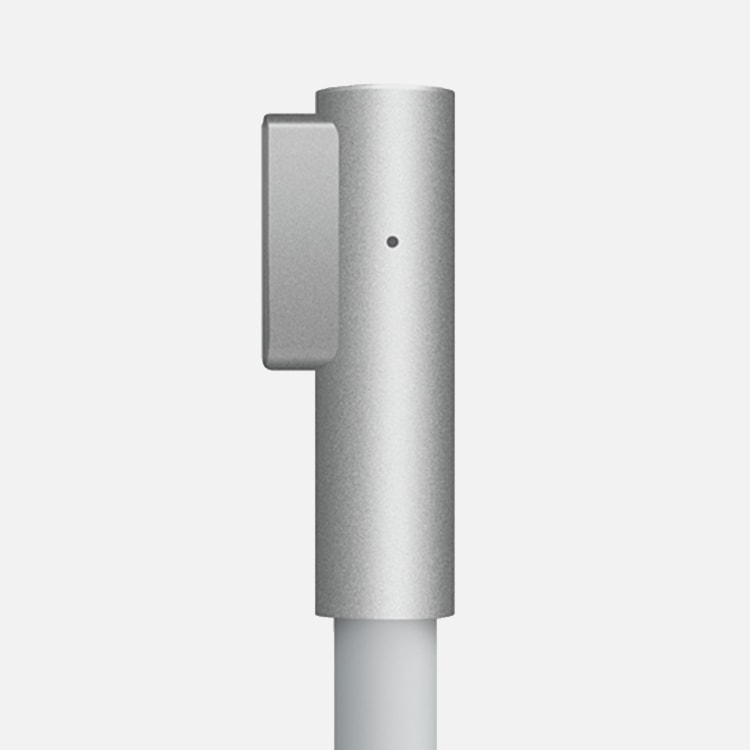
MagSafe-connector in 'L'-vorm
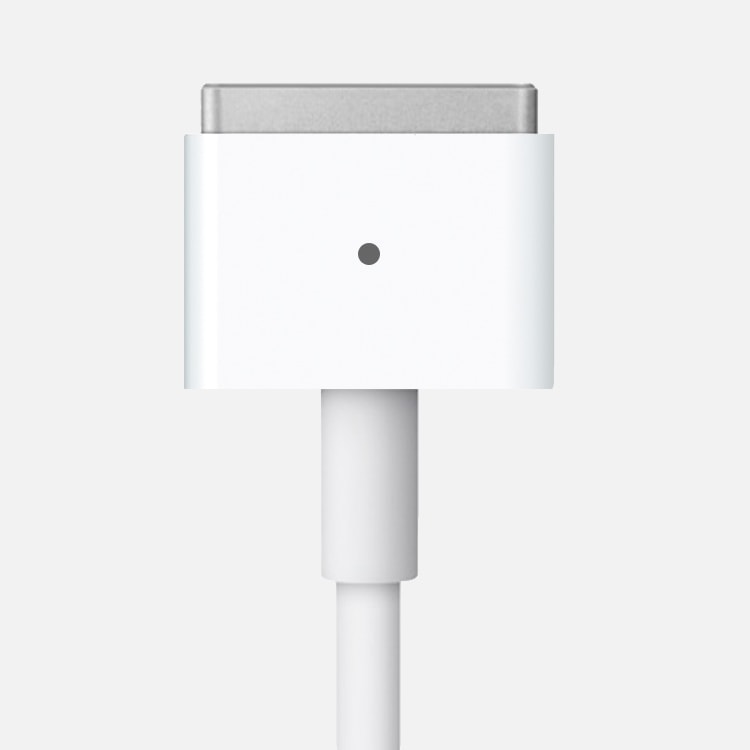
MagSafe-connector in 'T'-vorm
Als je Mac MagSafe 3 gebruikt, kun je de Mac opladen met een USB-C-naar-MagSafe 3-kabel plus een USB-C-lichtnetadapter.
Als je Mac MagSafe 2 gebruikt, kun je de Mac opladen met een MagSafe 2-lichtnetadapter of een MagSafe-lichtnetadapter die is aangesloten op de MagSafe-naar-MagSafe 2-converter.
Als je Mac MagSafe gebruikt, kun je de Mac opladen met een MagSafe-lichtnetadapter in 'T'-vorm of 'L'-vorm.
De MagSafe-connector en MagSafe-poort op je Mac-laptop bevatten een magneet waarmee gegevens op een creditcard of andere magnetische media mogelijk kunnen worden gewist. Houd magnetische media daarom uit de buurt van het uiteinde van de MagSafe-adapter en uit de buurt van de MagSafe-poort.
MagSafe 2- en MagSafe-lichtnetadapters zijn niet compatibel met MagSafe 3.
De voeding controleren
Lees hoe je je stopcontact en de wattage van je adapter controleert.
Het stopcontact controleren
Controleer of de lichtnetadapter in een werkend stopcontact zit. Haal de lichtnetadapter uit het stopcontact en steek vervolgens de stekker van een goed werkend apparaat in het stopcontact, zoals een lamp of klok, en controleer of het apparaat aangaat. Als het stopcontact werkt, sluit je de lichtnetadapter weer aan en probeer je de Mac op te laden. Als de Mac nog steeds niet oplaadt, schakel je de Mac uit en sluit je de klep gedurende 30 seconden. Open vervolgens de klep en probeer opnieuw de Mac op te laden. Als je een Intel-Mac hebt, stel je de SMC opnieuw in.
De wattage van de adapter controleren
Zorg dat je voor de laptop een lichtnetadapter met de juiste wattage gebruikt. Gebruik voor het beste resultaat de bij de Mac-laptop meegeleverde lichtnetadapter en kabel.
Controleren op ruis op de lijn
Haal de lichtnetadapter uit het stopcontact, wacht 60 seconden en steek de adapter weer in het stopcontact.
- Als de adapter werkt na deze 60 seconden 'rust', is het zeer waarschijnlijk dat de stroombron een ruisprobleem vertoont. Je moet de adapter dan af en toe resetten door dit rustmoment te herhalen. Dit probleem treedt op wanneer de spanningsbeveiliging van de lichtnetadapter grondruis constateert en de adapter vervolgens uitschakelt.
- Mogelijke bronnen van ruis op de lijn zijn lampen met stabilisatoren of (mini)koelkasten die op hetzelfde elektrische circuit als de computer zijn aangesloten. Dit probleem treedt mogelijk niet op als je de lichtnetadapter aansluit op een noodstroomvoeding (UPS) of een ander circuit.
Als de lichtnetadapter zichzelf blijft uitschakelen wanneer deze is aangesloten op een goed werkend stopcontact, laat je de adapter nakijken bij een erkende Apple serviceprovider of Apple Store.
Als je een vonk ziet
Soms zie je een vonk als je de lichtnetadapter in het stopcontact steekt. Dit is normaal en kan altijd gebeuren als je de stekker van een elektrisch apparaat in een werkend stopcontact steekt. Als de vonk ergens anders vandaan komt dan van de polen van de stekker, als de adapter beschadigd of verkleurd is of als je andere vragen over vonken hebt, neem je contact op met Apple.
De stekker, voedingspoort en MagSafe-connector of -kabel controleren
Lees hier hoe je de netstekker of -kabel test, de voedingspoort controleert en controleert op schade.
De netstekker of -kabel controleren
Bij de lichtnetadapter wordt een verwijderbare netstekker geleverd met de pennen die je in een elektrisch stopcontact steekt. Als de Mac-laptop niet oplaadt wanneer de netstekker op de lichtnetadapter is aangesloten, probeer je het met een andere Apple netstekker of met een Apple verlengkabel voor de lichtnetadapter (afzonderlijk verkrijgbaar).
Als de lichtnetadapter werkt nadat je de stekker of het snoer voor het lichtnet hebt vervangen, moet je de oorspronkelijke stekker of kabel vervangen en niet meer gebruiken.
De voedingspoort controleren op vuil
Controleer of de voedingspoort (waar je de MagSafe-connector op aansluit) schoon is. De poort is magnetisch en kan metalen voorwerpen aantrekken.
Als het indicatielampje knippert
Als de batterij wordt opgeladen of als het opladen is gepauzeerd, brandt het indicatielampje oranje. Als het indicatielampje op de MagSafe 3-connector herhaaldelijk oranje knippert, probeer je het volgende:
- Koppel de USB-C-naar-MagSafe 3-kabel los van de Mac en van de lichtnetadapter.
- Koppel de USB-C-lichtnetadapter los van het stopcontact.
- Gebruik een droge doek om de MagSafe 3-poort en MagSafe 3-connector te reinigen. Zorg ervoor dat zowel de poort als de connector droog en vrij van vuil zijn.
- Zorg ervoor dat de USB-C-poort op de lichtnetadapter en de USB-C-connector vrij van vuil zijn.
- Herstart de Mac.
- Sluit de USB-C-lichtnetadapter aan op het stopcontact, sluit de USB-C-naar-MagSafe 3-kabel aan op de lichtnetadapter en op de MacBook, en probeer opnieuw deze op te laden.
Als het indicatielampje herhaaldelijk blijft knipperen, kun je contact opnemen met Apple.
De kabel controleren op trekbelasting (MagSafe 2 of eerder)
Als de gelijkstroomkabel (het dunne snoer dat de MagSafe 2- of MagSafe-connector verbindt met de lichtnetadapter) loskomt aan een van beide uiteinden van de kabel, mag je de kabel niet meer gebruiken en moet je de kabel en voeding laten nakijken.
Als de adapter warm wordt
De lichtnetadapter kan warm worden tijdens normaal gebruik. Zorg daarom voor voldoende ventilatie in de ruimte waar je deze gebruikt. Sluit de lichtnetadapter altijd rechtstreeks aan op een stopcontact met behulp van de netstekker, of leg de adapter op een tafel of een ander goed geventileerd oppervlak.
Plaats de adapter niet op een slecht geventileerd oppervlak, zoals op een bank, op dik tapijt, op beddengoed of op een kussen. Bedek de adapter niet met een deken of ander isolerend materiaal.
De lichtnetadapter kan zichzelf uitschakelen wanneer deze te warm wordt. Als dit gebeurt, haal je de MagSafe-connector uit je Mac-laptop en laat je de lichtnetadapter afkoelen voordat je deze aanraakt.
Op updates controleren
In sommige gevallen zijn er software- of firmware-updates beschikbaar voor de computer die de communicatie met de lichtnetadapter verbeteren. Als de MacBook, MacBook Air of MacBook Pro niet oplaadt zoals verwacht, controleer je of er software-updates zijn voor je Mac.
Een serviceafspraak maken of een nieuwe kabel of adapter kopen
Als de kabel of lichtnetadapter nog steeds niet werkt, kun je deze samen met de Mac-laptop laten nakijken bij een Apple Store of erkende Apple serviceprovider.
Als je een vervangend exemplaar wilt kopen, kies je een kabel of lichtnetadapter in de lijst hieronder:
- Apple USB‑C-naar-MagSafe 3-kabel (2 m) voor Mac-laptops die in 2021 of later zijn geïntroduceerd
- Apple USB-C-lichtnetadapter van 140 W voor 16-inch MacBook Pro (2021 of nieuwer)
- Apple USB-C-lichtnetadapter van 70 W voor 14-inch MacBook Pro of MacBook Air (2022 of nieuwer)
- Apple compacte lichtnetadapter van 35 W met twee USB-C-poorten voor MacBook Air (2022 of nieuwer)
- Apple USB-C-lichtnetadapter van 30 W voor MacBook Air (2018 of nieuwer)
- Apple MagSafe 2-lichtnetadapter van 45 W voor MacBook Air
- Apple MagSafe 2-lichtnetadapter van 60 W (MacBook Pro met 13-inch Retina-display)
- Apple MagSafe 2-lichtnetadapter van 85 W (voor MacBook Pro met Retina-display)
- Apple MagSafe-lichtnetadapter van 45 W voor MacBook Air
- Apple MagSafe-lichtnetadapter van 60 W (voor MacBook en 13-inch MacBook Pro)
- Apple MagSafe-lichtnetadapter van 85 W (voor 15- en 17-inch MacBook Pro)
Lees hoe je de lichtnetadapter van je Mac identificeert als je niet zeker weet welke kabel of lichtnetadapter je moet gebruiken voor je Mac.