Ett blinkande frågetecken visas när du startar din Mac

  • Senast ändrad: 10 december, 2008
  • Artikel: TS1440
  • Gammal artikel: 58042

Symptom

Om du ser ett blinkande frågetecken när du startar din Mac är det antagligen för att den inte kan hitta den programvara den behöver för att starta. Oftast är det enda du behöver gör att påminna den om var den här programvaran ligger.

Efter att det blinkande frågetecknet visas kan en av två saker hända:

  • Datorn startar som vanligt efter en kort fördröjning.
  • Datorn startar inte alls.

Berörda produkter

Mac OS

Upplösning

Om datorn startar som vanligt efter en kort fördröjning behöver du antagligen bara välja startskiva igen i egenskaperna för Startskiva (Mac OS X) eller kontrollpanelen Startskiva (Mac OS 9). Det är normalt att se det blinkande frågetecknet när ingen startskiva har valts. I de flesta fall är detta allt som krävs för att lösa problemet.

Tips! Om datorn har ett annat startproblem, se detta dokumentet istället.

Kontrollera mus och tangentbord.

Om musknappen hålls inne under start kan det här problemet uppstå. Kontrollera att musknappen inte är intryckt.

Om problemet kvarstår, koppla ur mus och tangentbord innan du testar att starta igen. Använd datorns strömknapp för att slå på och av den. Om problemet kvarstår kan du ansluta mus och tangentbord igen. Om du använder en bärbar dator från Apple med ett externt tangentbord anslutet kan du försöka koppla ur tangentbordet från datorn innan du testar att starta den igen.

Några fler lösningar att prova

Om datorn fortfarande visa ett blinkande frågetecken vid start kan du följa stegen för din Mac OS-version nedan.


Steg för Mac OS X om du har en MacBook Air

Om du har en MacBook Air finns det två sätt att starta från en system-DVD:
 

  • Anslut MacBook Air SuperDrive till din MacBook Air via USB och starta om datorn med C-knappen nedtryckt.
     
  • Använd Fjärrinstallera Mac OS X för att starta från en system-DVD på en annan dator. För mer information om Fjärrinstallera Mac OS X, se den här artikeln.

Steg för Mac OS X

De möjliga orsakerna och lösningarna på problemet presenteras i den ordning för bör prova dem. Om ett steg löser problemet ska du inte fortsätta till nästa. Om du någon gång under proceduren inser att Mac OS X systemprogram saknas, bör du installera om Mac OS X. Mac OS X systemprogram ligger i mapparna System och Library överst på din hårddisk. Det är även lagrat i mappar som är dolda i Mac OS X men som är synliga i Mac OS 9. Om du har startat i Mac OS 9 och tagit bort mappar som du inte kände igen kan du ha råkat ta bort Mac OS X systemprogram av misstag. Om du inte är säker bör du vänta med att installera om som en sista utväg.

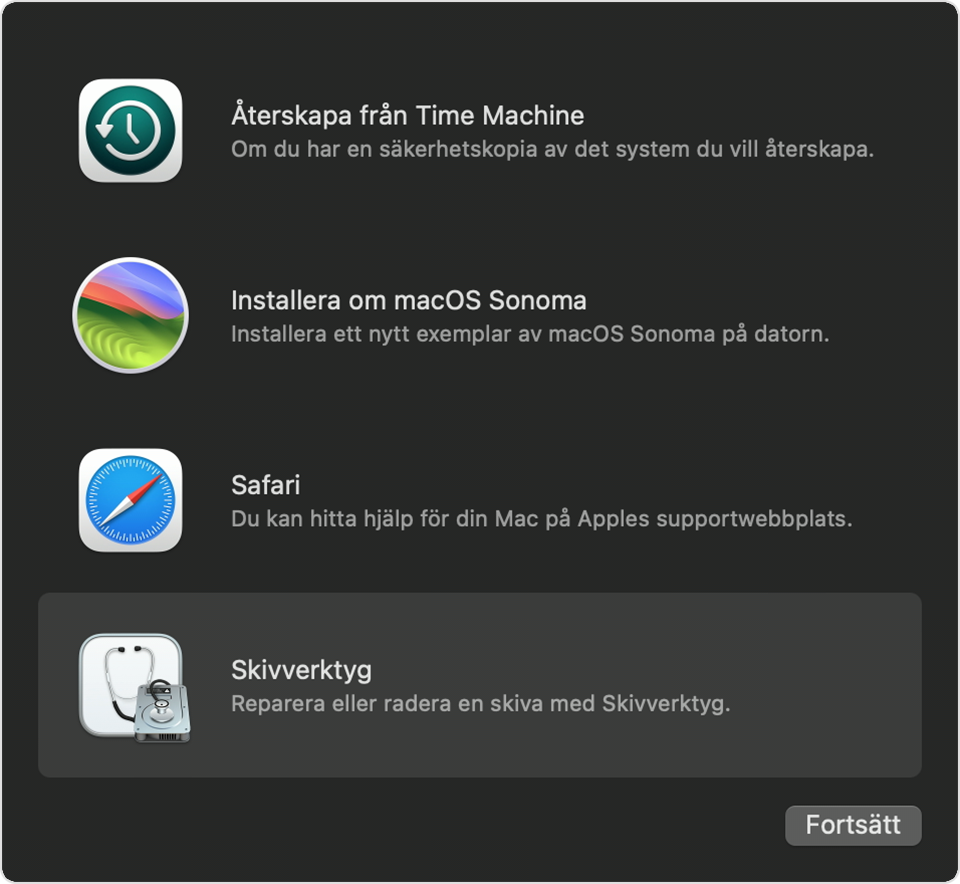
  1. Starta från en system-CD eller DVD och reparera skivan med Skivverktyg:
    1. Sätt in den första installations- eller återställnings-cd:n för Mac OS X.
    2. Starta om datorn och håll inne C-knappen under omstarten.
    3. I menyn Apple väljer du Skivverktyg. Gör detta på den första rutan i installeraren. Klicka inte på fortsätt. Om du klickar på fortsätt i en Mac OS X installerare i version 10.2 eller tidigare måste du starta om från CD:n igen.
    4. Klicka på fliken Skivkontroll.
    5. Klicka på Reparera skiva.
    6. Efter att du har reparerat skivan kan du försöka starta från hårddisken i Mac OS X.

    Tips! Om hårddisken inte är tillgänglig när du startat från CD, återställer du parameter RAM (PRAM) enligt steg 3 och gör sedan de här stegen igen. Om hårddisken fortfarande inte är tillgänglig efter att du har återställt PRAM, kontaktar du en Apple-auktoriserad leverantör eller Apples tekniska support.
  2. Försök att välja startskiva för Mac OS X med antingen Startup Manager eller X-knappen.

    Gå till steg 3 om det inte fungerar.
  3. Återställ parameter RAM (PRAM).

    Återställ PRAM och försök starta datorn igen. Upprepa steg 2 om den inte startar.
  4. Om inga av de här stegen löser problemet kan du starta från installations-CD:n för Mac OS X och installera om Mac OS X. Om hårddisken inte är tillgänglig efter omstart från CD kontaktar du en Apple-auktoriserad leverantör eller Apples tekniska support.


Steg för Mac OS 8 och Mac OS 9

De möjliga orsakerna och lösningarna på problemet presenteras i den ordning som du bör prova dem. Om ett steg löser problemet ska du inte fortsätta till nästa. Om du någon gång under proceduren inser att Systemmappen eller dess innehåll saknas eller har tagits bort måste du installera om Mac OS 8 eller Mac OS 9.

Om du startar i Mac OS 9 normalt men inte har en Mac OS 9-CD som du kan starta med kan du följa stegen för Mac OS X ovan. Med en del datorer medföljer installations-CD:s för Mac OS X och en återställnings-CD för Mac OS 9 som inte kan användas som startskiva. Se till att Mac OS 9 är installerat när du har startat i Mac OS X. Om du raderat skivan sedan du startade i Mac OS 9 senaste gången kan du behöva installera drivrutiner för Mac OS 9.

  1. Starta datorn från installations- eller återställningsskivorna för Mac OS 8 eller Mac OS 9 som levererades med datorn.
  2. Öppna mappen Verktyg och hitta Disk First Aid.
  3. Öppna Disk First Aid och reparera skivan.
  4. Öppna kontrollpanelen Startskiva.
  5. Välj hårddisken som startskiva.
  6. Starta om datorn.


Obs! Om hårddisken inte är tillgänglig efter start från CD, återställer du PRAM enligt beskrivningen nedan och upprepar stegen. Om hårddisken fortfarande inte är tillgänglig efter återställningen av PRAM, kontaktar du en Apple-auktoriserad leverantör eller Apples tekniska support.

Om du inte kan välja hårddisken i kontrollpanelen Startskiva kan din systemmapp ha ändrats eller tagits bort. I vissa fall kan du lösa problemet genom att flytta tillbaka filer till sina rätta platser via en procedur som heter "reblessing" i systemmappen. En "blessed" systemmapp identifieras som en giltig systemmapp för uppstart, detta visas med en Mac OS logotyp på systemmappen.

Att köra en "reblessing" på systemmappen fungerar bara om alla originalfiler är installerade och på rätt plats (eller om du kan lägga tillbaka dem på rätt plats). Om någon fil har tagits bort kan du behöva installera om systemet. Om du har tagit bort filerna i systemmappen måste du lägga tillbaka dem.

Dessutom kan du bara ha en mapp med namnet "systemmapp" på skivan (inte att föväxlas med mappen som heter bara "System" som skapas av Mac OS X, om båda systemen är installerade på samma skiva).

Så här kör du en "reblessing" på systemmappen:

  1. Starta från CD:n.
  2. Stäng alla öppna fönster.
  3. Öppna hårddisken.
  4. Välj Efter namn i menyn Innehåll.
  5. Hitta systemmappen. Tips! Du bör endast ha en systemmapp. Döp om alla andra "systemmappar" som du inte använder. Döp inte om mappen "System" om du även har Mac OS X installerat.
  6. Öppna systemmappen. Nu bör du lägga tillbaka allting som du kan ha tagit bort från systemmappen tidigare, om något.
  7. Gör ett av följande:
    • Om Mac OS X inte är installerat, eller installerat på en annan volym än Mac OS 9 drar du systemväskan och Finder till symbolen för hårddisken. Om du har mer än en hårddisk drar du filerna till den hårddisk som systemmappen ligger på.
    • Om Mac OS X är installerat på samma volym eller partition om Mac OS 9 skapar du en ny mapp utanför systemmappen men på samma skiva och drar systemväskan och Finder till den nya mappen.
  8. Stäng systemmappen.
  9. Dra systemväskan och Finder tillbaka till symbolen för systemmappen.


När Mac OS logotypen visas på systemmappen har den blivit "reblessed". Markera mappen i kontrollpanelen Startskiva och starta om datorn.

Återställ parameter-RAM (PRAM)

Om datorn startar normal efter att du har återställt PRAM markerar du startskivan i kontrollpanelen Startskiva igen.

Felsöka SCSI (om tillgängligt)

Felaktig SCSI-konfiguration, avslutning eller kablage kan orsaka det här problemet.

  1. Stäng av datorn.
  2. Stäng av alla anslutna enheter.
  3. Koppla ur SCSI-kedjan fullständigt från datorn. Om du har installerat ett tredjeparts SCSI-kort tar du ut det ur datorn.
  4. Starta datorn.


Om datorn startar som den ska vet du att problemet ligger i SCSI-kedjan.

Kontrollera om det finns en konflikt med nyligen installerad programvara

Du kan kanske starta datorn med Shift-tangenten nedtryckt (inaktiverar tillägg temporärt). Om detta är fallet kan du felsöka i programmet Tilläggskontroll.

Installera om systemprogramvaran

Om inget annat hjälper är detta sista utvägen.